2.3.3.7 Grenzwerte inkl. Alarmierung
Mit Hilfe von Grenzwerten können ungewöhnliche Verbräuche automatisiert erkannt werden und eine Alarmierung ausgelöst werden.
Hinweis
Auch die Energiemanagementsoftware EDL-Portal bietet die Möglichkeit, Grenzwerte für Sensoren einzurichten. Zu beachten ist: Da die Übertragung der Daten von der lokalen SQL-Datenbank in die Datenbank von MST nicht kontinuierlich, sondern nur zu bestimmten Zeitpunkten erfolgt, wird der Alarm wegen Grenzwertüberschreitung unter Umständen erst nach einer gewissen Latenzzeit ausgelöst. Bei kritischen Alarmen (z. B. Alarm wegen Wasserrohrbruch) ist es daher empfehlenswert, diese auf der Smart Energy Box einzurichten. Für alle anderen Alarme ist die Energiemanagementsoftware zu bevorzugen.
Die Überwachung von Variblen hinsichtlich einer Über- oder Unterschreitung von Grenzwerten lässt sich auf der Smart Energy Box mit Hilfe von „ausgelösten Ereignissen“ realisieren. Im Folgenden wird die Benachrichtigung am Beispiel des Mail-Versands erläutert. Je nach Bedarf können aber auch andere Optionen zur Benachrichtigung gewählt werden.
Info
Weiterführende Infos zum Thema Benachrichtigungen finden Sie in der Online-Hilfe von Symcon, u.a. auf den Seiten:
- E-Mail-Benachrichtigungen (entspricht Vorgehensweise auf dieser Seite)
Nutzen Sie am besten auch die Suchfunktion in der Online-Hilfe, um z.B. Infos zum Thema Push-Benachrichtigungen zu erhalten.
Um die Mail-Bernachrichtigung infolge einer Über- bzw. Unterschreitung eines Grenzwerts einzurichten, ist wie folgt vorzugehen:
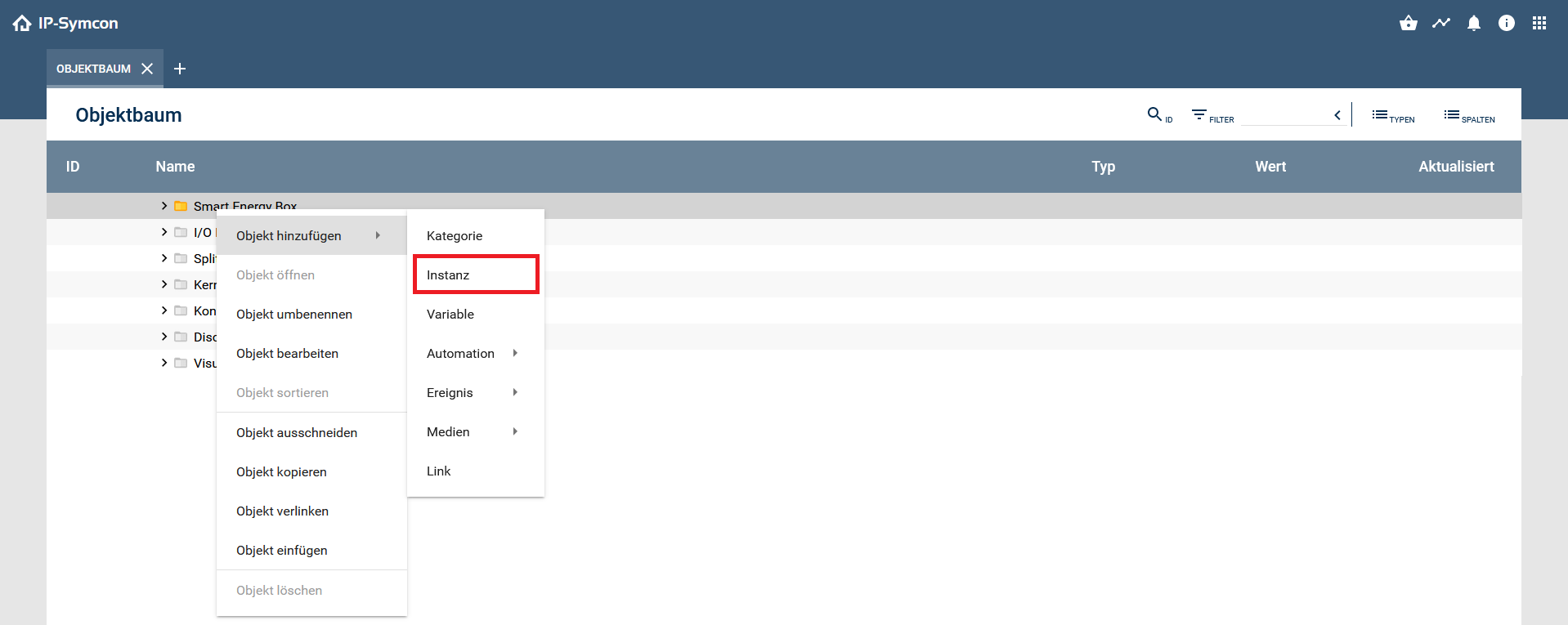
1. Sofern noch keine Instanz zur Mail-Benachrichtigung vorhanden ist, im Objektbaum der Kategorie Smart Energy Box eine neue Instanz hinzufügen. Falls bereits eine Mail-Instanz vorhanden ist, kann direkt mit Schritt 2 begonnen werden.
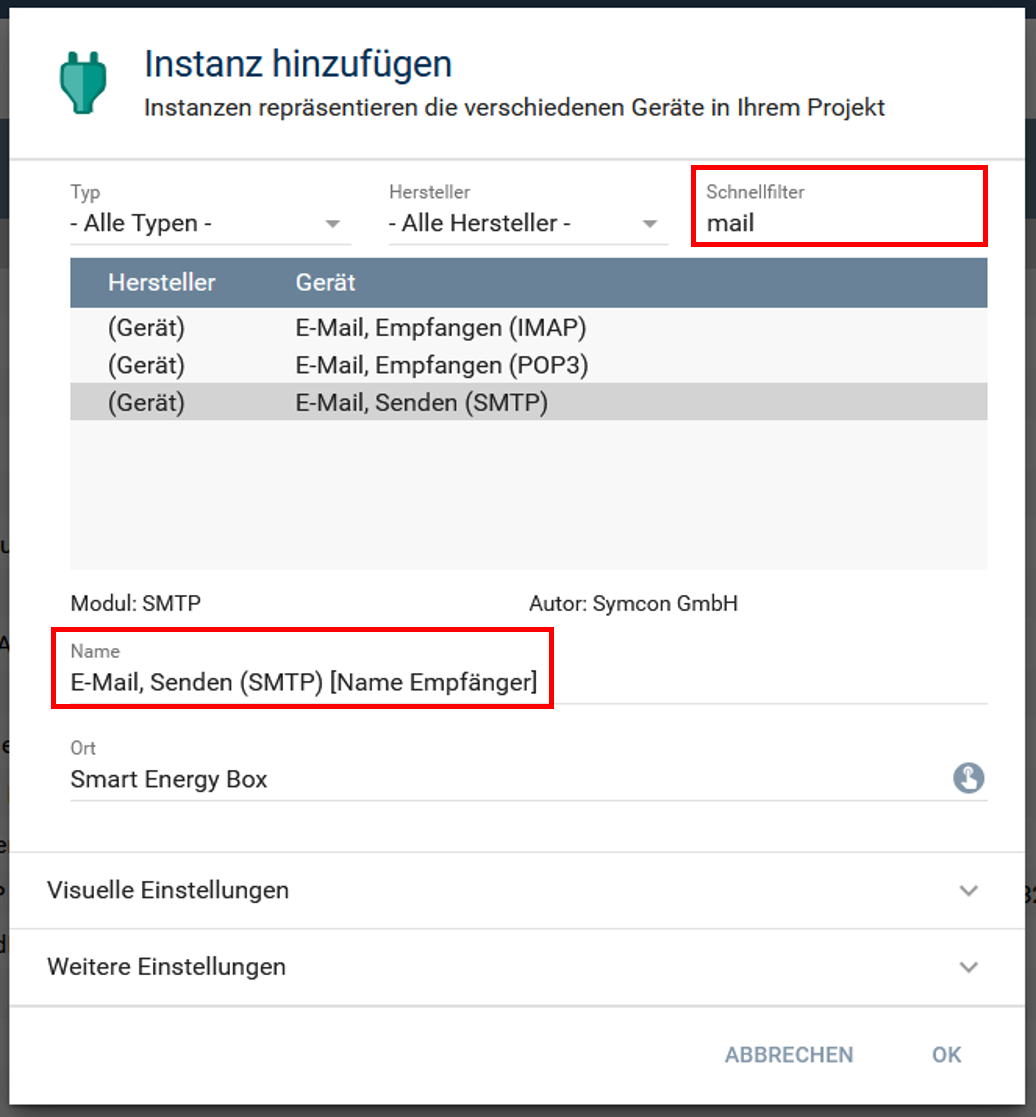
Bei der Instanzkonfiguration das Gerät „E-Mail Senden (SMTP)“ über die Suchfunktion suchen und auswählen. Name vergeben und mit „OK“ bestätigen.
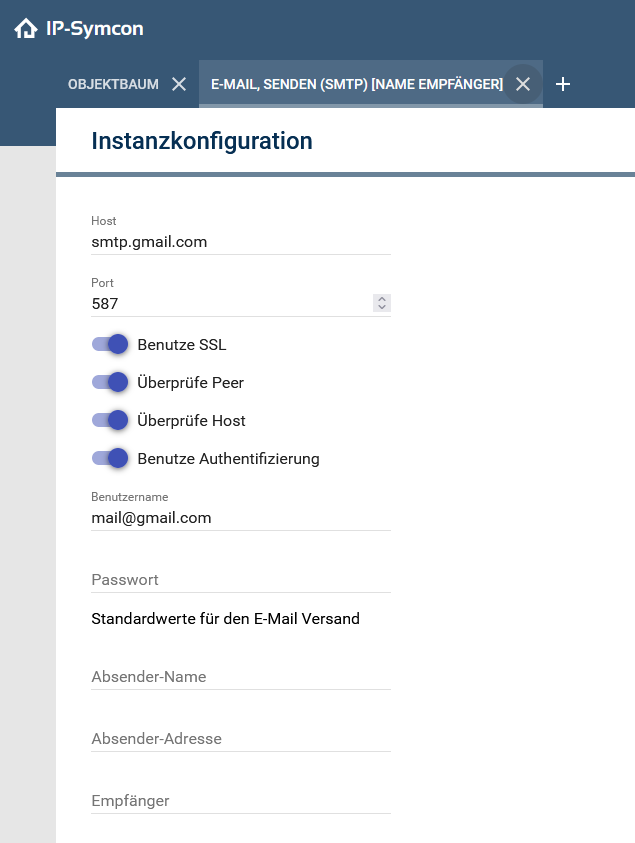
Danach müssen die persönlichen Zugangsdaten1) eintragen werden.
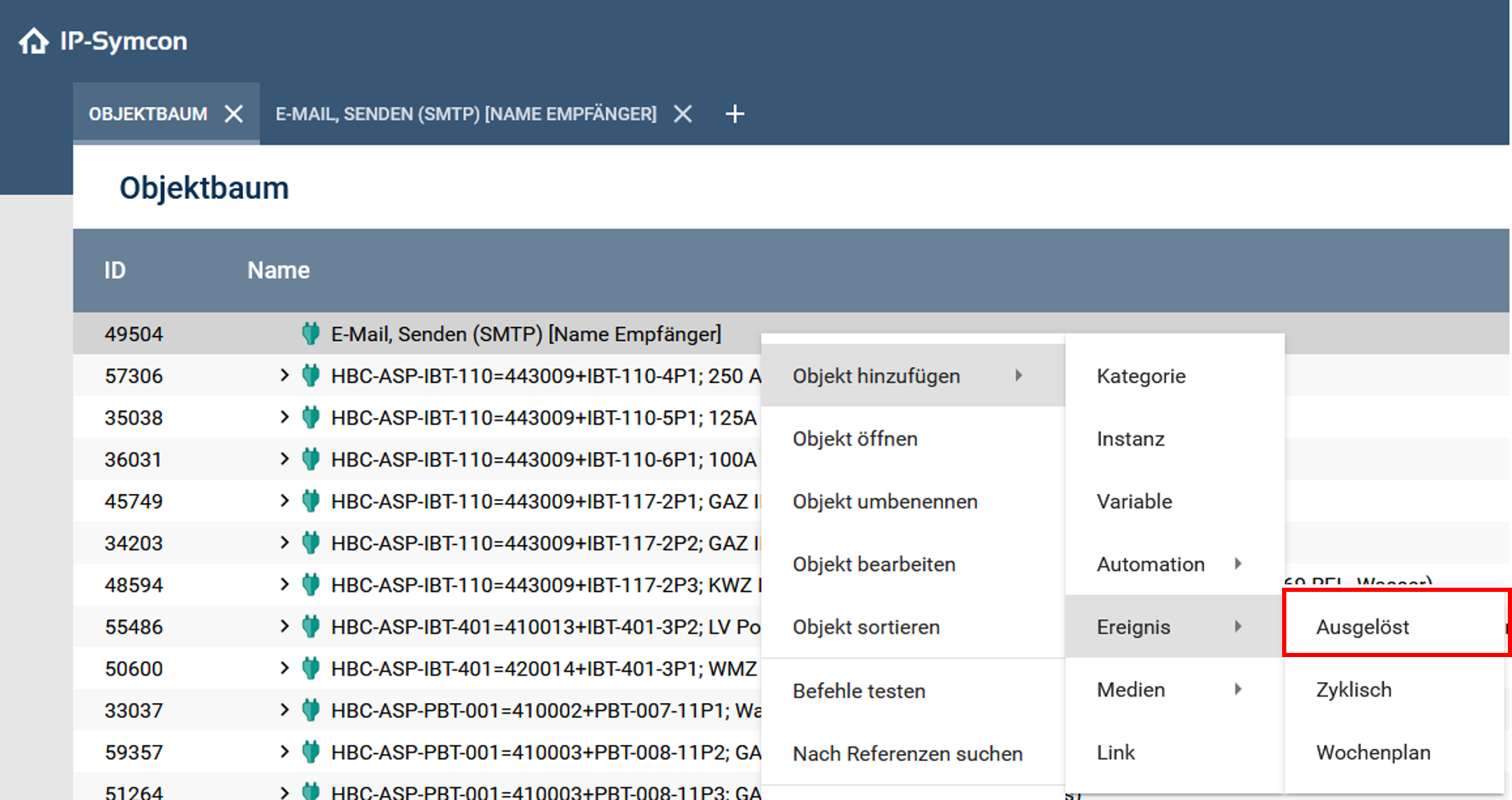
2. Rechtsklick auf die (neu erstellte oder bestehende) Instanz „E-Mail, Senden (SMTP)„ → Objekt hinzufügen → Ereignis → Ausgelöst
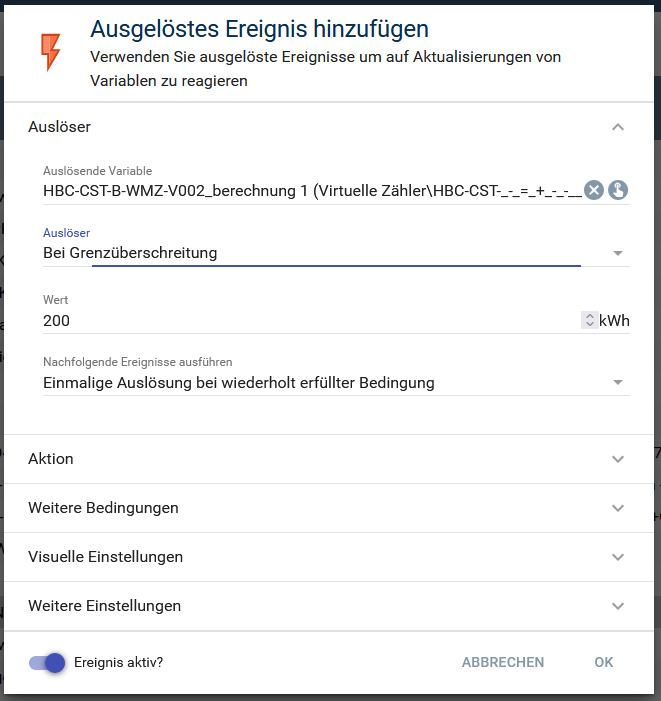
3. Bei der Konfiguration des Ereignisses sind im Reiter „Auslöser“ folgende Einstellungen vorzunehmen:
| Feld | Eingabe |
|---|---|
| Auslösende Variable | Variable auswählen, die auf Grenzwertüber- bzw. -unterschreitung überwacht werden soll2) |
| Auslöser | Bei Grenzüberschreitung (bzw. Bei Grenzunterschreitung) |
| Wert | Wert des Grenzwerts((Dieser muss zuvor ermittelt und festgelegt werden. Hierzu kann die auf der Box implementierte Visualisierung benutzt werden. |
| Nachfolgende Ereignisse ausführen | Einmalige Auslösung bei wiederholt erfüllter Bedingung |
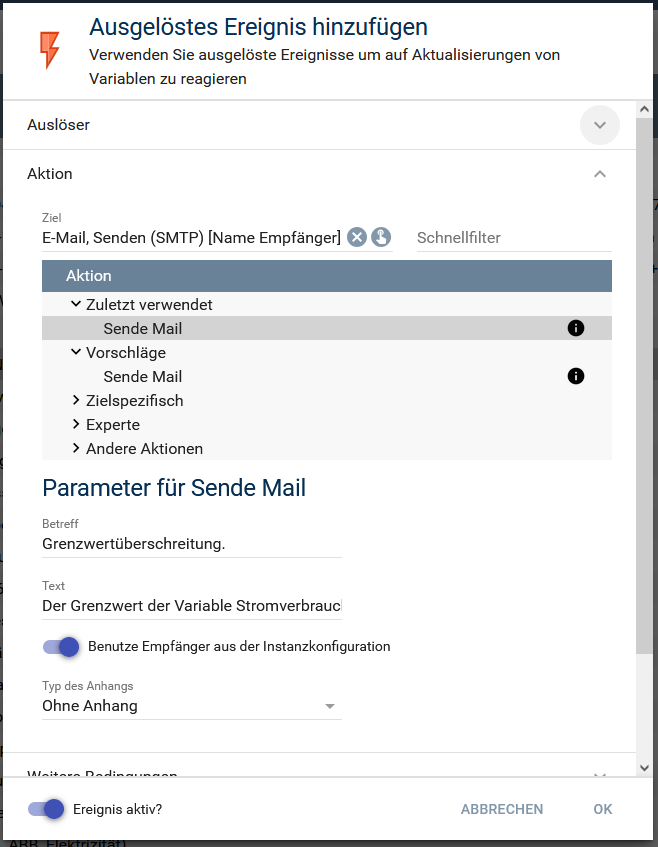
4. Bei der Konfiguration des Ereignisses sind im Reiter „Aktion“ folgende Einstellungen vorzunehmen:
| Feld | Eingabe |
|---|---|
| Aktion | Sende Mail |
| Betreff | z. B. Grenzwertüberschreitung |
| Text | z. B. Alarm wegen Überschreitung eines Grenzwerts. Es sollte die volle Bezeichnung der überwachten Variabel inkl. Angabe der Datenpunktkennzeichnung angegeben werden. |
| Benutze Empfänger aus der Instanzkonfiguration | Falls ein abweichender Empfänger der Mail angegeben werden soll, muss das Feld deaktiviert werden. |
5. Optional können zusätzliche Bedingungen angegeben werden (z. B. dass die Alarmierung nur im Zeitraum zwischen 7:00 und 20:00 Uhr erfolgen soll. Auf diese Weise können z. B. Tag- und Nachgrenzwerte umgesetzt werden.)
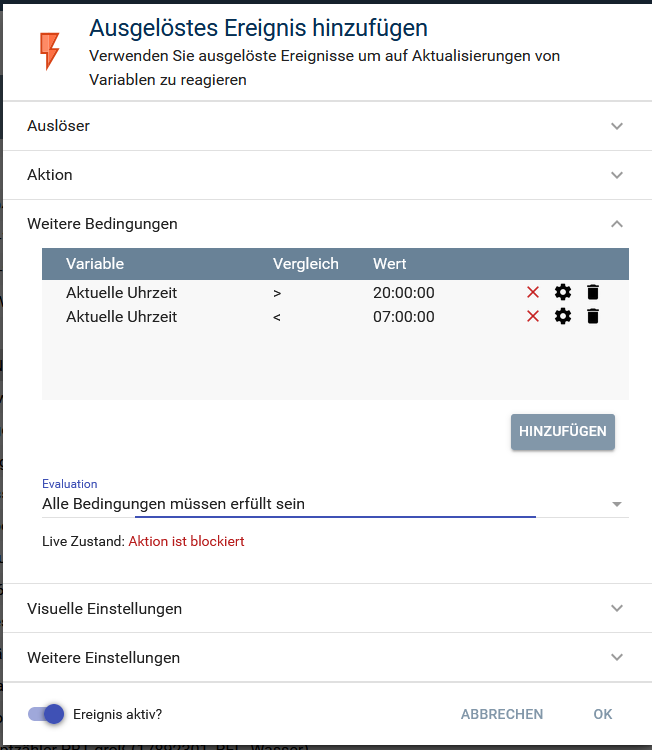
6. Sicherstellen, dass das Ereignis auf „aktiv“ gestellt ist. Die Konfiguration mit „OK“ bestätigen.
Info
Weiterführende Infos zum Thema Ereignisse finden Sie in der Online-Hilfe von Symcon: