Inhaltsverzeichnis
2.3.2 Einbindung von Geräten in IP Symcon
Auf dieser Seite werden relevante Grundlagen für die Einbindung von Geräten (z. B. Gateways und Zähler) in die Smart Energy Box erläutert. Die folgenden Kapitel bieten Anleitungen zur Einbindung der Geräte für verschiedene Kommunikationsprotokolle.
A) Grundlegendes
Der Objektbaum dient zur Übersicht und Verwaltung aller Elemente in IP Symcon. Er kann über das Objektbaum-Widget der Startseite oder über durch Wechsel in die Tabansicht geöffnet werden.
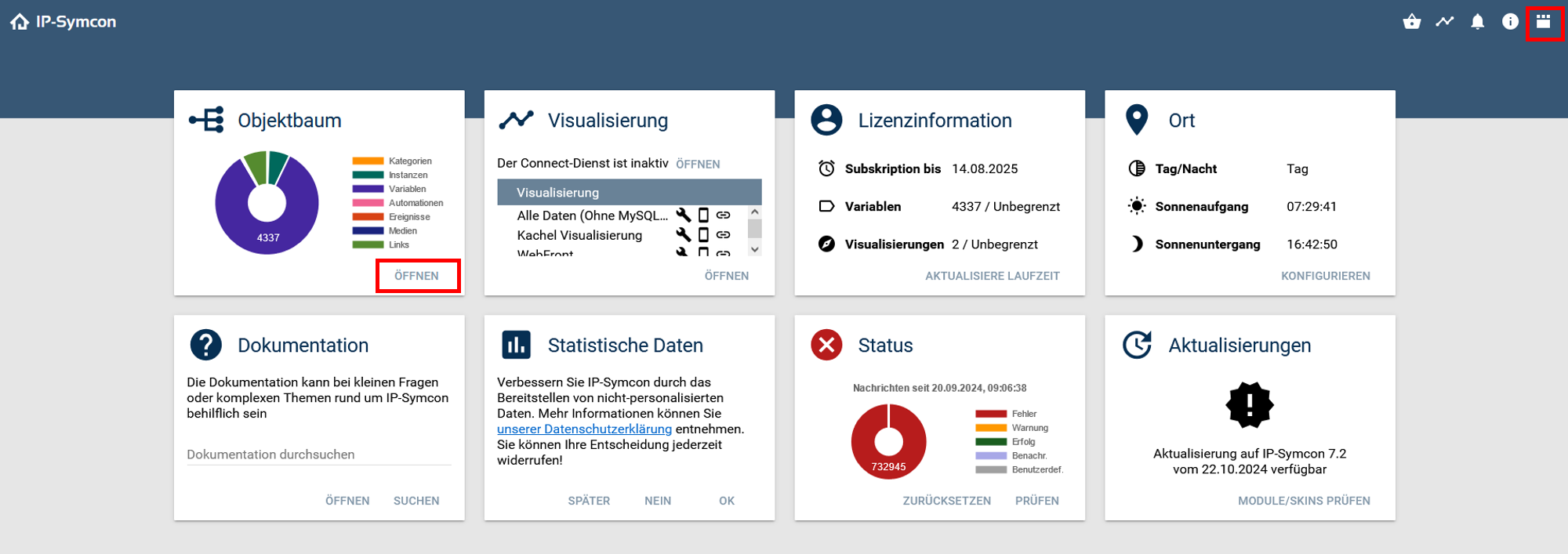
Die im Objektbaum dargestellten Elemente werden als Objekte bezeichnet. Es stehen 7 verschiedenen Objekte zur Verfügung. Für die Inbetriebnahme im Rahmen von EnMa sind die folgenden drei Objekttypen relevant:
| Objekttyp | Beschreibung |
|---|---|
| Kategorien | Zur übersichtlicheren Strukturierung können Objekte unter Kategorien zusammengefasst werden (Kategorien entsprechen also einem „Ordner“ in Windows). Es ist empfehlenswert, die integrierten Zähler zu Gebäuden zusammenzufassen. |
| Instanzen | Instanzen repräsentieren Geräte, die an IP-Symcon angeschlossen sind, also z.B. Gateways oder Zähler. Es wird unterschieden zwischen Geräte-Instanzen, die für ein spezifisches Gerät stehen, das an die Smart Energy Box angeschlossen ist und Übergeordneten Instanzen, die für den Aufbau der Kommunikation zwischen diesem Gerät und der Smart Energy Box dienen. |
| Variablen | Die Datenpunkte einer Instanz (z.B. eines Zählers) werden in Variablen erfasst und gespeichert. |
Die Grundstruktur des Objektbaums ist in der folgenden Abbildung dargestellt.
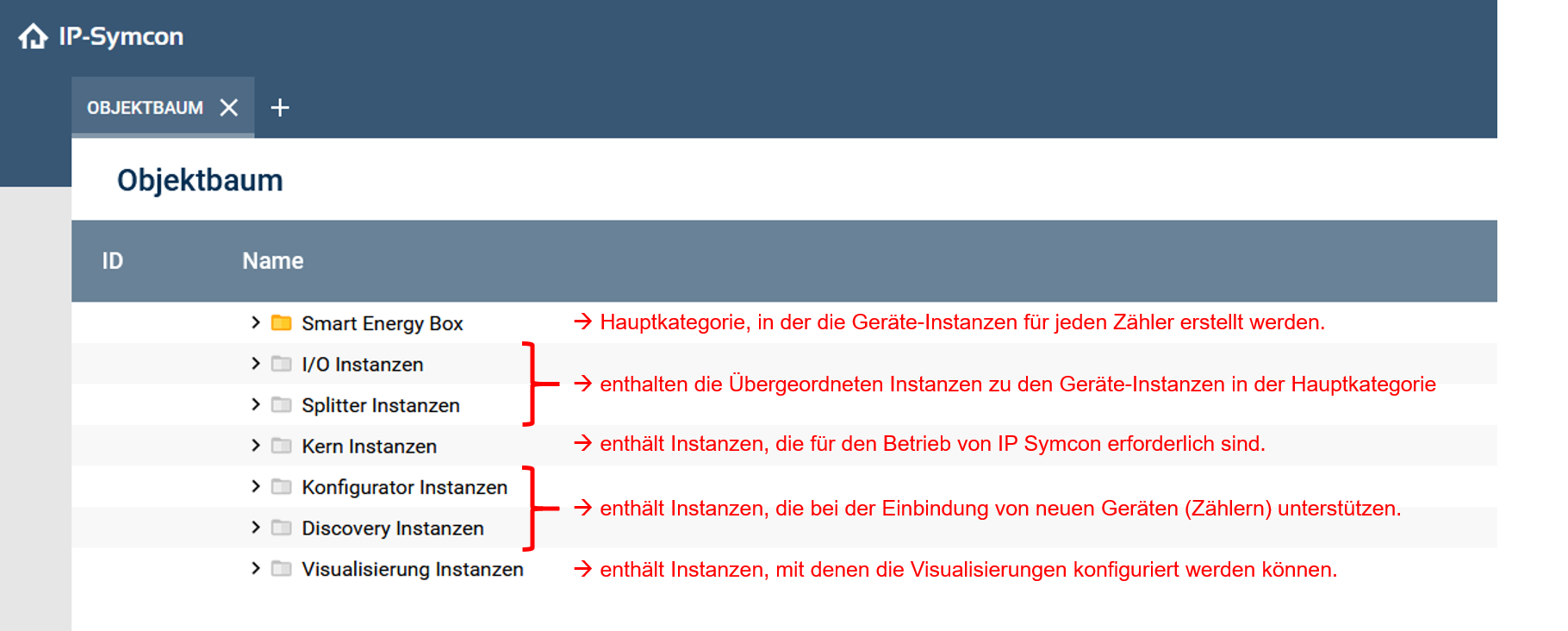
Die in der Hauptkategorie angelegte Struktur dient als Grundlage für die Visualisierung. Objekte können per Drag&Drop im Objektbaum verschoben werden.
B) Ziel der Inbetriebnahme
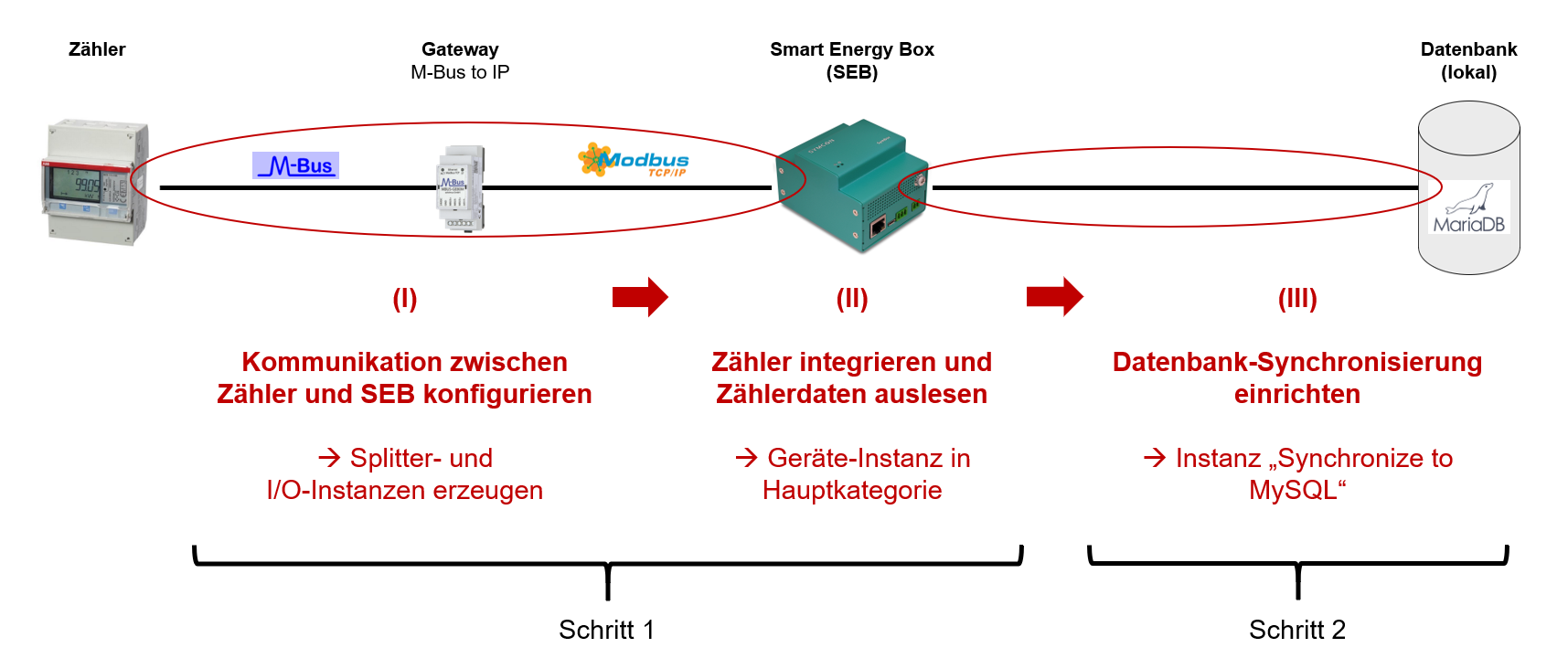
Die Inbetriebnahme auf der Smart Energy Box - bzw. in der Software IP Symcon - lässt sich allgemein in zwei Teile gliedern und wird im Folgenden am Beispiel eines Zählers erläutert:
- Schritt 1: Integration des Zählers in IP Symcon
- Kommunikation zwischen der Smart Energy Box und dem Zähler konfigurieren, indem für jeden Zähler die zugehörigen übergeordneten Instanzen (Splitter- und I/O-Instanzen) erstellt werden.
- die übergeordneten Instanzen umbenennen (Angabe der standardisierten Gerätekennzeichnung)
- für jeden Zähler eine Geräte-Instanz zum Objektbaum der Smart Energy Box hinzuzufügen.
- die Geräte-Instanzen umbenennen (Angabe der standardisierten Gerätekennzeichnung)
- die erstellte Geräte-Instanz so konfigurieren, dass die relevanten Zählerdaten (Datenpunkte) in den Variablen der Instanz erfasst und gespeichert werden.
- die relevanten Variablen umbenennen (Angabe der standardisierten Datenpunktkennzeichnung)
- Verifizieren, dass die korrekten Werte ausgelesen werden.
- Schritt 2: Einbindung relevanter Datenpunkte in die Datenbank-Sychronisierung, damit die erfassten Zählerdaten in die lokale Datenbank übertragen werden.
Mit Schritt 2 sollte erst dann begonnenn werden, wenn der Zähler erfolgreich in die Smart Energy Box integriert ist und mit der vollständigen Kennzeichnung - d.h. OHNE vorläufige Betriebsmittelkennzeichnung - bezeichnet wurde.
Folgende Abbildung stellt den Prozess schematisch dar:
Bei vollständiger Integration eines Zählers in die Smart Energy Box erhält man folgendes Ergebnis:
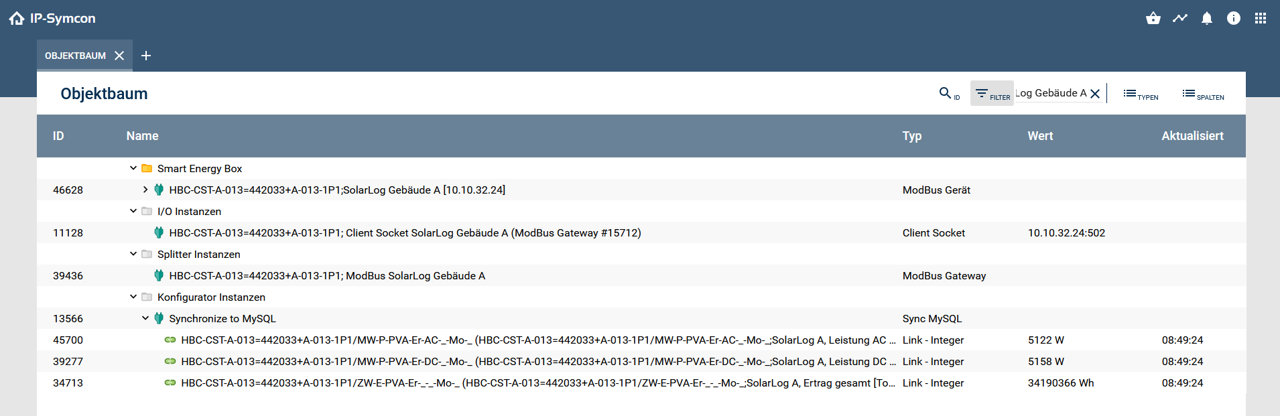
In der Hauptkategorie ist die Geräte-Instanz integriert und mit einer aussagekräftigen Bezeichnung inkl. Angabe der standardisierten Gerätebezeichnung benannt.
Die Kategorie Splitter Instanzen enthält die zugehörige Gateway-Instanz des Zählers, mit der die Verbindung zwischen dem Messgerät und der Smart Energy Box konfiguriert wird.
In der Kategorie I/O Instanzen ist die zu der Gateway-Instanz zugehörige Schnittstelle konfiguriert. In der Schnittstellenkonfiguration wird in der Regel die IP-Adresse des Gateways angegeben.
Hinweis:
Für ein Gerät ohne Gateway-Funktionalität1) aber mit eigener IP-Adresse wird nur eine I/O Instanz, aber keine Splitter-Instanz, erstellt. Beispiel siehe Kapitel 2.3.2.2.2 WuT-Sensor (Modbus TCP)
In der Instanz Synchronize to MySQL werden die relevanten Datenpunkte des Geräts angezeigt, die auf die Datenbank aufgeschaltet wurden.
C) Workflow
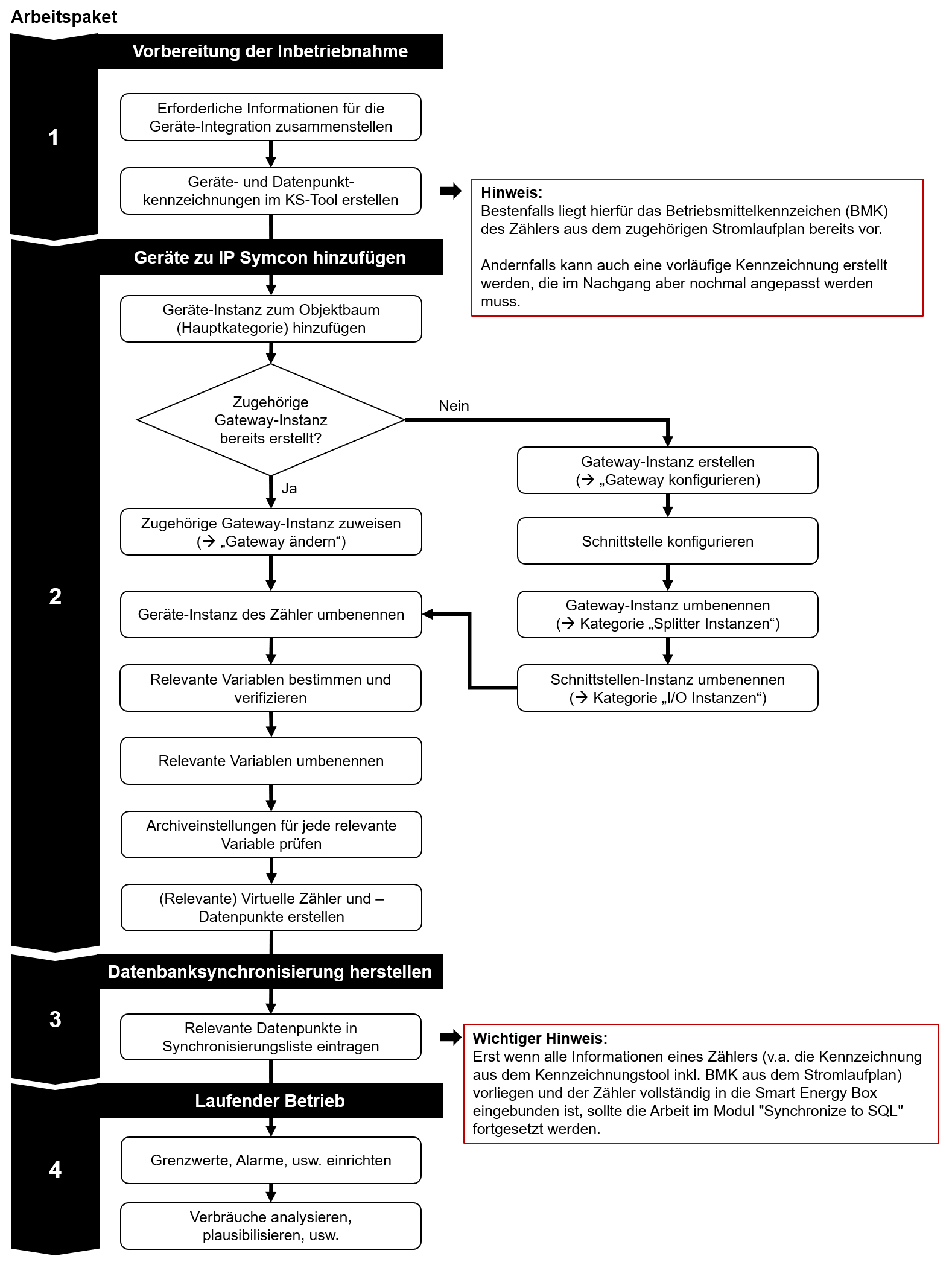
Zur Veranschaulichung des Workflows für die Inbetriebnahme - wie in Abschnitt B) beschrieben - dient folgende Abbildung:
Hinweis
Die Gateway- und I/O-Instanzen, die zur Verbindung benötigt werden, richtet IP-Symcon vollkommen automatisch ein. Gegebenfalls wird noch eine Konfiguration dieser benötigt (z. B. das Einstellen der IP-Adresse). Aus diesem Grund wird in obigem Workflow nicht mit dem Erstellen der Gateway-Instanz begonnen, sodern direkt mit dem Erstellen der Geräte-Instanz.
D) Zähler in die Smart Energy Box integrieren
Im folgenden wird die Vorgehensweise zum manuellen Hinzufügen von neuen Zählern (oder anderen Geräten) zu IP-Symcon am Beispiel eines M-Bus-Geräts erläutert2). Die folgende Abbildung veranschaulicht die Vorgehensweise zur manuellen Geräteeinbindung schematisch und dient auch dazu, die Unterschiede zur Geräteeinbindung mit Hilfe von Konfiguratoren (siehe Abschnitt E) oder der automatischen Gerätesuche (siehe Abschnitt F) aufzuzeigen.
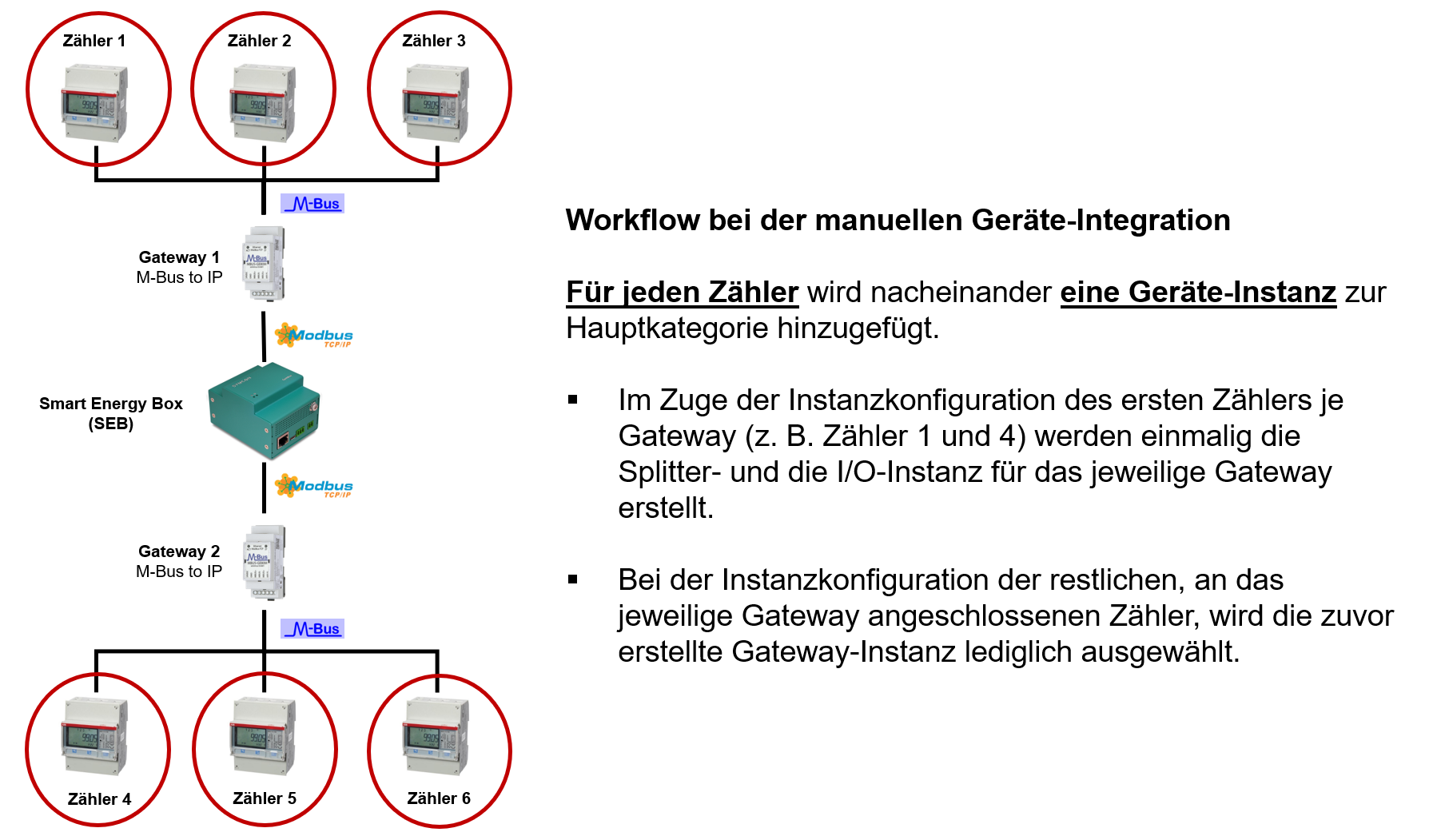
Im Folgenden ist die Vorgehensweise für die Einbindung des Zähler 1 aus dem Beispiel erläutert:
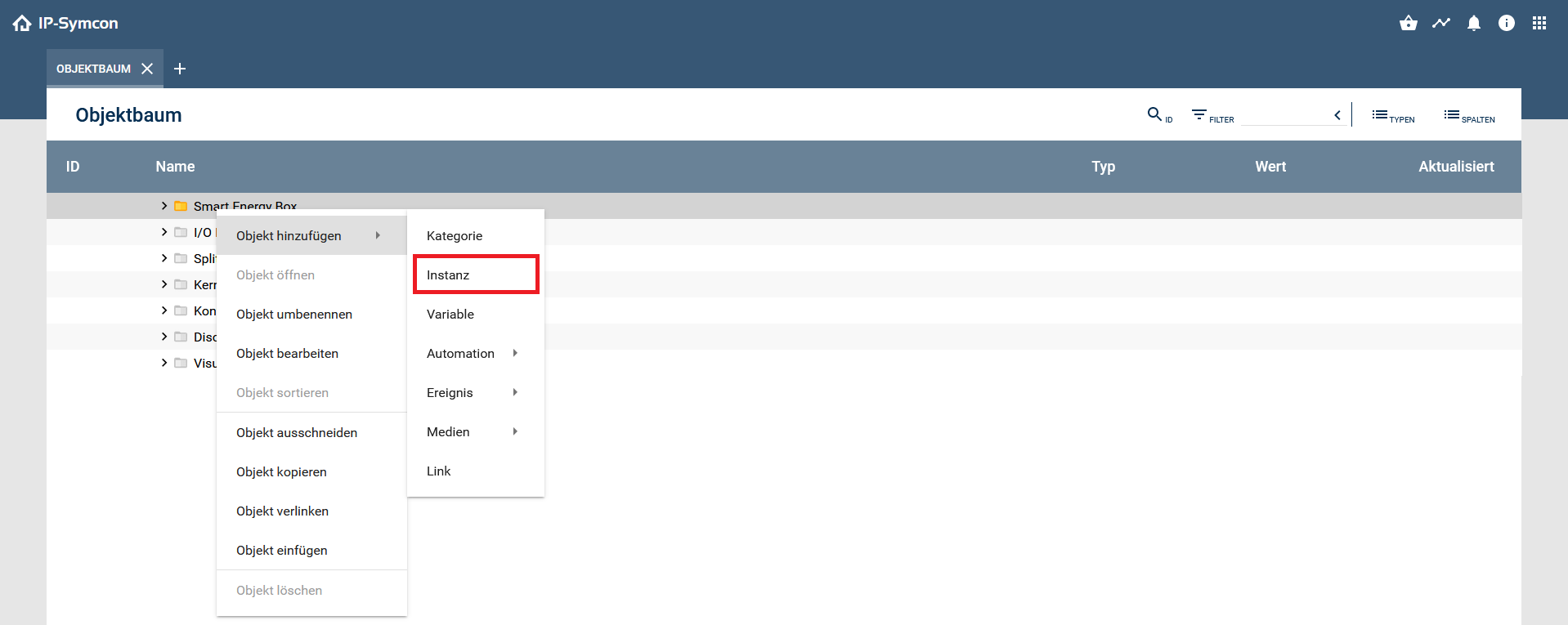
1. Im Objektbaum der Kategorie Smart Energy Box eine neue Instanz hinzufügen
2. Bei der Instanzkonfiguration ein Gerät über die Suchfunktion suchen und auswählen.
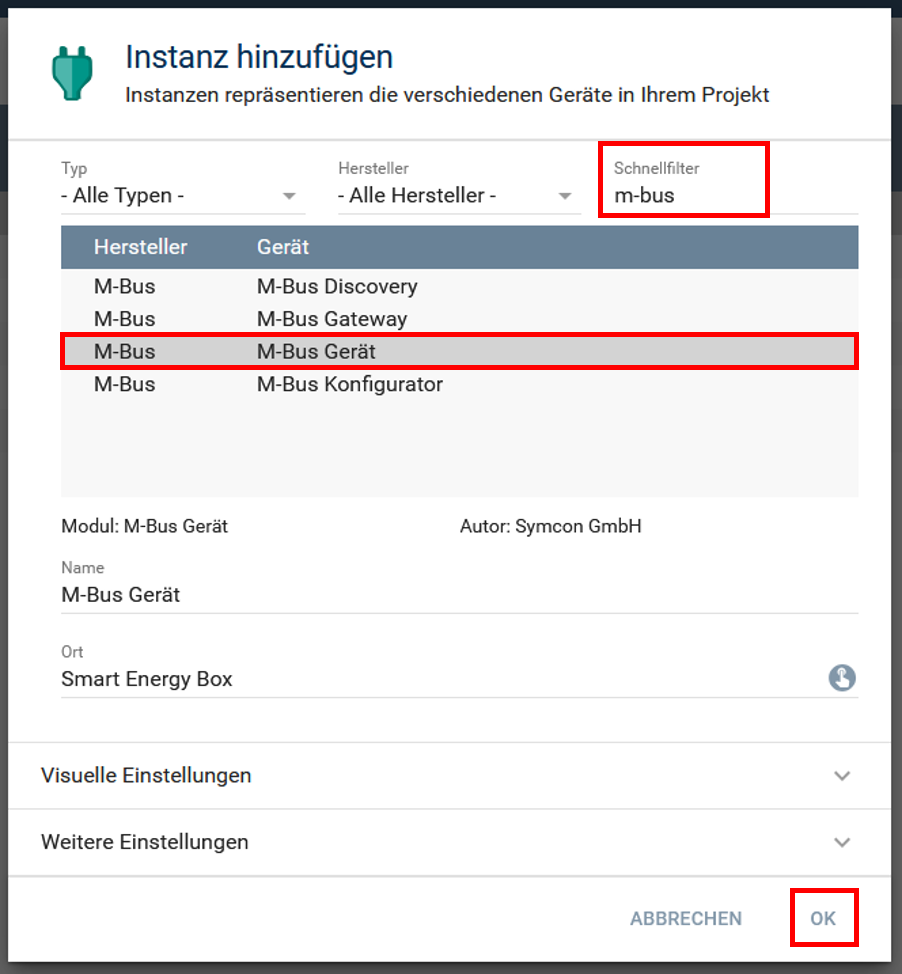
3. Name vergeben und die Instanzkonfiguration mit „OK“ bestätigen.
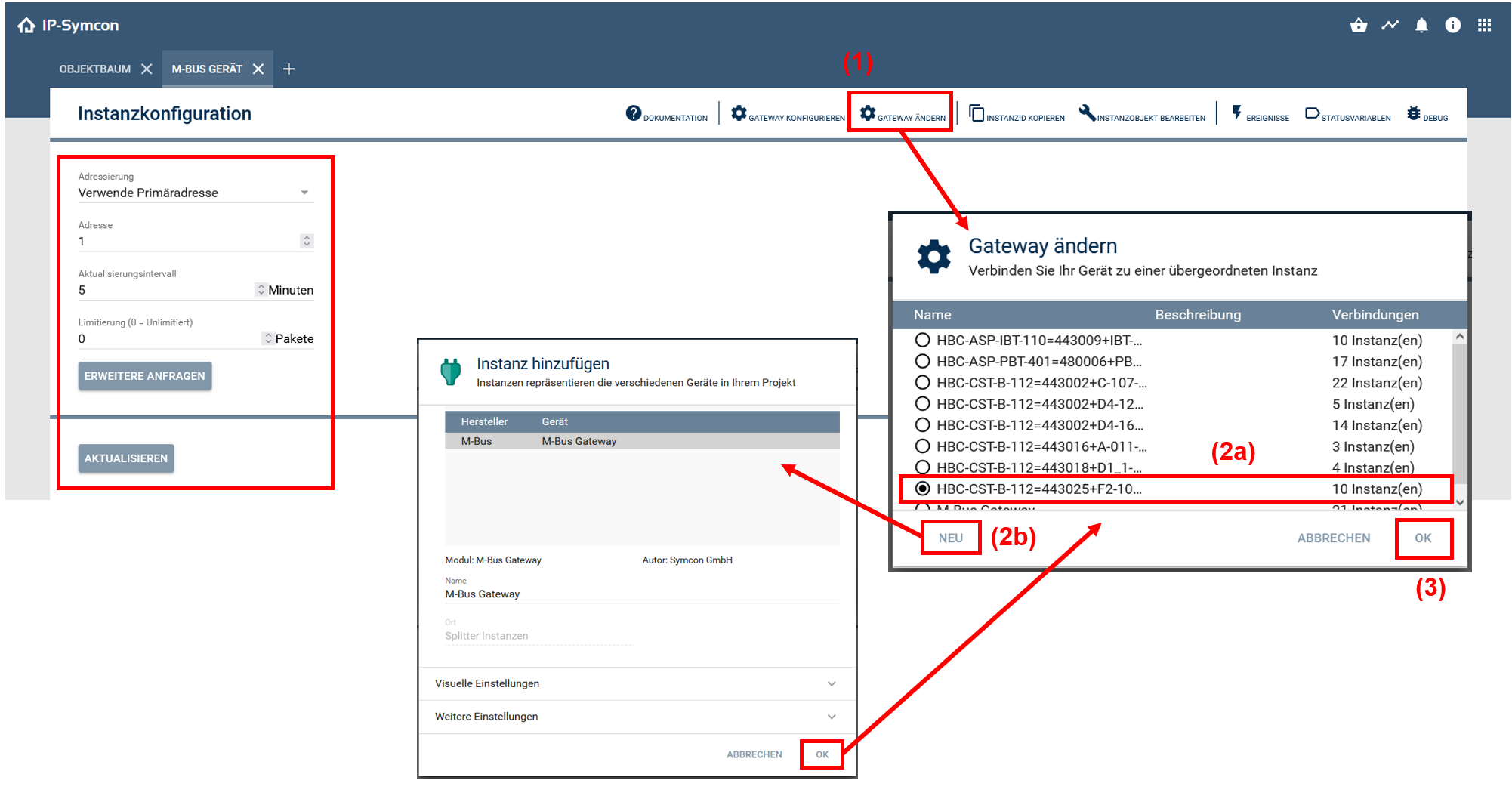
4. Die Instanzkonfiguration wird automatisch geöffnet. Darin können Einstellungen zum Abruf der Daten von dem Gerät vorgenommen werden (siehe folgende Abbildung, linker Teil). Zudem wird hierüber die Verbindung zwischen Zähler und der Smart Energy Box konfiguriert. Hierfür auf „Gateway ändern“ klicken.
Achtung! Wenn Sie hier auf „Gateway konfigurieren“ klicken wird das aktuell ausgewählte Gateway geändert! Das kann zu Verbindungsproblemen und Fehlern führen, die ggf. aufwändig behoben werden müssen!
- Falls das zugehörige Gateway inkl. Schnittstelle bereits erstellt wurde (Fall 2a), das jeweilige Gateway aus der Liste auswählen und mit „OK“ bestätigen. In dem Fall direkt weiter mit Schritt 7!
- Falls die Kommunikation neu eingerichtet werden soll (Fall 2b), müssen die zugehörigen übergeordneten Instanzen neu erstellt werden. Hierfür auf „Neu“ klicken, eine Gateway-Instanz aus der Liste auswählen, ggf. Namen vergeben und mit „OK“ bestätigen. Die Gateway-Instanz wird jetzt in der Kategorie „Splitter Instanzen“ erstellt und in der Liste „Gateway ändern“ angezeigt.
5. In einem nächsten Schritt müssen das Gateway und die Schnittstelle konfiguriert werden. Hierfür auf „Gateway konfigurieren“ klicken → zur Konfiguration des Gateways den richtigen Modus auswählen.
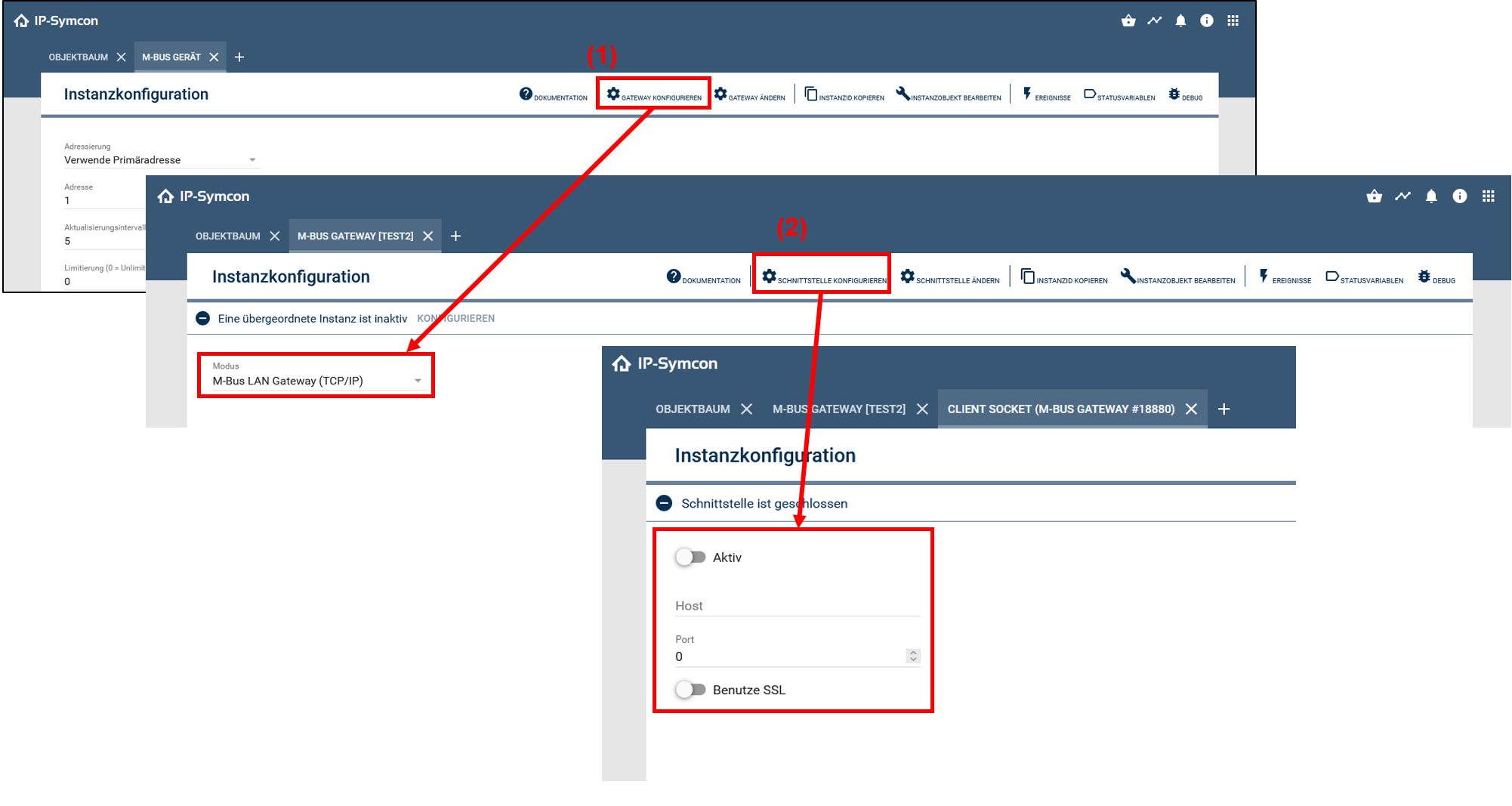
6. Dann „Schnittstelle konfigurieren“ auswählen. Die Schnittstellen-Instanz wird von IP Symcon automatisch in der Kategorie „I/O Instanzen“ erstellt. Zur Konfiguration der Schnittstelle die benötigten Informationen (Host & Port) eingeben und die Schnittstelle auf „Aktiv“ stellen.
7. Die Geräte-Instanz in der Hauptkategorie, sowie die übergeordneten Instanzen in den Kategorien „Splitter Instanzen“ und „I/O Instanzen“ sind jetzt erstellt.
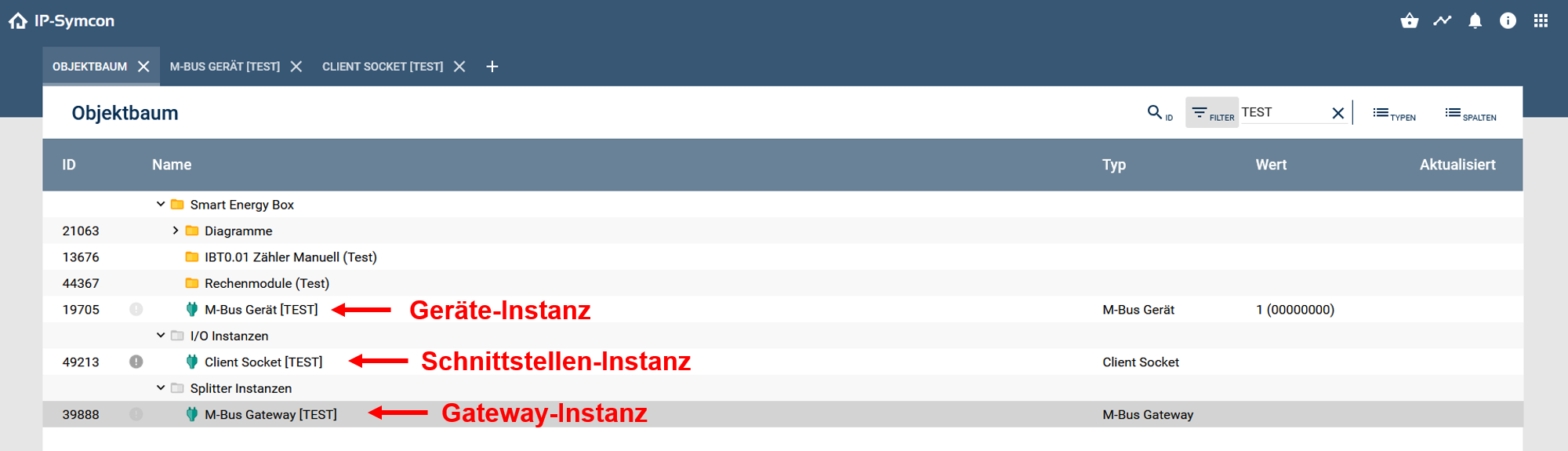
8. Die neu erstellten Instanzen sollten sofort umbenannt werden. Vergeben Sie eine aussagekräftie, eindeutige Klartextbezeichnung und geben Sie die Gerätekennzeichnung sowie ggf. die Zählernummer, Sekundäradresse, IP Adresse, Zählertyp und -hersteller mit an.
Info:
Eine mustergültiges Beispiel für die Schritte 8 - 12 dieses Workflows können auf folgender Seite nachverfolgt werden: Zähler und Datenpunkte benennen
9. Die Variablen bzw. Datenpunkte des eingebundenen Zählers werden unterhalb der Geräte-Instanz in der Hauptkategorie dargestellt.
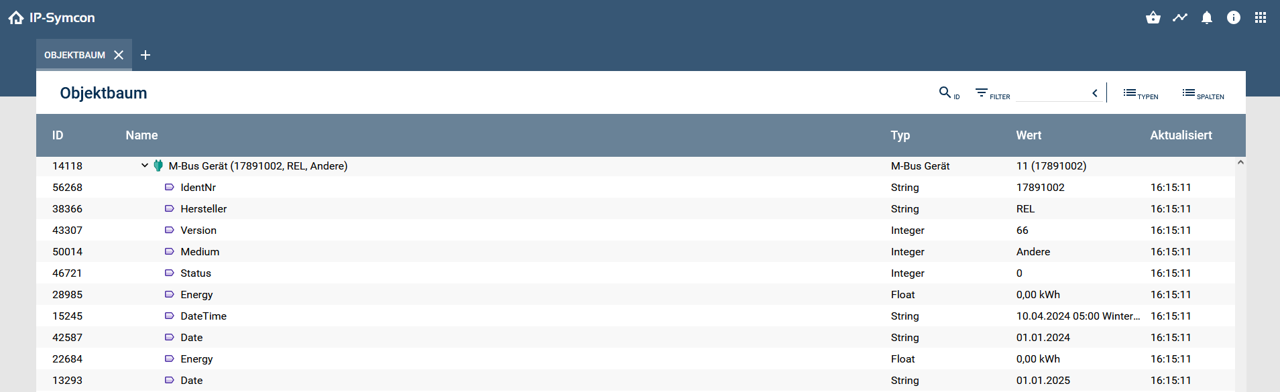
Im Zuge der Inbetriebnahme sollte eine Verifizierung der Variablenwerte durchgeführt werden. Hierfür ist (für jede relevante Variable) der Anzeigewerte am Display des Zählers mit den Registern in IP Symcon abzugleichen.
Hintergrund: Ein Zähler hat häufig eine Vielzahl an Registern, die unterschiedliche Datenpunkte liefern. Es kann beispielsweise mehrere Register mit einem Energiewert geben, die durch verschiedene Energiebilanzierungen gebildet werden. Daher ist es sehr wichtig, den Zählwert aus dem Display mit den eigelesenen Registern abzugleichen, damit gewährleistet ist, dass das richtige Register dem richtigen Datenpunkt zugeordnet ist.
11. Die relevanten Variablen / Datenpunkte sind im Anschluss an die Verifizierung umzubenennen. Vergeben Sie eine aussagekräftige Klartext-Bezeichnung inkl. Angabe der (zuvor mit Hilfe des KS-Tools erstellten) Datenpunktkennzeichnung.
Tipp: Behalten Sie die originäre Datenpunktbezeichnung (Energy, Power, Total Yield, usw.) in der neuen Datenpunktbezeichnung bei, z. B. am Ende in eckigen Klammern. Ergänzen Sie lediglich die zusätzlich genannten Informationen.
12. Die relevanten Variablen nacheinander mit einem Doppelklick öffnen. Passenden Variablentyp (z. B. Float) auswählen. In den Profil- und Aktionseinstellungen ein passendes Profil zuweisen.
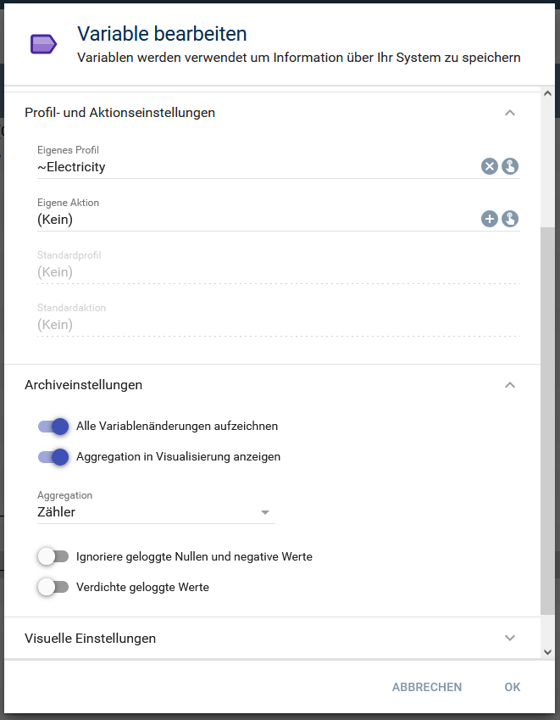
Sofern noch nicht geschehen, im Bereich „Archiveinstellungen“ das Logging aktivieren. Für gemessene Werte (z. B. Leistung) sollte hier „Standard“, und bei Zählwerten, wie z. B. Energie die Option „Zähler“ ausgewählt werden. Durch die Auswahl der Option „Verdichte geloggte Werte“ werden die erfassten Variablenwerte nach einem einstellbaren Zeitintervall durch Verdichtung im internen Speicher der SEB ausgedünnt, damit weniger Speicher belegt wird. Dann mit „OK“ bestätigen.
13. In einem letzten Schritt kann die Synchronisierung in die lokale SQL-Datenbank umgesetzt werden. Siehe hierzu Kapitel 2.4.2.3 Datenpunkte zur Sychronisierungs-Liste hinzufügen.
Nach Abschluss dieser Schritte ist ein Gerät vollständig in die Smart Energy Box integriert. Im Anschluss können mit den Zählerwerten beispielsweise virtuelle Größen gebildet werden oder Grenzwerte und Alarme eingerichtet werden.
Auf den folgenden Seiten wird die Vorgehensweise zur Integration von Geräten für verschiedene Kommunikationsprotokolle erläutert.
E) Konfiguratoren
Für ausgewählte Systeme (z. B. M-Bus, MQTT, KNX) bietet die Smart Energy Box sogenannte Konfigurator-Instanzen, mit denen die Integration neuer Geräte deutlich vereinfacht wird.
Info
Auf der folgenden Seite können Sie sich informieren, für welche Systeme Konfiguratoren zur Verfügung stehen: Konfiguratoren
Konfigurator-Instanzen werden in der Regel für Gateways erstellt, an denen mehrere Zähler angeschlossen sind. Der wesentliche Vorteil bei der Nutzung von Konfiguratoren ist, dass die Geräte-Instanzen für die an das Gateway angeschlossenen Zähler dann nicht mehr einzeln, manuell zur Hauptkategorie hinzugefügt werden müssen, sondern automatisch erstellt werden können. Die Schritte 1 – 7 der Vorgehensweise in Abschnitt D) können damit für alle Zähler des Gateways mit wenigen Klicks durchgeführt werden. Für jeden der Zähler kann dann mit Schritt 8 fortgefahren werden.
Folgende Abbildung veranschaulicht den Workflow zur Geräteeinbindung mit Hilfe von Konfiguratoren:
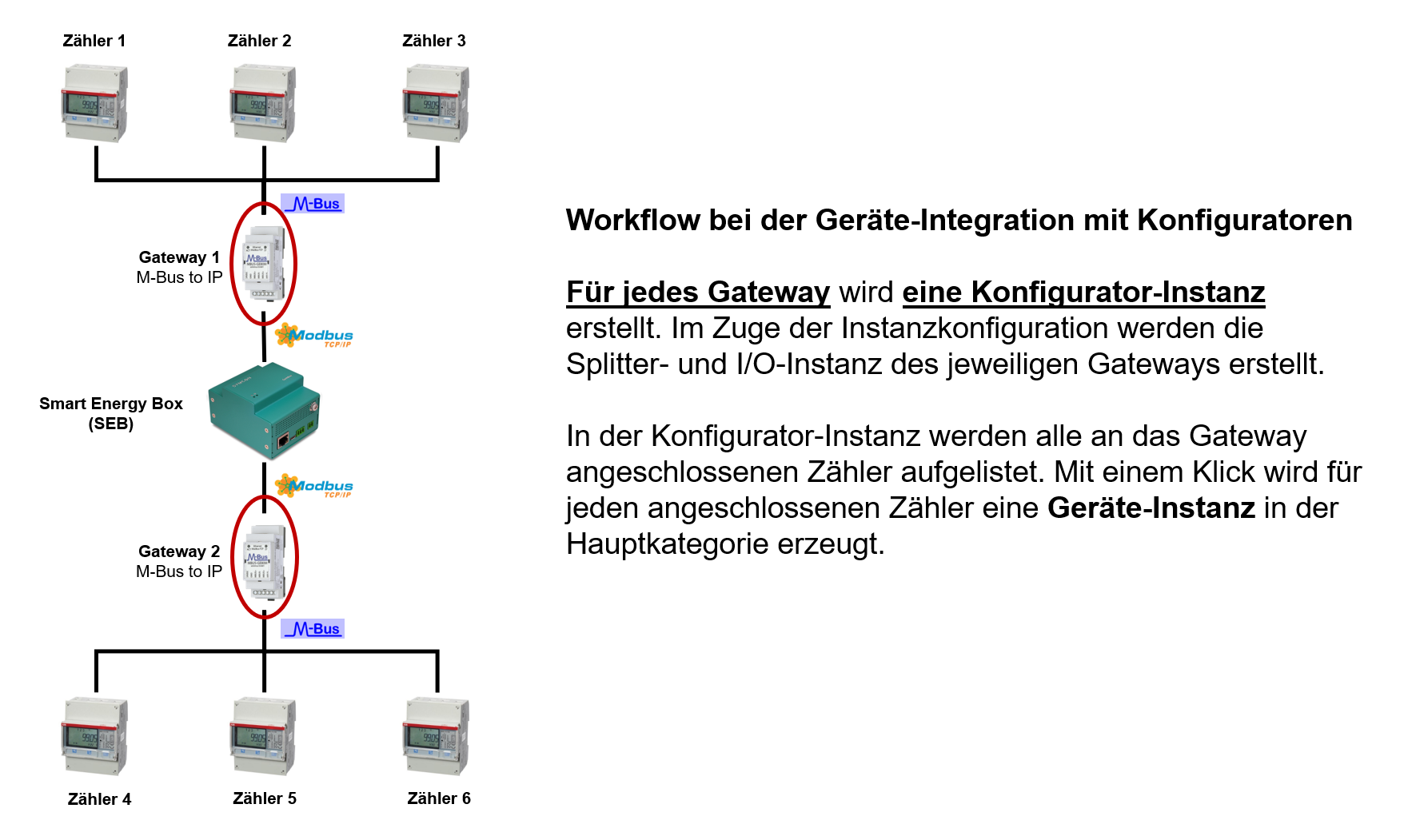
Um eine Konfigurator-Instanz für ein Gateway zu erstellen, ist wie folgt vorzugehen:
1. Im Objektbaum der Kategorie „Konfigurator Instanzen“ eine neue Instanz hinzufügen. Das gewünschte System aus der Liste auswählen, Namen vergeben und mit „OK“ bestätigen.
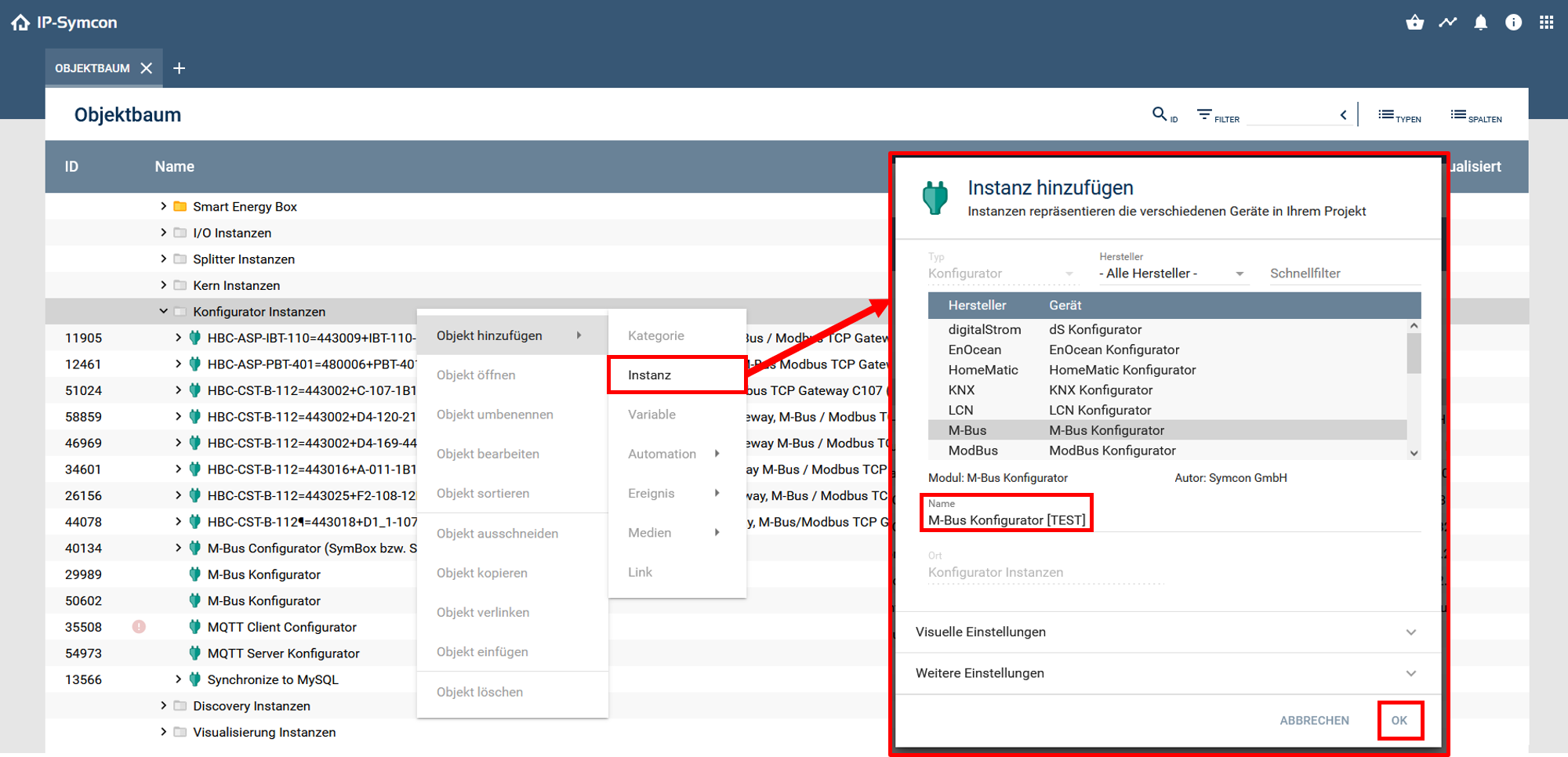
2. Es öffnet sich die Instanzkonfiguration der Konfigurator-Instanz, in der als nächstes das Gateway erstellt oder ausgewählt werden muss. Hierfür auf „Gateway ändern“ klicken.
Achtung! Wenn Sie hier auf „Gateway konfigurieren“ klicken wird das aktuell ausgewählte Gateway geändert! Das kann zu Verbindungsproblemen und Fehlern führen, die ggf. aufwändig behoben werden müssen!
- Falls das zugehörige Gateway inkl. Schnittstelle bereits erstellt wurde, das jeweilige Gateway aus der Liste auswählen und mit „OK“ bestätigen. In dem Fall direkt weiter mit Schritt 4!
- Falls die Kommunikation neu eingerichtet werden soll, müssen die zugehörigen übergeordneten Instanzen neu erstellt werden. Hierfür auf „Neu“ klicken, eine Gateway-Instanz aus der Liste auswählen, ggf. Namen vergeben und mit „OK“ bestätigen. Die Gateway-Instanz wird jetzt in der Kategorie „Splitter Instanzen“ erstellt und in der Liste „Gateway ändern“ angezeigt.
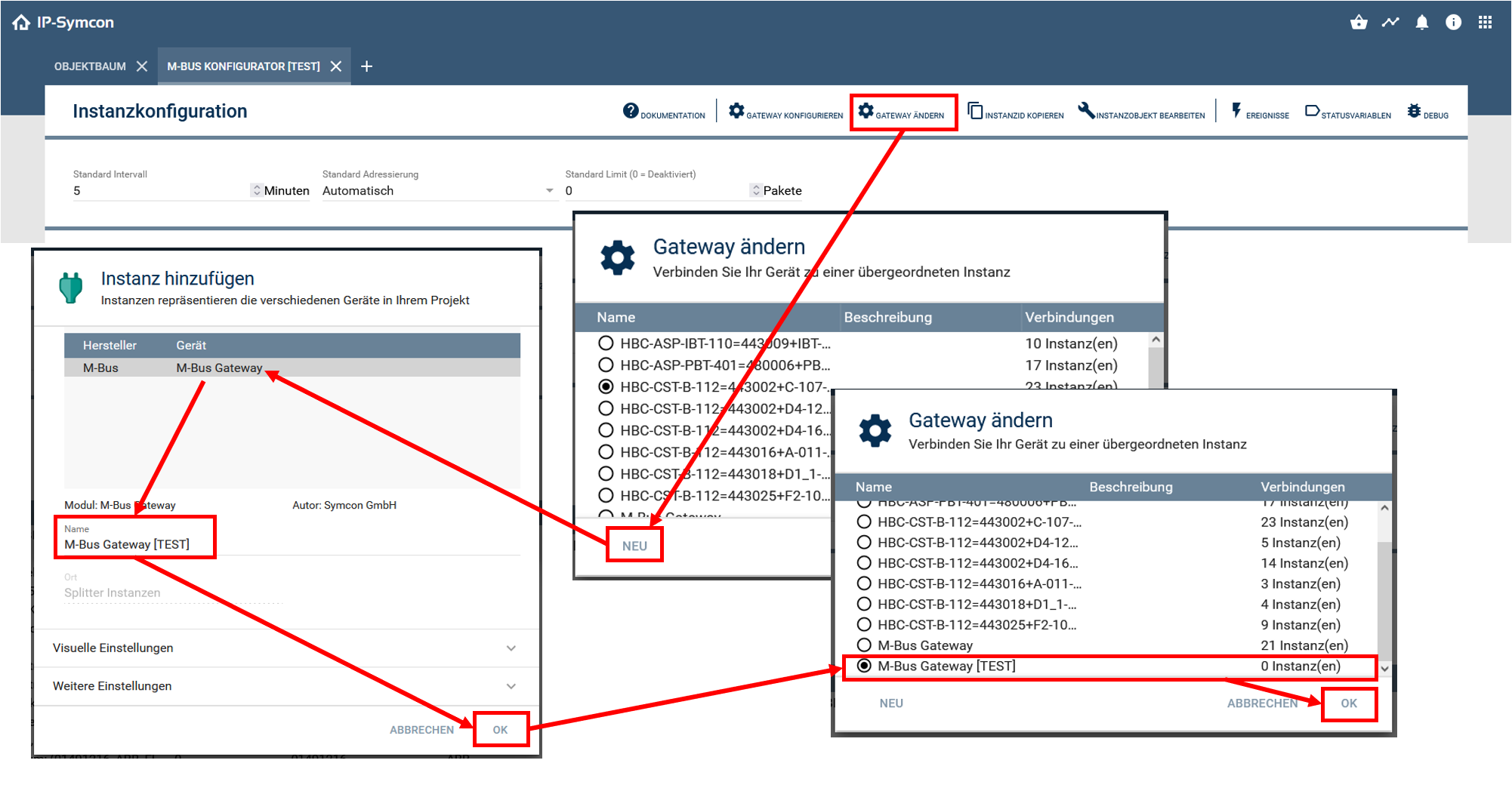
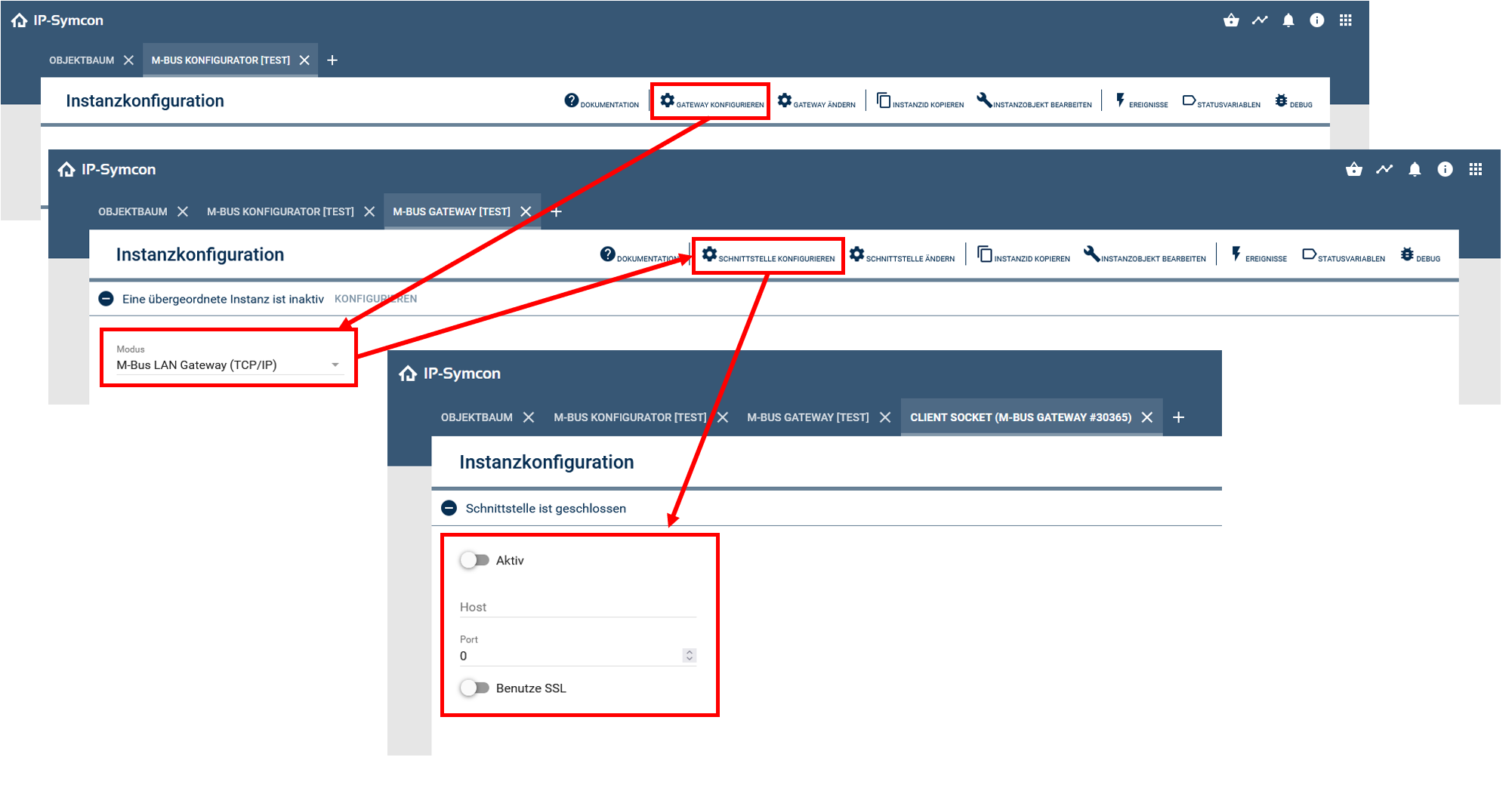
3. In einem nächsten Schritt müssen das Gateway und die Schnittstelle konfiguriert werden. Hierfür auf „Gateway konfigurieren“ klicken → zur Konfiguration des Gateways den richtigen Modus auswählen.
M-Bus-Klemme der SEB
Auch für die M-Bus-Klemme der Smart Energy Box kann ein eigener Konfigurator erstellt werden. Hierfür muss in der Konfiguration der Gateway-Instanz der Modus „SymBox mit M-Bus“ ausgewählt werden.
Dann „Schnittstelle konfigurieren“ auswählen. Die Schnittstellen-Instanz wird von IP Symcon automatisch in der Kategorie „I/O Instanzen“ erstellt. Zur Konfiguration der Schnittstelle die benötigten Informationen (Host & Port) eingeben und die Schnittstelle auf „Aktiv“ stellen.
4. Die Konfigurator-Instanz in der Kategorie „Konfigurator Instanzen“, sowie die übergeordneten Instanzen in den Kategorien „Splitter Instanzen“ und „I/O Instanzen“ sind jetzt erstellt.
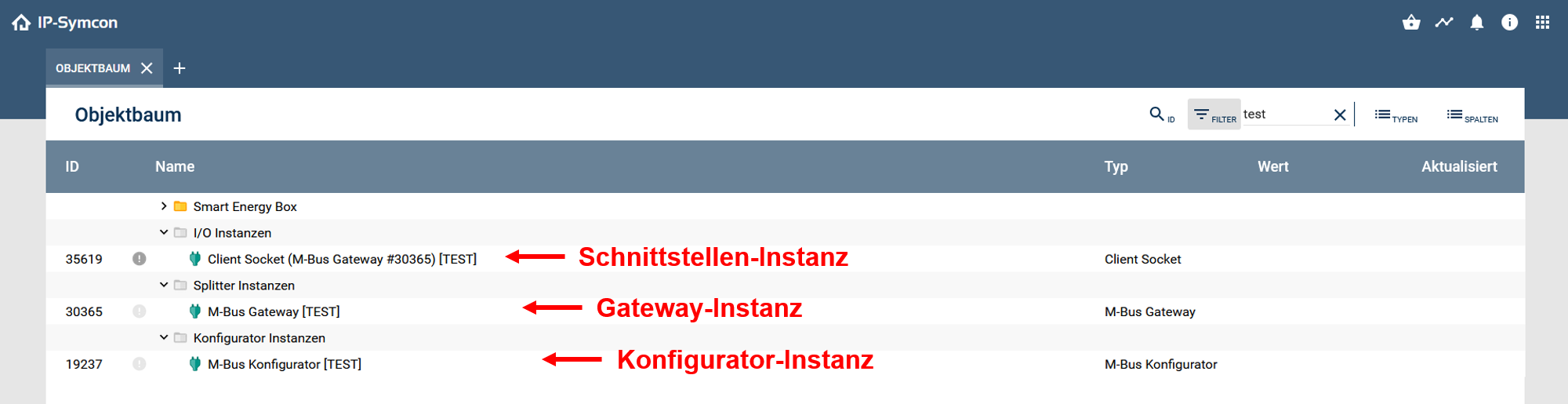
5. Die neu erstellten Instanzen sollten sofort umbenannt werden. Vergeben Sie eine aussagekräftige, eindeutige Klartextbezeichnung und geben Sie die Gerätekennzeichnung (BKS) sowie ggf. die IP Adresse des Gateways mit an.
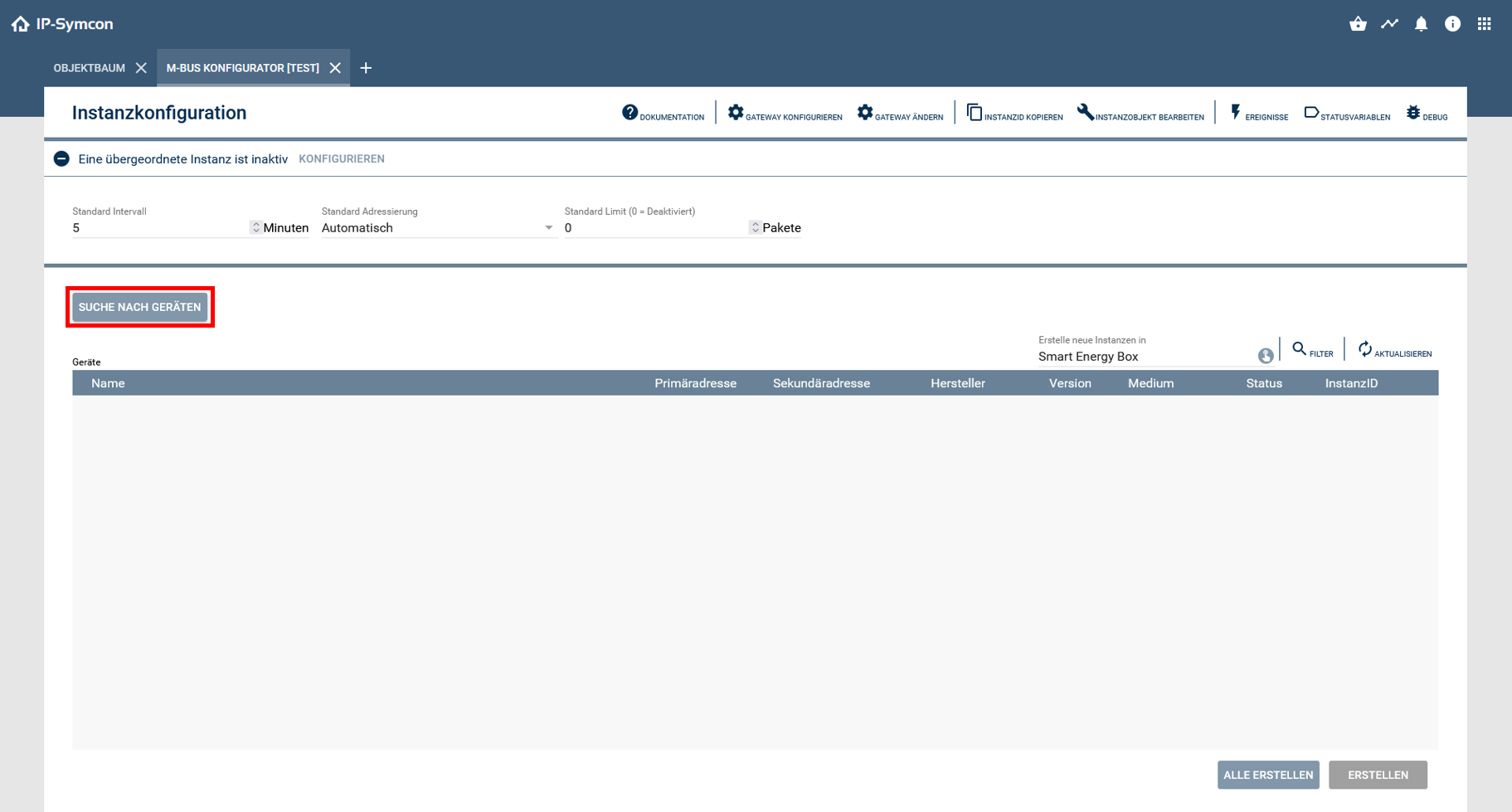
6. Im Anschluss können die Geräte-Instanzen für die Zähler erstellt werden, die an das Gateway angeschlossen sind. Hierfür die Konfigurator-Instanz mit einem Doppelklick öffnen. Durch Drücken des Buttons „Suche nach Geräten“ muss die Suche nach an das Gateway angeschlossenen Zählern manuell gestartet werden.
Je nachdem, wieviele Geräte an das Gateway angeschlossen sind, kann die Gerätesuche einige Minuten Zeit in Anspruch nehmen.
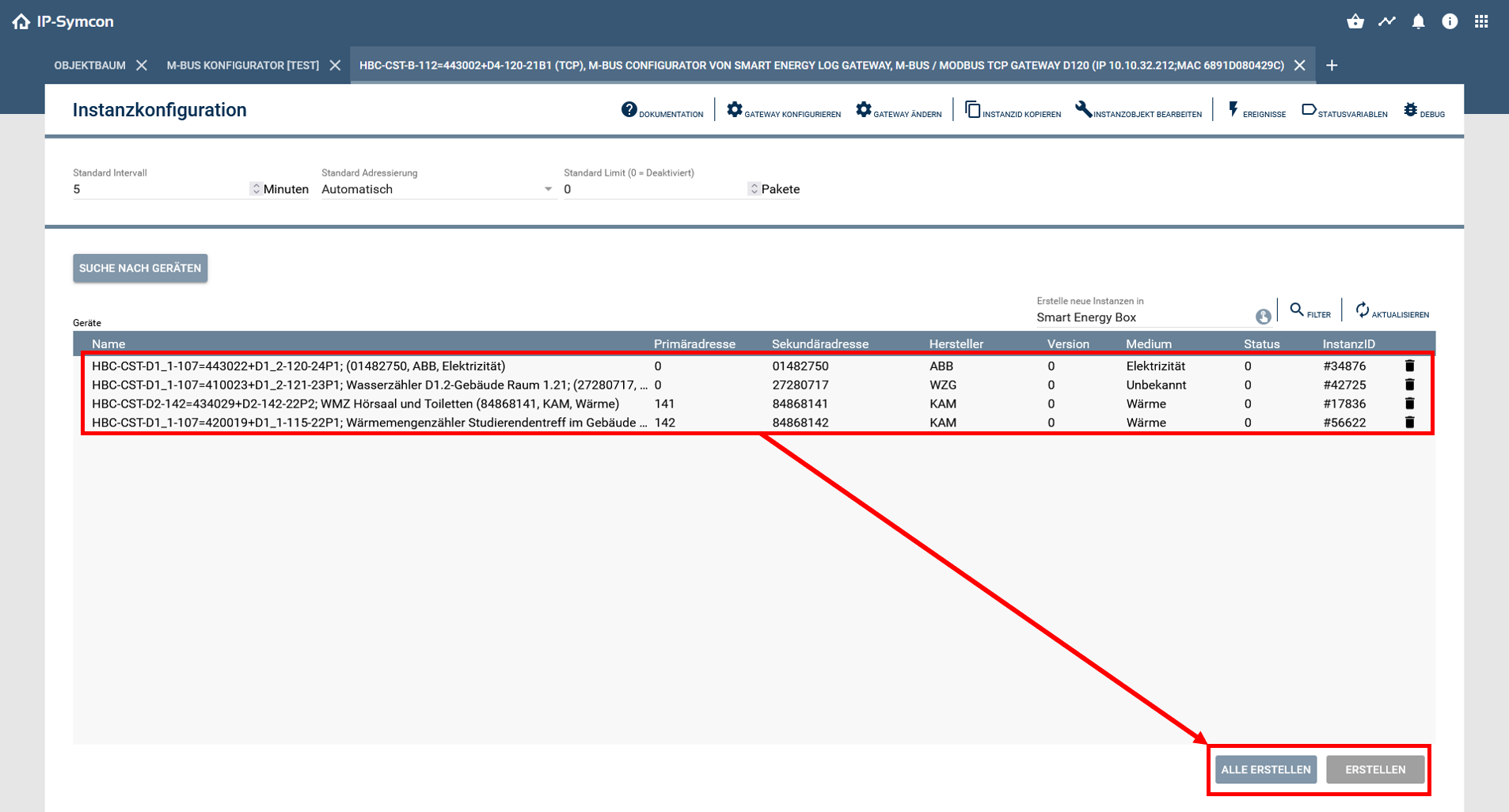
7. Alle gefundenen Zähler werden in der Tabelle aufgelistet. Um die Geräte-Instanzen für diese Zähler zu erstellen, sind die gewünschten Zähler in der Liste zu markieren. Mit Klick auf den Button „Erstellen“ wird für jeden ausgewählten Zähler eine Geräte-Instanz in der Hauptkategorie erzeugt.
8. Im Anschluss kann mit der Benennung der Geräte-Instanzen und der relevanten Variablen fortgefahren werden (siehe hierzu Abschnitt D), Schritt 8).
F) Automatische Gerätesuche
Noch einfacher wird die Geräteeinbindung, wenn angeschlossene Geräte (Gateways) automatisch durch die Smart Energy Box erkannt werden. Hierzu dient die automatische Gerätesuche, welche über neu angeschlossene Geräte informiert. Damit Geräte eines bestimmten Systems (z. B. M-Bus Gateways) automatisch erkannt werden können, muss zuvor eine sogenannten „Discovery Instanz“ zur automatischen Gerätesuche hinzugefügt werden.
Die Gerätesuche ist über die Glocke oben rechts in der Konsole aufrufbar. Wenn keine neuen Geräte erkannt werden und alle erstellbaren Geräte erstellt oder als „gesehen“ markiert wurden, wird nur das Glocken-Symbol angezeigt. Eine gelbe Markierung zeigt an, dass noch keine Discovery-Instanz eingerichtet wurde. Wurden neue Geräte erkannt, wird eine grüne Markierung angezeigt.

Mit Hilfe der Discovery-Instanzen können die in Abschnitt E) vorgestellten Konfigurator-Instanzen für mehrere Gateways automatisch erstellt werden. Folgende Abbildung veranschaulicht den Workflow zur Geräteeinbindung mit Hilfe der automatischen Gerätesuche:
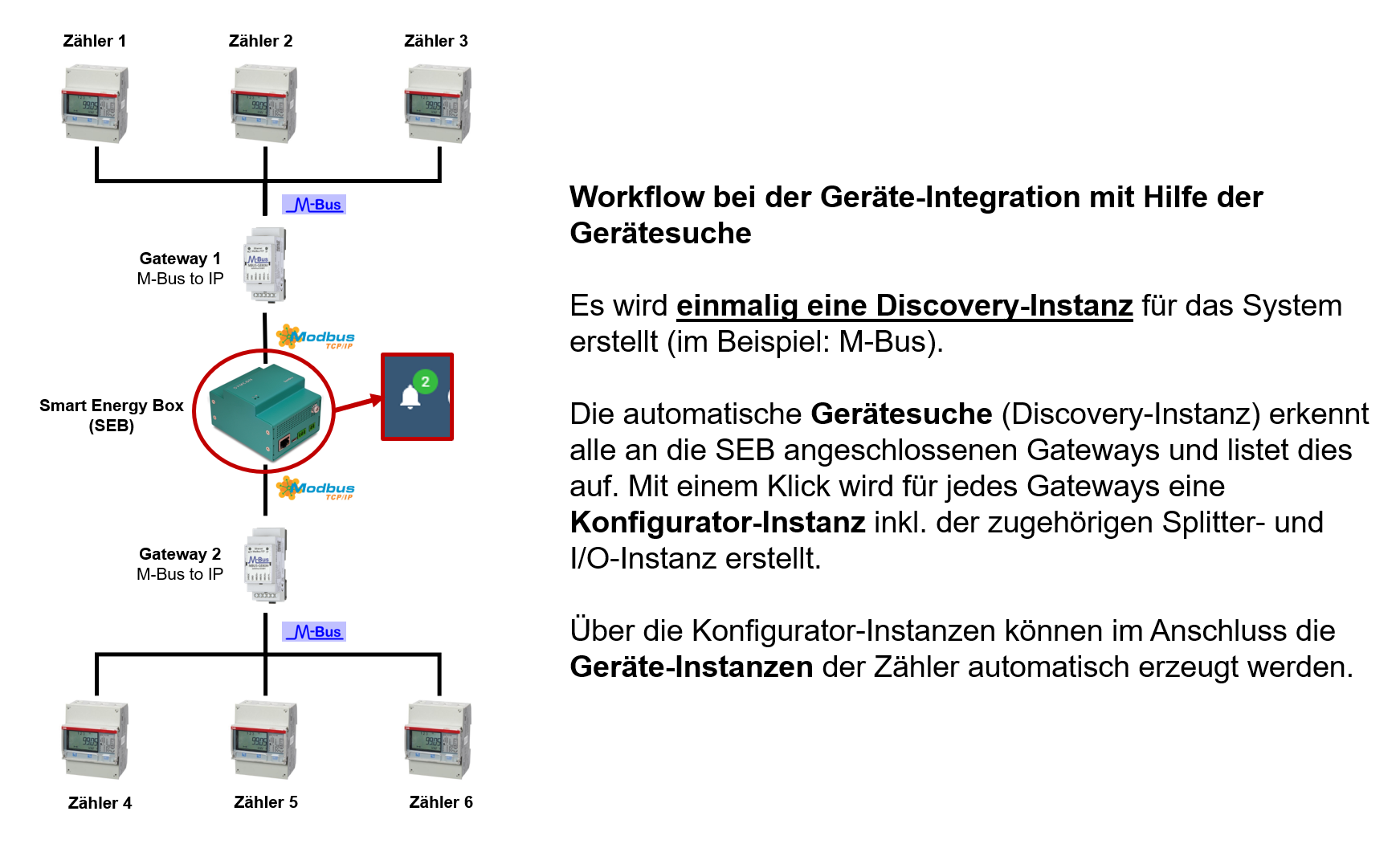
Um eine Discovery-Instanz zu erstellen und damit Geräte in IP Symcon einzubinden ist wie folgt vorzugehen:
1. Sofern noch nicht verfügbar, muss zunächste eine Discovery-Instanz für das gewünschte System (z. B. M-Bus) erstellt werden. Eine Vorgehensweise für die erstmalige Einrichtung sowie zum Ergänzen von Discovery-Instanzen in der Gerätesuche bietet folgende Seite: Gerätesuche
Für jede eingerichtete Discovery wird eine Discovery-Instanz in der Kategorie „Discovery Instanzen“ erstellt.
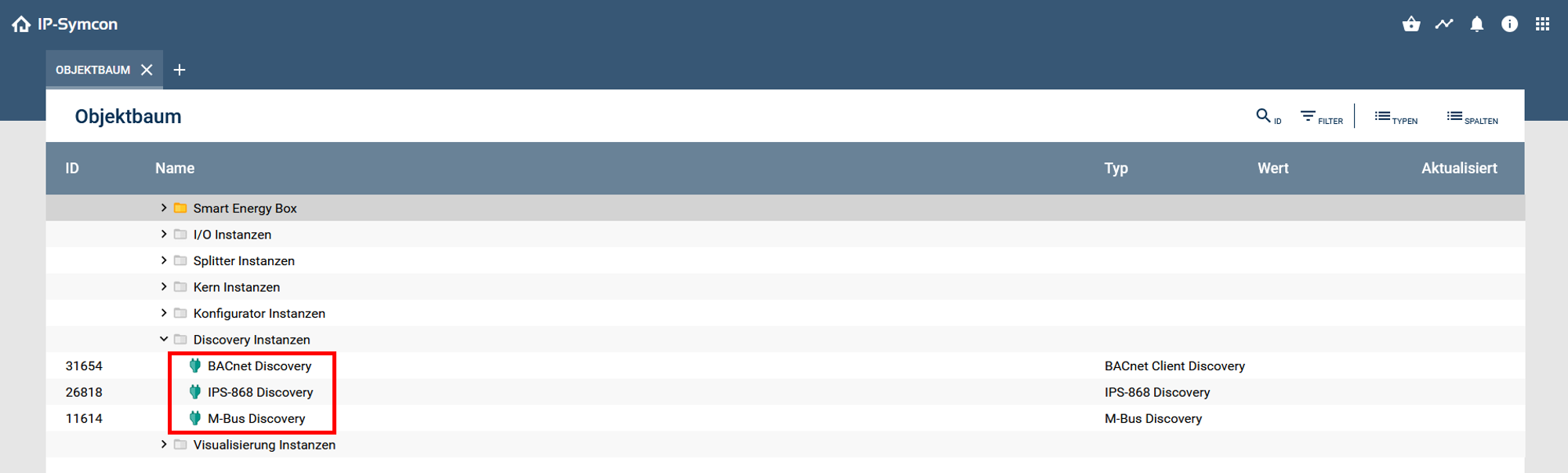
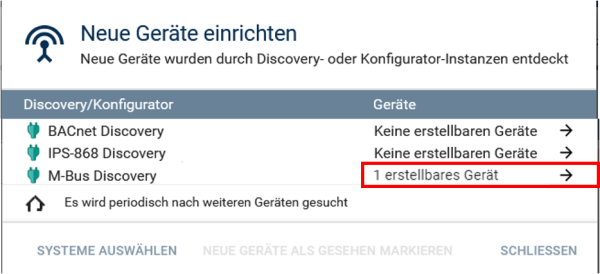
2. In der Gerätesuche (→ Glocken-Symbol) wird angezeigt, wenn neue Geräte zur Einrichtung verfügbar sind. Durch Klicken auf den „Pfeil“ wird die jeweilige Discovery-Instanz geöffnet.
Alternativ kann diese auch durch einen Doppelklick auf die Instanz im Objektbaum geöffnet werden.
3. In der Discovery-Instanz wird eine Liste der verfügbaren Gateways angezeigt. Mit Klick auf den Button „Aktualisieren“ kann die Liste neu geladen werden und ggf. zusätzlich verfügbare Gateways werden angezeigt.
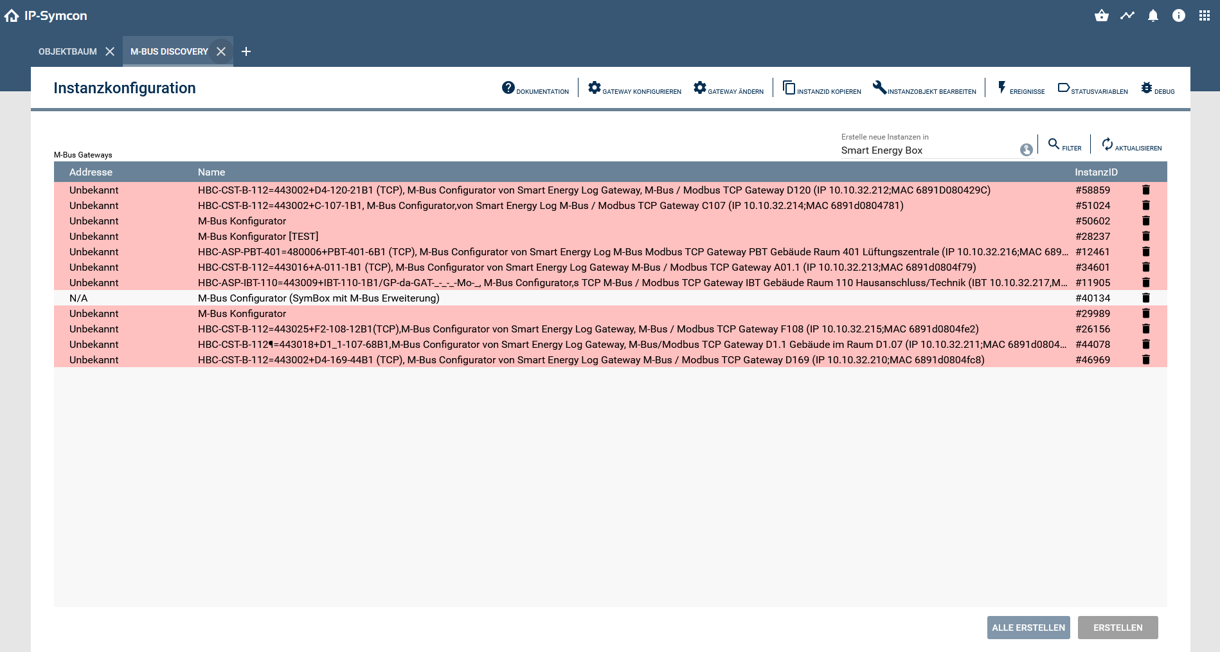
4. Um die Konfigurator-Instanzen für diese Gateways zu erstellen, sind die gewünschten Geräte in der Liste zu markieren. Mit Klick auf den Button „Erstellen“ wird für jedes ausgewählte Gateway Konfigurator-Instanz in der Kategorie „Konfigurator Instanzen“ erzeugt.
Da die SEB die Gateways automatisch erkannt hat, werden im Zuge der Konfigurator-Erstellung auch die zugehörigen Splitter-Instanzen und I/O-Instanzen der Gateways automatisch erzeugt und konfiguriert.
Hinweis
Die erstellten Konfiguratoren werden ebenfalls in der Gerätesuche angezeigt. Über das Glockensymbol wird man dann im laufenden Betrieb informiert, wenn neue Geräte zur Einrichtung verfügbar sind, z. B. wenn ein zusätzlicher Zähler an ein Gateway angeschlossen wurde.
5. Die neu erstellten Konfigurator-, Splitter- und I/O-Instanzen sollten sofort umbenannt werden. Vergeben Sie eine aussagekräftige, eindeutige Klartextbezeichnung und geben Sie die Gerätekennzeichnung (BKS) sowie ggf. die IP Adresse des Gateways mit an.
6. Mit Hilfe der Konfigurator-Instanzen können in einem nächsten Schritt die Geräte-Instanzen der an das Gateway angeschlossenen Zähler zügig erstellt werden. Siehe hierzu die Vorgehensweise in Abschnitt E), Schritt 6.
G) Vergabe der Inbetriebnahme an einen Systemintegrator
Die initiale Integration der installierten Zähler kann auch an einen Systemintegrator vergeben werden. In dem Fall müssen alle für die Inbetriebnahme benötigten Daten zur Vergügung gestellt werden und ein Zugriff von Extern auf das EnMa-Netzwerk eingerichtet werden.