Inhaltsverzeichnis
3.2 EDL-Portal
Zur Analyse und Auswertung der erfassten Energiedaten stellt das Land Baden-Württemberg die Energiemanagementsoftware „EDL-Portal“ für die beteiligten Hochschulen zur Verfügung.
Informationen zur Software erhalten Sie auf folgender Website: https://info.edl.ch/
Zahlreiche Informationen zur Nutzung des Tools finden Sie hier: https://support.mst.ch/edl/documentation/portal3/de/index.html?edl-portal.html
Hinweis!
Achten Sie darauf, wenn Sie die CSV-Exportfunktion bei Sensoren oder Berichten benutzen, dass Sie als Region „Deutsch (Deutschland)“ auswählen. Nur so ist gewährleistet, dass Kommazahlen mit einem Komma und nicht mit einem Punkt exportiert werden.
Bei Viedoproblemen oder Tonproblemen nutzen Sie am Besten den Firefox Browser.
Darüber hinaus haben wir einige wichtige Funktionen und Anwendungne im Folgenden für Sie aufgeführt:
1. Sensor Filter
Kennzeichnung (BAS) aus KS-Tool kopieren
Energiemonitor → Sonsoren
BAS in der Schnellsuche Eingabefeld einfügen und filtern um den Datenpunkt zu finden. Evtl. kann es sein, dass nur der BAS rechts von dem Gleichheitszeichen verwendet werden sollte. Es gab schon Fälle bei denen der komplette BAS nicht in der Schnellsuche zum Erfolg geführt hatte.
Um alle Datenpunkte des Zählers zu finden, den hinteren Teil des Kennzeichnungsschlüssel (AKS) löschen und suchen
Ebenfalls ist die Suche über AKS möglich
Grundsätzlich können die Messdaten als 15 Minutenwert, Stundenwert oder Tageswert dargestellt werden.
Es können sowohl Rohdaten oder aufbereitete Daten angezeigt werden
2. Bericht erstellen
Energiemonitor –> Berichte –> Aktionen –> Bericht erstellen
Name eintragen, Objekt auswählen und Berechtigungen erteilen –> Hinzufügen
Diagrammtyp auswählen, dann unter Konfiguration passende Sensoren über die Suchfunktion einfügen.
Hilfreich ist an der Stelle, wenn man sich vorher schon alle benötigten Datenpunkte inkl. Bezeichnungen notiert hat.
Hinweis!
Da die Berichte meist ausschließlich für die jweiligen Hochschulen verwendet werden, empfiehlt es sich ausschließlich die entsprechende Objekberechtigung auf „bearbeiten“ zu setzen. Beispielsweise wird für die Hochschule Biberach ausschließlich die Objektgruppe „bwl_hbc_obj“ auf „Bearbeiten“ gesetzt.
Wenn einzelne Berichte auch anderen Gruppen, wie z.B. externe o.ä. zur Verfügung gestellt werden sollen, sind die Berechtigungen für diese jeweiligen Berichte zu setzen.

3. Dashboard erstellen
Auf der Navigationsseite (links) Dashboard auswählen → Aktionen → Dashboard erstellen
Titel, Beschreibung, Objekt ausfüllen, Berechtigungen für verschiedene Gruppen vergeben. → Speichern
Änderung können vorgenommen werden, indem man rechts auf dem Button mit drei Striche und dann auf Bearbeiten klickt
Auf der Seite des Dashboards rechts oben Bearbeitungsmodus aktivieren, ein zusätzliches Button mit Widgets hinzufügen erscheint.
Daraus können unterschiedliche Funktionen per Drag and Drop auf dem Dashboard hinzugefügt werden.
4. Alarme und Alarme quittieren
Auf der Startseite in der oberen Leisten sind folgende Symbole zu finden:
Glocke: Alarme mit Priorität 1
Blitz: Alarme mit Priorität 2
Ausrufzeichen im Dreieck: Alarme mit Priorität 3
Ausrufzeichen in Sprechblase: Benachrichtigungen
Die Prioritäten des Alarms lassen sich in Vorfeld definieren.
Anzahl der aktuell aktiven Alarme werden hinter dem dementsprechenden Symbol angezeigt.
Von allen Symbole aus kann man sich alle Alarme anzeigen lassen.
Alarm anklicken um die Details anzuschauen.
Falls weitere Hilfe benötigt wird, Ticket erstellen anklicken. Das Ticket verweist direkt auf dem Alarm und somit auch gleich auf dem richtigen Zähler / Datenpunkt.
Ebenfalls ist es möglich den Vorfall auf der Seite zu kommentieren.
Nachdem der Fehler bearbeitet wurde: Alarm quittieren.
Der Vorfall ist aber weiterhin protokolliert und kann wieder aufgegriffen werden.
Sollte in Nachhinein festgestellt werden, dass der Fehler nicht behoben worden ist, kann das Ereigenis wieder aufgerufen werden und Quittierung aufheben.
5. Virtueller Sensor erstellen
Auf der Navigationsseite (links) Energiemonitor auswählen → Virtuelle Sensoren → Aktionen→ Neuen Sensor erstellen
Titel, Beschreibung, Objekt ausfüllen, Berechtigungen für verschiedene Gruppen vergeben. → Speichern
Änderung können vorgenommen werden, indem man rechts auf dem Button mit drei Striche und dann auf Bearbeiten klickt
Bei „Formel“ dementsprechen mit den Blockly Elementen die gewünschten Berechnungen durchführen.
6. Ticketsystem
Auf der Startseite in der oberen Leisten ist ein Ticket-Symbol zu finden.
Einzelne oder alle Tickets anzeigen.
Filter nach Status oder Objekt usw. ist möglich.
Um ein Ticket zu erstellen, links oben auf Aktionen → Ticket erstellen klicken
Pflichtfelder (mit roten Sternchen) ausfüllen.
Wenn es um ein Zähler oder Datenpunkt geht, den Browser- Link in den Beschreibungstext kopieren. Auch Bilder können in das Ticket angehängt werden.
Es ist an der Stelle wichtig die Priorität richtig einzuordnen.
Dann auf Hinzufügen klicken und das Ticket ist erstellt und befindet sich in der Liste von allen Tickets.
Rechts von dem Ticket aus gibt ein Button mit drei Strichen. Darüber kann das Ticket in Nachgang noch bearbeitet werden.
Jeder der auf das Ticket klickt, kann ein Nachricht hinzufügen. So kann das Problem effektiv und nachfolgziehbar dokumentiert werden.
Nachdem das Problem gelöst ist, das Ticket nicht löschen, sondern über Bearbeiten den Status auf Abgeschlossen setzen. Sonst geht die Information verloren.
7. Benachrichtigungen
Nur Nutzer mit dementsprechenden Berechtigung können Benachrichtigungen konfigurieren.
Von Startseite aus auf Konfiguration → Benachrichtigungs-Regel klicken.
Es ist möglich über Aktionen → Neue Benachrichtigungs-Regel erstellen eine neue Regel zu erstellen.
Ebenfalls ist es möglich, eine vorhandene Regel über den Button mit drei Strichen zu kopieren.
Alle Felder nach Bedarf anpassen. Detailierte Informationen über verschiedenen Funktionen werden in dem Video erklärt.
Am Ende auf Speichern bzw. Kopieren klicken.
8. Grenzwerte
Um die Grenzwertüberwachung in einen vorhandenen Bericht hinzufügen zunächst über Startseite → Berichte den gewünschten Bericht finden.
Am Ende von dem Bericht Element zum Bericht hinzufügen → Intervall vergleichen und Name vergeben.
Dann auf Konfiguration klicken, Sensor hinzufügen und die passende Sensorbezeichnung über „Copy and Paste“ finden.
Für Datentyp empfielt sich hier Aufbereitete Daten auszuwählen.
Grenzwert-Regel Verwalten → Aktionen → Regel für die Überwachung der Grenzwerte erstellen
Passende Grenzwerte und Intervalle eintragen und auf Hinzufügen klicken.
Am Ende den Bericht Speichern.
9. Vorlage für Berichte
Berichte können als Vorlage für alle Anwender des EDL-Portals zur Verfügung gestellt werden. Die Vorgehensweise zum Erstellen von und Arbeiten mit den Vorlagen wird im Folgenden beschrieben.
A) Vorlage erstellen
Um eine Vorlage für einen Energiebericht zu erstellen und allen Usern des EDL-Portals zur Verfügung zu stellen, ist wie folgt vorzugehen. Hierbei kann unterschieden werden, ob man die Vorlage allen Usern, oder nur den Usern seiner Objekte zur Verfügung stellen möchte:
- Über Energiemonitor > Berichte > Aktionen > Bericht erstellen einen neuen Bericht erstellen
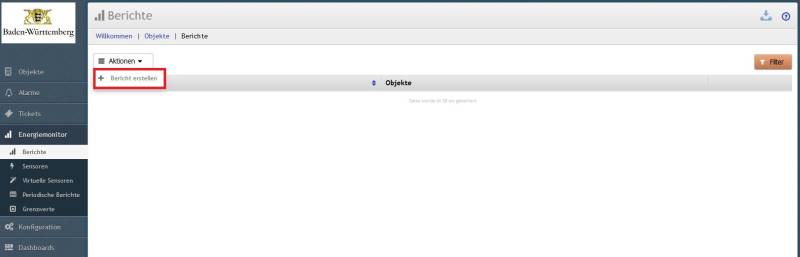
- Im dem nächsten Fenster folgende Konfiguration vornehmen
- Name des Berichts festlegen: Bezeichnung gemäß der Systematik
Textbaustein „[Vorlage]“ + frei wählbaren Bezeichung
- Objekt zuordnen: Objekt „bwl Vermögen und Bau Baden-Württemberg“ hinzufügen
- Gruppenberechtigungen festlegen:
Folgende Berechtigungen stehen zur Verfügung:
- Verbergen: die Mitglieder der Gruppe können den Bericht nicht sehen.
- Bericht: die Mitglieder der Gruppe können den Bericht sehen, aber nicht manipulieren.
- Ansicht: die Mitglieder der Gruppe können den Bericht sehen und eigene Zeiträume und Einheiten definieren, aber den Bericht nicht bearbeiten.
- Bearbeiten: die Mitglieder der Gruppe können den Bericht bearbeiten.
Die Berechtigungen sind wie folgt einzustellen, wenn eine Vorlage allen Hochschulen bereitgestellt werden soll. Wie bereits oben beschrieben, benutzen wir im Projekt hierfür nur die Objektberechtigungen:
- Konfiguration über den Button Hinzufügen bestätigen
- Bericht erstellen: Nun können Berichtselemente zum Bericht hinzugefügt und konfiguriert werden. Hilfestellung bietet Kapitel 11.7 der Online-Hilfe zum EDL-Portal
https://support.mst.ch/edl/documentation/portal3/de/index.html?berichte.html

Die Berechtigungen sind wie folgt einzustellen, wenn eine Vorlage allen Hochschulen bereitgestellt werden soll. Wie bereits oben beschrieben, benutzen wir im Projekt hierfür nur die Objektberechtigungen:
| Gruppe | Berechtigung |
|---|---|
| bwl_alle_obj | Bearbeiten |
| bwl_hbc_obj | Verbergen |
| bwl_*_obj [Anm. Bei * wird das entsp. Hochschulkürzel eingefügt] | Verbergen |
| mst_user | Bearbeiten |
Die Berechtigungen sind wie folgt einzustellen, wenn eine Vorlage nur bestimmten Hochschulen bereitgestellt werden soll. In diesem Fall nur der Hochschule Biberach (hbc):
| Gruppe | Berechtigung |
|---|---|
| bwl_alle_obj | Verbergen |
| bwl_hbc_obj | Bearbeiten |
| bwl_*_obj [Anm. Bei * wird das entsp. Hochschulkürzel eingefügt] | Verbergen |
| mst_user | Bearbeiten |
B) Vorlagen nutzen
Um Berichte auf Grundlage einer Vorlage zu erstellen, ist wie folgt vorzugehen:
- Die Vorlagen stehen allen Usern des EDL-Portals in der Berichtsliste unter Energiemonitor > Berichte zur Verfügung. Durch Nutzung der Filterfunktion können mit dem Begriff „Vorlage“ alle verfügbaren Vorlagen herausgefiltert werden.
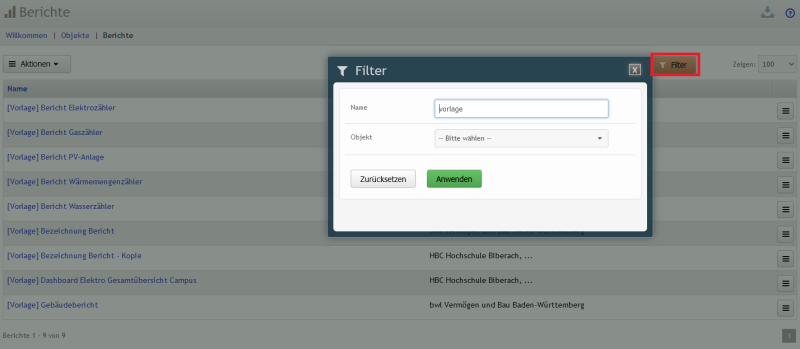
- Vorlage kopieren und Konfiguration anpassen
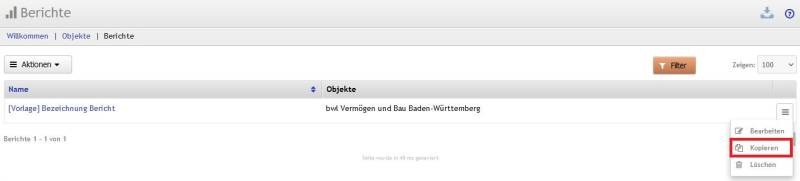
- Über das Burgermenü die Option Kopieren wählen
- In dem sich öffnenden Fenster die folgenden Einstellungen vornehmen:
- Objekt:
- Objekt „bwl Vermögen und Bau Baden-Württemberg“ entfernen
- alle relevanten Objekte der jeweiligen Hochschule hinzufügen
- Name des Berichts:
- Aussagekräftige Freitextbezeichnung wählen
- Auf ein einheitliches Bezeichnungsschema für gleichartige Berichte ist zu achten. Bei Zählerberichten immer den BKS mit in den Berichtsnamen schreiben – dies ermöglicht, dass der Bericht in der Berichtsliste durch Nutzung der Filterfunktion schnell herausgefiltert werden kann.
- Mit Speichern bestätigen. Der kopierte Bericht wird jetzt in die Berichtsliste aufgenommen und wird zur Bearbeitung geöffnet.
- Berichtselemente anpassen – es müssen lediglich die Datenquellen der Berichtselemente durch die korrekten Sensoren ersetzt werden.


C) Vorlagen sichern (nur für Admins)
Für wichtige oder aufwändige Vorlagen sollte eine Sicherungskopie erstellt werden. Für den Fall, dass die Original-Vorlage aus Versehen gelöscht oder manipuliert wird, kann die Vorlage durch einen Admin oder SuperAdmin wiederhergestellt werden.
- Berichtsvorlage kopieren und Konfiguration anpassen
- Die zu sichernde Vorlage in der Berichtsliste unter Energiemonitor > Berichte mit Hilfe der Filterfunktion suchen und eine Kopie erstellen (Burger-Menü > Kopieren)
- In dem sich öffnenden Fenster die folgenden Einstellungen vornehmen:
- Objekt: keine Änderungen
- Name des Berichts: Textbaustein [Sicherung] am Ende der Original-Bezeichnung ergänzen
- Mit Speichern bestätigen. Der kopierte Bericht wird jetzt in die Berichtsliste aufgenommen und wird zur Bearbeitung geöffnet.
- Die erstellte Sicherungskopie in der Berichtsliste unter Energiemonitor > Berichte mit Hilfe der Filterfunktion suchen und über das Burger-Menü (drei waagrechte Striche) die Option Bearbeiten wählen. Unter Gruppenberechtigungen sind die Berechtigungen wie folgt einzustellen:
| Gruppe | Berechtigung |
|---|---|
| bwl_admin | Bearbeiten |
| bwl_sadmin | Bearbeiten |
| bwl_*_obj [Anm. Bei * wird das entsp. Hochschulkürzel eingefügt] | Verbergen |
| mst_user | Bearbeiten |
10. Nachsynchronisierung / Sensor neu einlesen
Wenn die Zähleraufschaltung deutlich vor dem Eintrag der Datenpunkte in die SQL-Synchronisierung erfolgt ist, gilt zu beachten, dass maximal 10.000 Datensätze von der lokalen Datenbank in die Datenbank von MST nachsynchronisiert werden. Es ist daher empfehlenswert, zwischen der Einbindung der Zähler in die SEB und dem Eintragen der relevanten Datenpunkte in die Synchronisierungsliste nicht zu viel Zeit vergehen zu lassen.
Fall mehr als 10.000 Datenpunkte nachsynchronisiert werden sollen, müssen die fehlenden Datensätze z. B. über einen CSV-Export auf der SEB und einen CSV-Import im EDL-Portal CSV-Import im EDL-Portal manuell übertragen werden.
Durch einen Inbetriebnahmefehler o.ä. kann es auch vorkommen, dass ein Sensor bzw. Datenpunkt komplett neu eingelesen werden muss. Gehen Sie wie folgt hierbei vor:
- Stellen Sie direkt im Portal fest ab wann in dem Sensor Daten aufgezeichnet worden sind (z.B. 10.09.2022)
- Exportieren Sie über den oben beschriebenen CSV-Export die Rohdaten ab diesem Zeitpunkt (hier 10.09.2022) aus der Smart Energy Box. Achten Sie aber darauf, dass als Dezimaltrennzeichen ein „Komma“ eingestellt ist.
- Gehen Sie im EDL- Portal auf „Bearbeiten“ und klicken Sie ganz unten auf der Seite auf „CSV-Datei importieren“.
- Achten Sie beim Import insbesondere bei „Region“ darauf, das „Deutsch (Deutschland)“ ausgewählt ist, weil nur dadurch die Tausendertrennzeichen und Dezimaltrennzeichen richtig interpretiert werden.
- Bei „Datei hochladen“ muss die entsprechende Export-Datei aus der Smart-Energy Box ausgewählt werden.
- Wenn Sie wirklich alle bisherigen Daten in dem Sensor ersetzen möchten wählen Sie als Import-Methode „Ersetzen“ und bei „Fülle Lücken zwischen den Werten“ entweder „Importiere die Werte so wie sie sind“, oder „Wert im 15- Minuten-intervall berechnen…“

11. Portal-Newsletter
Der Portal-Newsletter informiert über Updates und neue Funktionen im EDL-Portal.
User des EDL-Portal können sich in den Portal-Newsletter eintragen lassen. Hierfür ein Ticket über das Ticket-System an MST stellen und um Eintragung in den Newsletter-Verteiler bitten.