
Inhaltsverzeichnis
Dokumentation Smart Energy Box BW
Inhaltsverzeichnis
: 0. FAQ : 1. Allgemeine Hinweise zur Nutzung : 1.1. Installation Zähler : 1.2. NFC-Tag : 1.3. Backup : 1.4. Zähler : 2. Einrichtung Hardware Smart Energy Box : 2.1. Anschluss Smart Energy Box : 2.2. Vorbereitung Server und Updates der Box : 2.3. Smart Energy Box im Netzwerk finden : 2.4. Dashboard : 2.5. M-Bus Geräte automatisch suchen und anlegen : 2.6. M-Bus Impulszähler : 2.7. Zählerverwaltung und – wechsel : 2.8. Zuordnung Flächen- und SAP Informationen : 2.9. Verknüpfung Zähler und Bereich zu Datenpunkten : 2.10. M-Bus LAN Gateways hinzufügen : 2.11. Hinzufügen von Smart Energy Log Modbus-TCP Gateways : 2.12. Hinzufügen von Modbus-TCP Geräten : 2.13. Beispiel Modbus TCP Gerät Zähler Socumec (allgemeiner Teilnehmer) : 2.14. Beispiel Modbus TCP Gerät von W&T : 2.15. Beispiel BACnet Geräte : 3. Einrichtung der MySQL/MariaDB Datenbank : 3.1. Windows 10 : 3.2. Azure Cloud : 3.3. openSUSE : 3.4. Auswertung der MySQL-Daten (Beispiele) : 3.5. Aufbau der Datenbankstruktur : 4. Synchronisierung nach MySQL / Maria DB mit Kennzeichnung (KS) : 4.1. Erstellung der Kennzeichnung mit dem Kennzeichnungstool : 4.1.1. Datengrundlage als Basis der Kennzeichnung : 4.1.2. Anlegen von Datenpunkten : 4.2. Konfiguration innerhalb der Smart Energy Box : 5. Graphische Darstellung auf der Smart Energy Box : 5.1. Webfront : 5.2. Diagrammfunktion : 6. CSV-Export verwenden : 7. Virtuelle Messstellen einrichten : 8. Logging von Meldungen zur Fehlersuche : 9. Manuelle Erfassung von Zählerdaten : 10. Dokumentenablage : 11. Zusatzfunktionen Smart Energy Box : 11.1. Grenzwertüberschreitung : 11.2. Sensorüberwachung : 11.3. Wasseralarm : 12. Wetterdaten : 13. Herstellung einer MQTT Kommunikation : 14. Datensicherheit
——————————————————————————————————————————————–
1. Allgemeine Hinweise zur Nutzung
// | 1.2. NFC-Tag | 1.3. Backup | 1.4. Zähler |
Im Allgemeinen kann die Hilfe über den Punkt „Dokumentation“ in der oberen Leiste aufgerufen werden. (siehe Abbildung 1)
 <font 9pt/inherit;;#44546a;;inherit>Abbildung 1: Auswahl Button Dokumentation</font>
Hinweis: Der M-Bus (siehe auchM-Bus_(Feldbus)) ist im Betrieb sehr stabil und störungsfrei. Allerdings ist er sehr empfindlich gegenüber falscher Verlegung bzw. falscher Parametrierung. Daher ist es unbedingt erforderlich, dass bei der Beauftragung einer Fachfirma unbedingt die vollständige Dokumentation aller installierten Zähler ausgehändigt werden muss.
Hinweis: Es ist sehr wichtig, dass die Zählerwerte nach der Inbetriebnahme einzeln verifiziert werden. Dies betrifft insbesondere die Messwerte für Energie. Ein M-Bus Zähler hat im Regelfall mehrere Register mit verschiedenen Energiebilanzierungen. Daher ist es sehr wichtig den Zählwert aus dem Display mit den eigelesenen Registern abzugleichen.
//**Navigation:** |
1.1. Installation Zähler
Während der Inbetriebnahme sind folgende Informationen dementsprechend zu dokumentieren:
* Installationsort * Zählerbenennung/ -name * Zählertyp (Hersteller und Modell) * Zählernummer * Art (z.B. Impuls- Wasserzähler, M-Bus Elektrozähler) * Primäradresse * Sekundäradresse Datenpunkt * Einheit (z.B. Verbrauch in Liter) * IP-Adresse bei Modbus TCP Zählern * Teiler bzw. Wandlerverhältnis (z. B 1/10, Impulswertigkeit) * Kennzeichnung (BAS) (z.B. HBC-ST-G006=443017+G006-1P2), vgl. Abbildung 48 in Abschnitt 4.1.
Als Basis für diese Zählerinformationen, die vom ausführenden Betrieb ergänzt werden müssen muss die Kennzeichnung durch einen Betriebsangehörigen (technischer Dienst o.ä.) vorgenommen werden. Für die Dokumentation sollte aus Erfahrung ein webbasiertes Projektierungstool eingesetzt werden mit dem alle Beteiligten sich einfach austauschen können. Eine Zählerübersichtstabelle als Beispiel aus der Pilotierungsphase kann beim MWK oder der Hochschule Biberach angefordert werden.
//**Navigation:** | 1. Allgemeine Hinweise zur Nutzung | ==== 1.2. NFC-Tag ==== Zusätzlich wurde im Pilotprojekt EnMa-HAW die Installation eines NFC Tag (siehe auch Near_Field_Communication) an jedem der Zähler erprobt. Hierbei werden die in Dokumentation der Zählerparameter beschriebenen Informationen als Textinformationen auf dem „Tag“ gespeichert. Allerdings ist hierfür eine sehr konsequente Arbeitsvorbereitung notwendig. Hierbei muss der Betriebsangehörige, der die Kennzeichnung erstellt, auch die jeweiligen NFC Tags beschreiben, verifizieren und schreibschützen. Anschließend werden z.B. tabellarisch der entsprechende Tag und der Installationsort, die Zählerbennenung und die Kennzeichnung eingetragen. Die restlichen Informationen müssen durch den Elektroinstallateur des Zählers eingetragen werden. Hinweis: Es wird empfohlen die Zählernummer und die Sekundäradressierung in der Smart Energy Box bei jedem neuen Zähler in der Beschreibung (im Objektbaum) einzufügen. Bei den Variablen für den MySQL Sync sollte dies dann nochmals eingefügt werden. Bei einem M-Bus Bestandsnetzwerk muss diese Erfassung ebenfalls erfolgen, damit keine Kollisionen entstehen. Lassen Sie sich von der entsprechenden Firma versichern, dass in der Vergangenheit bereits M-Bus Netzwerke installiert worden sind. Hinweis: Für die Parametrierung der M-Bus Zähler bietet sich z.B. das USB-Gateway MR003 USB in Kombination mit der Software MBConf von Relay an. Nutzen Sie das Gateway nicht an einem Laptop auf der Docking Station, sondern nehmen Sie den Laptop von der Station herunter. Ansonsten kann es Verbindungsprobleme geben. Hinweis: Um der Smart Energy Box und dem M-Bus LAN Gateway eine feste IP-Adresse zu zuweisen benutzen Sie am Besten eine Fritzbox o.ä., die DHCP Adressen vergeben kann. An Hochschulen müssen oft fest vergebene IP-Adressen verwendet werden. Zunächst können Sie aber die Box direkt an einen PC anschließen, welcher dann auch auf DHCP eingestellt sein muss. Sowohl die Smart Energy Box, als auch das M-Bus LAN Gateway ist vom Werk auf DHCP eingestellt. Im DHCP Netz kann über die Adresse http://symbox.local die Verwaltungskonsole der Box aufgerufen werden in der eine andere IP-Adresse vergeben werden kann. Das M-Bus LAN Gateway benötigt eine Zusatzsoftware (LAN-Gateway Configuration-Tool), welche bei der Fa. Symcon heruntergeladen werden kann. Die Adresse finden Sie im Beipackzettel des Gateways. //**Navigation:** | 1. Allgemeine Hinweise zur Nutzung |
1.3. Backup
Hinweis: Nach einer erfolgreichen Einrichtung von neuen Zählern auf der Smart Energy Box sollte auf jeden Fall ein Backup durchgeführt werden. Dadurch kann dieses wieder eingespielt werden, wenn in der Einbindung von neuen Zählern die Konfiguration zerschossen wird.
Backup erstellen
Hierfür kann auf der Startoberfläche unter „Einstellungen“ ein Backup erzeugt werden. Nach dem Durchführen des Backups kann dieses heruntergeladen werden. (siehe Abbildung 2)

 <font 9pt/inherit;;#44546a;;inherit>Abbildung 2: Erstellen eines Backups </font>
Erstellen Sie in jedem Fall eine Dokumentation zur Versionskontrolle. Auffälligkeiten sollten ebenfalls dokumentiert und als Checkpunkt mitgeführt werden. Abbildung 3 veranschaulicht ein Beispiel.
 <font 9pt/inherit;;#44546a;;inherit>Abbildung 3: Versionskontrolle Backup </font>
Backup laden /einrichten
Ein Backup kann anschließend auf der Startseite der SEB bei dem Menüpunkt „Einrichten“ eingebunden werden. (siehe Abbildung 4) Hierbei ist die Auswahl „aus einem Backup“ direkt das Backup auf der Box. Heruntergeladene Backups (Zip- Dateien) werden über die Auswahl „aus einer Datei“ ausgewählt.
 <font 9pt/inherit;;#44546a;;inherit>Abbildung 4: Einbindung Backup </font>
//**Navigation:** | 1. Allgemeine Hinweise zur Nutzung | ==== 1.4. Zähler ==== === Hersteller === Folgende Zählerhersteller wurden mit der Smart Energy Box getestet. Es wird dringend empfohlen diese Hersteller zu verwenden, da die Praxis gezeigt hat, dass nicht jedes M-Bus Protokoll ohne Anpassungen gelesen werden kann. Falls andere Hersteller erforderlich sind, ist es selbstverständlich möglich diese zu testen und per Update in der Box zu aktualisieren. Grundsätzlich kann aber jedes beliebige M-Bus bzw. Modbus TCP Gerät an die Box angeschlossen werden. Hierbei kann es aber sein, dass mit dem Datenblatt genau die entsprechenden Register nachgeschlagen werden müssen. ^Zähler / Gerät^Hersteller| |Wärmemengenzähler|Kamstrup , Zenner, Landis & Gyr| |Elektrizitätszähler|ABB, SBC Honeywell, Socomec| |M-Bus Impulszähler (bzw. Wandler)|Cynox M-Count, Relay PadPuls| |M-Bus wM-Bus Umsetzer|Relay RelAir, wPadPuls| |Modbus TCP Elektrizitätszähler|Socomec, Gossen Metrawatt, Janitza| |Modbus TCP Web IO Digital/Analog|W & T (inkl. Export an W & T FTP Server)| |M-Bus LAN Gateway|Symcon| === Datenpunkte === Folgende Datenpunkte werden auf die Datenbank aufgeschaltet. Gaszähler * Volumen in m³ Wasserzähler * Volumen in m³ Stromzähler * Leistung P – gesamt in kW * Energie E – gesamt in kWh * Energie E – L1 in kWh * Energie E – L2 in kWh * Energie E – L3 in kWh * Strom I - gesamt in A [nicht alle Zähler haben einen Summenstrom. Falls dies nicht vorhanden ist kann darauf verzichtet werden, weil der Strom aus der Leistung bzw. der Energie ableitbar ist] Wärmemengen- /Kältemengenzähler * Wärmemenge Q in kWh * Wärmeleistung Qd in kW * Volumenstrom V in m³/h * Vorlauftemperatur T_VL in °C * Rücklauftemperatur R_RL in °C //**Navigation:** | 1. Allgemeine Hinweise zur Nutzung |
2. Einrichtung Hardware Smart Energy Box
// | 2.2. Vorbereitung Server und Updates der Box | 2.3. Smart Energy Box im Netzwerk finden | 2.4. Dashboard | 2.5. M-Bus Geräte automatisch suchen und anlegen | 2.6. M-Bus Impulszähler | 2.7. Zählerverwaltung und – wechsel | 2.8. Zuordnung Flächen- und SAP Informationen | 2.9. Verknüpfung Zähler und Bereich zu Datenpunkten | 2.10. M-Bus LAN Gateways hinzufügen | 2.11. Hinzufügen von Modbus-TCP Geräten | 2.12. Beispiel Modbus TCP Gerät Zähler Socumec (allgemeiner Teilnehmer) | 2.13. Beispiel Modbus TCP Gerät von W&T |
Für ein besseres Verständnis soll kurz die Grundstruktur der Box erläutert werden, die auf der Technologie der Fa. Symcon basiert.
Der Bezug der Box, sowie der Zähler erfolgte in der Prototypen-phase durch die Stark Elektronik GmbH. Hierbei spielte auch die Beratung hinsichtlich der M-Bus Realisierung eine große Rolle. Am Markt gibt es teilweise nach wie vor größere Unterschiede in der Implementierung des M-Bus Protokolls.
SymOS ist das Betriebssystem auf der Box. Die „Smart Energy Box“, welche für das Projekt EnMa HAW entwickelt wurde ist IP-Symcon angegliedert, welches der Konfiguration und der Visualisierung dient. Die „Smart Energy Box“ besteht aus den Modulen „SyncMySQL“, „CSV Export“ und „Virtuelle“ Messstelle„. Alle nachfolgenden Erläuterungen in der Smart Energy Box werden somit in IP-Symcon gemacht.
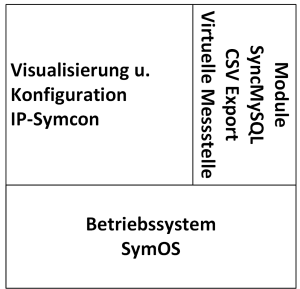 <font 9pt/inherit;;#44546a;;inherit>Abbildung 5a Modulkonzept Smart Energy Box </font>
Abbildung 5b zeigt die Systemstruktur, welche in dem Projekt durch die Smart Energy Box aufgebaut werden kann. Die IP-basierte Kommunikation der Feldebene wird auf der nächsten Ebene mit dem SQL Modul in die Datenbankgeschrieben. Von dort aus lassen sich die gesammelten Daten mit beliebigen Tools, einschließlich eines Zugriffs von außen (über VPN) in einer professionellen Energiemanagementsoftware, auslesen. Im Projekt werden folgende Protokolle eingesetzt:
- M-Bus mit gebäudespezfischen Gateways auf Modbus TCP - Modbus TCP - BACnet über IP
MQTT könnte für IoT Gerät eingesetzt werden, was aber nicht Gegenstand des Projektes ist.
 <font 9pt/inherit;;#44546a;;inherit>Abbildung 5b Systemstruktur mit Smart Energy Box </font>
//**Navigation:** |
2.1. Anschluss Smart Energy Box
Beachten Sie unbedingt das Anschlussschema aus um Hardwaredefekte an der Smart Energy Box (SEB) zu vermeiden.
Hierbei ist es besonders wichtig keinen zweiten M-Bus Master aus beispielsweise einem Bestands M-Bus Netzwerk an die Box anzuschließen. Das wäre zu viel Spannung für die M-Bus Platine der Box.
Darüber hinaus können sowieso nicht zwei M-Bus Master in einem M-Bus Netzwerk aktiv sein, weil dies von der M-Bus Spezifikation nicht möglich ist.
Die SEB benötigt zwei 24 V DC Verbindungen welche aber im Regelfall durch ein Netzgerät abgedeckt werden können. Hierbei handelt es sich zum einen um die Versorgung der SEB und zum anderen um die Versorgung des M-Bus Masters in der Box.</font>
 <font 9pt/inherit;;#44546a;;inherit>Abbildung 6: Hardwareanschluss SEB </font>
//**Navigation:** | 2. Einrichtung Hardware Smart Energy Box |
==== 2.2. Vorbereitung Server und Updates der Box ====
Es empfiehlt sich die Einrichtung eines separaten Netzwerkes für die Zählererfassung. Hierbei würden die Smart Energy Box, der My SQL Server, die M-Bus/LAN Gateways in den verschiedenen Gebäuden und die Modbus/TCP Teilnehmer, die auch auf die Box aufgeschaltet werden können in das Netz aufgenommen.
Um die erforderliche Sicherheit zu gewährleisten kann z.B. ein DMZ Netzwerk eingerichtet werden (bzw. ein separates VLan), welches definierte Zugriffe erlaubt. Beispielsweise sind Push Transporte in Richtung des Landesnetzes mit definierten Zählerdaten geplant. Des Weiteren automatisierte E-Mail Exporte, welche von Softwareherstellern für den Datenimport benutzt werden können.
Darüber hinaus benötigt die Smart Energy Box Zugang zu einen NTP Zeitserver und zum Updatedienst von Symcon. Hierbei müssen Zugänge zu folgenden Servern hergestellt werden können.
Updates der SymBox / IP-Symcon
https://live.symcon.de (Hochverfügbar über AWS, somit mehrere IP-Adressen)
https://apt.symcon.de (Hochverfügbar über AWS, somit mehrere IP-Adressen)
Am besten sollte das Netzwerk mit Power-Over-Ethernet ausgeführt werden, damit man die Option hat Messgeräte zu versorgen. Dies ist z.B. bei Temperaturmessungen mit Modbus/TCP Geräte möglich.
Es gibt zwei Updatemöglichkeiten. Die erste betrifft die Hardware der Box (SymOS).
Hierzu muss auf dem Startbildschirm der Smart Energy Box links auf „Update“ und danach nochmals in dem neuen Fenster auf „Update“ geklickt werden. (siehe Abbildung 7)
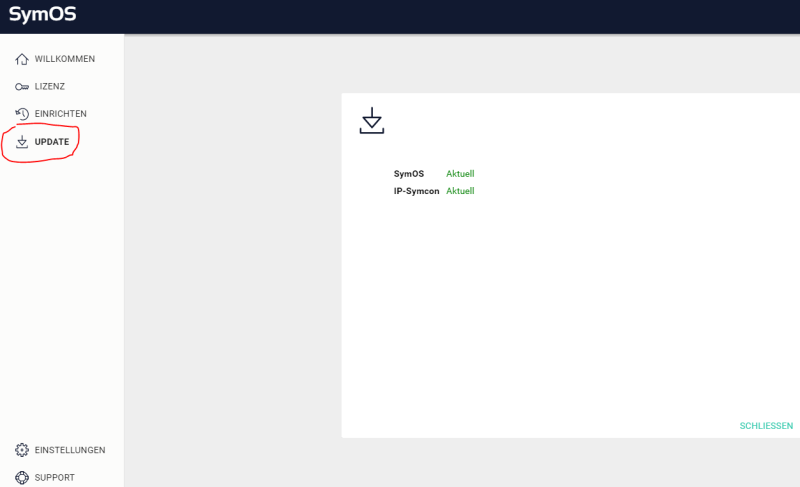 <font 9pt/inherit;;#44546a;;inherit>Abbildung 7: Update 1 für die Hardware </font>
Für die Funktion der Smart Energy Box werden drei Module benötigt. Achten Sie auf die korrekte Schreibweise (inklusive Leerzeichen), wenn Sie diese in den Module Store eintragen. Es handelt sich um die Module
* Sync MySQL * CSV Zip Export * Virtuelle Messstelle
Diese werden im Module Store installiert und auch darüber aktualisiert (siehe Abbildung 9).
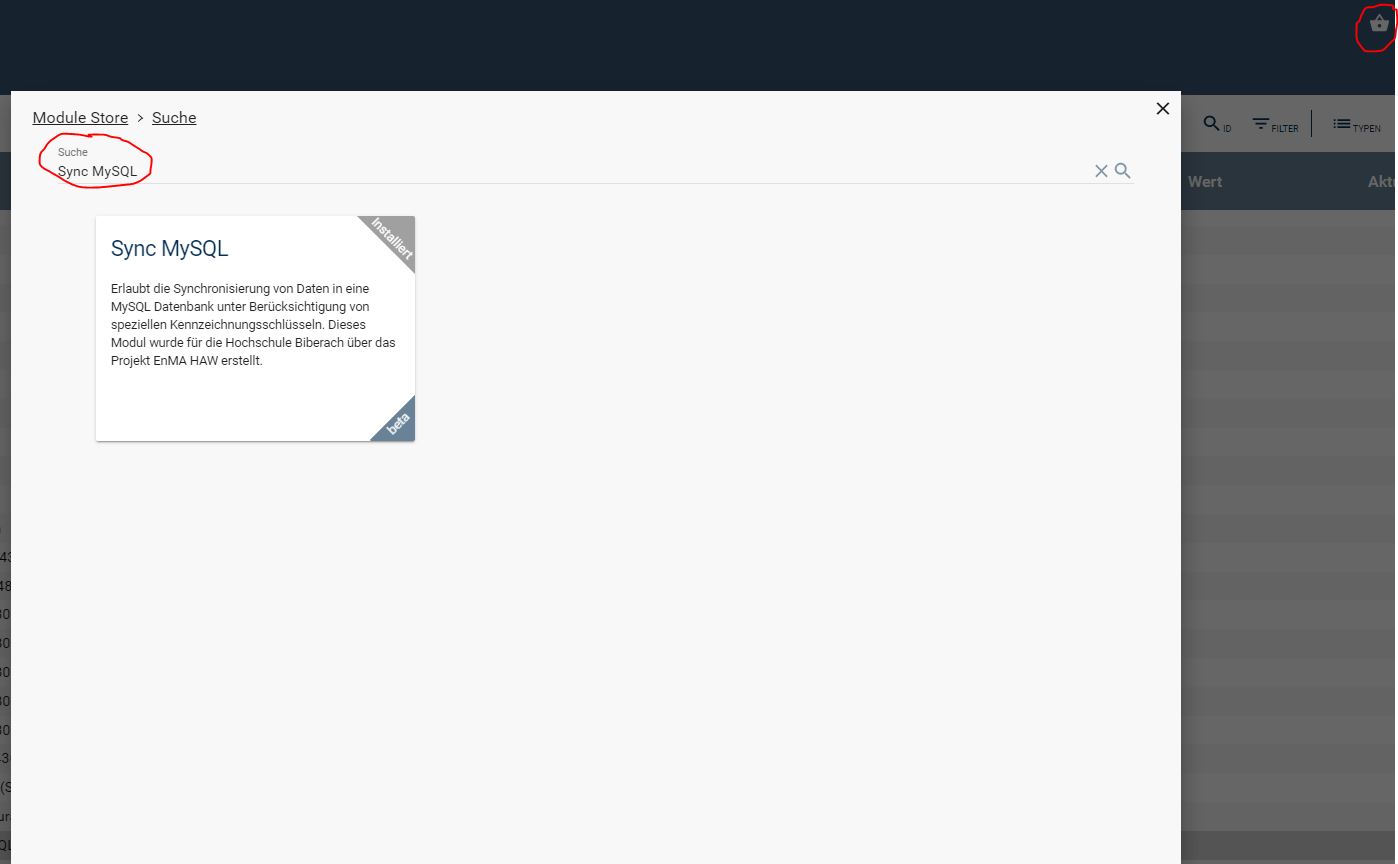 <font 9pt/inherit;;#44546a;;inherit>Abbildung 9: Module Store </font>
//**Navigation:** | 2. Einrichtung Hardware Smart Energy Box |
2.3. Smart Energy Box im Netzwerk finden
Die Smart Energy Box kann im Netzwerk unter http://symbox.local automatisch gefunden werden. Sollte diese Adresse im Netzwerk nicht verfügbar sein, so kann ein IP-Scanner (z.B. https://www.advanced-ip-scanner.com/de/) verwendet werden.
Es sollte die SymOS Oberfläche angezeigt werden. Von dort aus können unter Einstellungen einige systemtechnische Parameter verändert werden, wie z.B. eine feste IP-Adresse oder entsprechende Kennwörter für zur Absicherung.
Für den Schnellstart muss auf „Verwaltungskonsole öffnen“ geklickt werden, um die Konsole zu starten über die die gesamte Konfiguration vorgenommen wird. (siehe Abbildung 10)
Bei „Einstellungen“ kann der Fernzugriff parametriert werden. Die Lizenz kann in der seitlichen Navigationsleiste aktiviert werden. Die entsprechende Lizenz wird bei der Auslieferung bereit gestellt.
 <font 9pt/inherit;;#44546a;;inherit>Abbildung 10: Aufruf Verwaltungskonsole </font>
Für den Zugang in die Verwaltungskonsole über ein Netzwerk wird in der Regel ein Passwort inklusive Benutzernamen abgefragt. Beides erhalten Sie von dem Großhandel der Fa. Stark (Stark-Elektronik). Es ist empfehlenswert, dass hier eine Mailadresse von der Fa. Stark verwendet wird, damit diese zentral zu Ihrem Gerät verwaltet wird und nicht von einer einzelnen Person an der entsprechenden Hochschule abhängt. Diese Mailadresse wird bei der Auslieferung der SEB mitgeliefert.
//**Navigation:** | 2. Einrichtung Hardware Smart Energy Box |
==== 2.4. Dashboard ====
Die Smart Energy Box bietet direkt beim Öffnen der Verwaltungskonsole ein Dashboard, welches nach Bedarf erweitert werden kann. Besonders empfehlenswert ist das „Status“ und das „Aktualisierungen“ Widget.
Wobei das „Status“ Widget eher für Experten geeignet ist, weil beim M-Bus kurze, unproblematische Verbindungsabbrüche auftauchen können, die in dem Widget aber trotzdem protokolliert werden.
Hierzu muss auf der Startseite des Dashboards (nach Anklicken von „Verwaltungskonsole öffnen“) rechts unten auf das Zahnrad geklickt werden. Anschließend können mit dem „Plus“ weitere Widgets hinzugefügt werden. Abbildung 11 veranschaulicht dies. Nach dem Hinzufügen muss die Bearbeitung mit dem „Haken“ verlassen werden.
Hinweis: Die Speicherung der Widgetsanordnung findet in dem Browser Cache des jeweiligen Bedien PC’s statt. Falls beim Schließen des Browsers grundsätzlich der Cache gelöscht wird, ist auch die entsprechende nutzerspezifische Anordnung im Dashbaord gelöscht
 <font 9pt/inherit;;#44546a;;inherit>Abbildung 11: Hinzufügen von Widgets </font>
Beim „Status Fenster“ kann dann mit der Option „prüfen“ gefiltert werden welche Fehler o.ä. vorliegen.
Mit der Option „Neu laden“ kann nach Aktualisierungen gesucht werden und auch gleich ggf. die Aktualisierung ausgeführt werden.
//**Navigation:** | 2. Einrichtung Hardware Smart Energy Box |
2.5. M-Bus Geräte automatisch suchen und anlegen
Nach dem die Konsole geöffnet ist, muss initial in den Objektbaum gewechselt werden.
Zunächst muss beachtet werden, dass die richtige Baudrate eingestellt wird. Im Regelfall sollte im Bestand 2400 Baud passen. In einem M-Bus Netzwerk müssen bei allen Geräten dieselben Parameter verwendet werden. Vergewissern Sie sich, dass bei neuen Geräten diese ebenfalls auf 2400 Baud eingestellt ist.
Klicken Sie hierzu, im Objektbaum, doppelt auf den Punkt „M-Bus Configurator (Symbox)“ und klicken Sie anschließend in der oberen Leiste auf „Gateway konfigurieren“. Danach in der nächsten Leiste auf „Schnittstelle konfigurieren“. (siehe Abbildung 12)
 <font 9pt/inherit;;#44546a;;inherit>Abbildung 12: Gateway konfigurieren </font>
Zurück im Objektbaum steht der Menüpunkt „M-Bus Konfigurator (SymBox)“ bereit, welcher die Gerätesuche zur Verfügung stellt. Diese wieder durch Doppelklick öffnen und auf „Nach Geräten suchen“ klicken. Suchen Sie bevorzugt mit der Sekundäradresse (siehe Abbildung 13). Bei neueren Geräten kommt es dadurch zu den wenigsten Problemen. Falls keine Geräte gefunden werden, bzw. welche fehlen, kann auf „automatisch“ oder „primär“ gewechselt werden. (siehe Abbildung 13)
 <font 9pt/inherit;;#44546a;;inherit>Abbildung 13: Öffnen des M-Bus Konfigurators </font>
 <font 9pt/inherit;;#44546a;;inherit>Abbildung 14: Suche nach M-Bus Geräten </font>
Der Suchvorgang kann je nach Menge der angeschlossenen Geräte einige Minuten dauern. Im Anschluss können die Geräte durch klicken auf „Alle erstellen“ angelegt werden. Es werden nur die „neu“ gefundenen (grünen) Geräte erstellt. Die bereits erstellten Geräte bleiben unangetastet.
Soll standardmäßig ein anderes Intervall oder eine andere Adressierung verwendet werden, so kann dies im Vorfeld eingestellt werden. Die Werte werden beim Erstellen der Geräte gesetzt, sodass die Einstellung im Nachgang die bereits erstellten Geräte nicht beeinflusst.
Zurück im Objektbaum (siehe Abbildung 15) werden die Geräte unter der Kategorie „Smart Energy Box“ angezeigt. Es empfiehlt sich jedem Gerät und den Variablen den BKS bzw. den KS aus der Anlagenkennzeichnung zu vergeben. Dies kann über das Kontextmenü und „Objekt umbenennen“ durchgeführt werden.
 <font 9pt/inherit;;#44546a;;inherit>Abbildung 15: Objektbaum M-Bus Geräte </font>
Jedes M-Bus Gerät bietet eine Vielzahl von Variablen an. Zur besseren Übersicht sollten diese umbenannt werden. Die erste Abfrage erfolgt standardmäßig nach 5 Minuten. Es kann also eine Weile dauern bis alle Variablen angezeigt werden.
Für eine klare Zuordnung empfiehlt es sich die Variablendokumentation des jeweiligen Zählers zu benutzen und auch die Messwerte anhand der angezeigten Werte auf dem jeweiligen Zähler zu verifizieren. In der Inbetriebnahmephase empfiehlt es sich einen Abgleich mit der Anzeige des jeweiligen Zählers vor Ort vor zu nehmen, insofern dies möglich ist. Ansonsten können auch mit einem M-BUS/USB Gateway (z.B. mit dem Mikro Master von Relay inkl. MB-Sheet) direkt die Daten von dem Zähler mit einem Laptop ausgelesen werden. Falls Sie in dieser Phase eine Verschiebung der Datenpunkte in der Box im Vergleich zur Dokumentation des Herstellers feststellen muss der Support des Herstellers dies überprüfen. Das M-Bus Protokoll wird teilweise von unterschiedlichen Herstellern etwas „interpretiert“. Die in dieser Dokumentation erwähnten Hersteller wurden im Rahmen der Prototyp Phase bereits geprüft. Dennoch kann eine Verschiebung bei einem bestimmten Typ des Herstellers nicht ausgeschlossen werden.
WICHTIGER Hinweis: In der ausgelieferten Version sind 1000 Variablen verwaltbar. Wahrscheinlich erhalten wir für die Pilotphase ein kostenloses Upgrade auf 3000 Variablen.
Abbildung 16 zeigt ein Beispiel für die Benennung eines Stromzählers. Am besten übernehmen Sie den BKS des Zählers aus dem Kennzeichnungsschlüssel (Identifikator) in die Bezeichnung. Dadurch findet eine übersichtliche Sortierung statt. Die Variable sollte dann mit dem KS aus der Kennzeichnung umbenannt werden.
 <font 9pt/inherit;;#44546a;;inherit>Abbildung 16: Umbenennen von Zählern </font>
Zusätzlich macht es Sinn in der Bezeichnung auch den genauen Zählertyp zu erwähnen. Mit dieser Information kann man die Dokumentation zum Zähler schnell finden, zumal man diese ebenfalls auf der Box ablegen kann, was in einem anderen Abschnitt beschrieben wird.
Zum Bearbeiten einer Instanz muss nach einem Doppelklick auf „Instanzobjekt bearbeiten“ in der Symbox geklickt werden.
//**Navigation:** | 2. Einrichtung Hardware Smart Energy Box |
==== 2.6. M-Bus Impulszähler ====
Insbesondere bei Gas- und Wasserzähler werden oft Impulsgeber verbaut, die eine bestimmte Wertigkeit haben. Beispielsweise kann es sich um einen Gaszähler handeln, der bei dem Verbrauch von 0,1 m³ einen Impuls erzeugt.
Zur Übertragung der Impulse auf dem M-Bus kann z.B. das PadPuls von Relay verwendet werden.
Bei der Inbetriebnahme dieses Gerätes wird eine Software verwendet, die MBconf heißt und nachfolgend kurz erläutert wird.
Für die Berücksichtigung der erwähnten Wertigkeit der Impulse wurde die Einstellung aus Abbildung 17 vorgenommen.
Für die Verbindung zum PC kann ein M-Bus/USB Gateway verwendet werden (z.B. Relay Mikro Master USB).
Bei der ersten Verwendung von MBconf muss an dem entsprechenden Laptop/PC zunächst der richtige Port und die Baudrate, sowie die passende M-Bus Adresse des jeweiligen Impulswandlers (Padpuls) gefunden werden. Hier muss leider oft ausprobiert werden.
Da es sich bei dem beschriebenen Beispiel um 0,1m³ pro Impuls handelt, darf bei Einheit nicht m3 eingetragen werden. Hierbei würde man Messauflösung verlieren, weil in dem Tool keine Kommawerte verwendet werden können. Daher müsste man 10 Impulse abwarten bis man um 1m3 den Zählerstand nach oben zählen lassen könnte.
Hierbei würde man aber einen deutlichen Nachteil haben, weil man eigentlich schon einen Wert nach 1 Impuls haben kann.
Wie in Abbildung 17 aufgezeigt muss hierzu auf die Einheit 100 Liter umgeschaltet werden, anstatt 1m³ zu verwenden. Dadurch interpretiert der Impulswandler die letzte Stelle des Zählerstandes als eine Dezimalstelle. Bei der Inbetriebnahme muss dann bei Zählerstand auch der aktuelle Zählerstand mit einer Kommastelle eingetragen werden. – hier 1219 für 121,9 m³, was anschließend mit dem Button „Schreiben“ auf den Padpuls geschrieben wird. Mit dem Button „Lesen“ kann man anschließend immer verfolgen wie der Zählerstand sich verändert hat.
Nach dieser Arbeit wird der Padpuls, wie oben beschrieben, in die Smart Energy Box eingebunden. Für andere Wertigkeiten ist dann z.B. 10 Liter als Einheit bei 0,01 m³ pro Impuls zu verwenden.
Natürlich könnte man diese Umrechung direkt in der Smart Energy Box vornehmen. Hierbei müsste eine zweite Variable für das Umrechnungsergebnis eingefügt werden, was allerdings nicht so elegant ist.
 <font 9pt/inherit;;#44546a;;inherit>Abbildung 17: Berücksichtigung Wertigkeit Impulse MBconf </font>
//**Navigation:** | 2. Einrichtung Hardware Smart Energy Box |
2.7. Zählerverwaltung und – wechsel
eine vollständige Rekonstruktion von gewechselten Zählern jederzeit stattfinden kann.
Abbildung 18 veranschaulicht zum Einen den Aufruf der Zählerverwaltung in der MySQL Synchronisation und zum anderen die Parametrierung der jeweiligen Zählern.
Die Grundlage für eine übersichtliche Struktur bildet eine koordinierte Inbetriebnahme mit einer übersichtlichen Zählertabelle (siehe Abschnitt 1).
Nach der Übergabe der Zählertabelle von der ausführenden Firma müssen die Datenpunkte im eingerichteten Kennzeichnungstool (siehe Abschnitt 4.1) erstellt werden. Hierzu sollte möglichst auch ein Betriebsmittelkennzeichen aus dem jeweiligen Stromlaufplan der Zähler vorhanden sein. Erst wenn alle Informationen von dem Zähler (BMK Stromlaufplan mit Kennzeichnung aus dem Kennzeichnungstool) vorliegen sollte die Zählerverwaltung in der SEB gefüllt werden.

 <font 9pt/inherit;;#44546a;;inherit>Abbildung 18: Aufruf Zählerverwaltung und Parametrierung </font>
Für die Erstellung eines neuen Zählers muss die Registrierkarte „Zähler erstellen“ ausgeklappt werden (siehe Abbildung 18). Bei dem Inhalt „Zählernummer“ ist die reale Nummer des Zählers von der Inbetriebnahme einzutragen. Bei einer virtuellen Größe (z.B. Wetterdaten) sollte hier „virtuell“ eingetragen werden, damit eine Zuordnung in der Datenbank erfolgen kann.
Bei der Einbindung von Sensoren (z.B Temperatur / Feuchte), die direkt als Netzwerkgerät eingebunden werden kann z.B. die MAC Adresse von dem Sensor benutzt werden. Allerdings dürfen keine Doppelpunkte verwendet werden. Hierfür müssen Unterstriche benutzt werden (z.B. 00_C0_3D_08_DB_03). Die Seriennummer von dem entsprechenden Gerät wäre auch denkbar.
„BKS“ ist dem KS aus dem Kennzeichnungstool zu entnehmen. Hierbei werden aber nur die Angaben bis zur Spalte 15 verwendet, weil dies dem sogenannten BKS nach VDI 3814 entspricht.
In der „Beschreibung“ sollte eine Klartextbeschreibung eingefügt werden, um was es sich hier für einen Zähler handelt. Je nach Liegenschaft sollte hier eine gewisse Systematik eingehalten werden.
Beispielsweise könnte immer mit der Zählerart begonnen werden. (z.B. Gaszähler Gebäude XY usw.).
Mit der Registrierkarte „Zähler ersetzen“kann für eine bestehende Zählernummer eine neue Nummer bei einem Zählerwechsel vergeben werden.
Der Verlauf der Änderungen wird bei der Registrierkarte „Zähler Verlauf“aufgezeichnet. Somit kann jederzeit für jeden Zähler die unterschiedlichen Zählernummern nachvollzogen werden. Diese Information wird auch der MySQL Datenbank hinzugefügt, sobald diese einem Datenpunkt hinzugefügt wurden.
Damit die Änderungen in der Einrichtung für die Datenpunkte in der MySQL Synchronisation sichtbar sind muss die Registriergarte „Synchronize to MySQL“ einmal geschlossen und wieder geöffnet werden.
//**Navigation:** | 2. Einrichtung Hardware Smart Energy Box |
==== 2.8. Zuordnung Flächen- und SAP Informationen ====
<font 11pt/inherit;;#44546a;;inherit>Um einen Bezug zu den Flächen- und SAP Informationen herzustellen wurde die Funktion „Bereich bearbeiten“ unter der Registrierkarte „Synchronize to MySQL“ entwickelt. (siehe Abbildung 19)</font>
<font 11pt/inherit;;inherit;;inherit>Ähnlich wie bei den Zählernummern gibt es hier auch einmal „Bereich erstellen“ für neue Bereiche und „Bereich bearbeiten“ für die Überarbeitung bereits eingegebener Bereiche.</font>
Das Ausfüllen dieser Informationen ist sehr wichtig, weil auf Basis dieser Flächenzuordnung und damit das Befüllen der entsprechenden Spalte in der SQL Datenbank, die Objekte (Gebäude) in der Energiemanagementsoftware generiert werden. Somit werden die Datenpunkte der entsprechenden Objekte bzw. Gebäude zugeordnet.

 <font 9pt/inherit;;#44546a;;inherit>Abbildung 19: Bereichsinformationen zu Fläche und SAP Daten bearbeiten </font>
Da im Projekt EnMa HAW eine gebäudescharfe Erfassung realisiert wird müssen nur Gebäude hier erfasst werden.
Daher wird in der ersten Zeile die Gebäudebezeichnung eingetragen (z.B. G) Eine zusätzliche Nennung von Gebäude ist hier nicht nötig, weil es schon in dem Feld Gebäude steht.
Bei Zählern, die mehrere Gebäude betreffen (z.B. Gesamtgasverbrauch Heizungszentralanlage) sollten die Gebäude einfach mit einem Unterstrich verbunden werden. (z.B A_B_C_G)
Auch hier sollten keine Punkte und Pluszeichen verwendet werden, weil dies in der Datenbank nur schlecht verarbeitet werden kann.
Die Inhalte der anschließenden Zeilen (Nutzfläche usw.) müssen von dem zuständigen Vermögen und Bau Amt bezogen werden, weil diese in dem SAP System bzw. Morada hinterlegt sind.
Sämtliche Informationen werden ebenfalls in MySQL abgelegt, sobald diese entsprechend einem Datenpunkt zugeordnet sind.
Beim Baujahr kann nur das Jahr (Format YYYY) eingegeben werden (z.B. 1998). Eine Nennung des Monats ist nicht erforderlich und auch nicht erlaubt, weil es bei vielen Objekten diese Information nicht gibt und somit ein uneinheitliches Bild in der Datenbank entstehen würde.
Wenn ein Sensor z.B. für Temperatur/Feuchte in einem Raum eines Gebäudes verwendet wird sollte am besten als Fläche das entsprechende Gebäude verwendet werden.
Damit die Änderungen in der Einrichtung für die Datenpunkte in der MySQL Synchronisation sichtbar sind muss die Registriergarte „Synchronize to MySQL“ einmal geschlossen und wieder geöffnet werden.
//**Navigation:** | 2. Einrichtung Hardware Smart Energy Box |
2.9. Verknüpfung Zähler und Bereich zu Datenpunkten
Nachdem die Zähler (Abschnitt 2.7) und die Bereichsinformationen (siehe Abschnitt 2.8) eingetragen worden sind müssen diese nun mit dem jeweiligen Datenpunkt bei der MySQL Synchronisation ausgewählt werden. Dies erfolgt durch Pull-Down Menüs bei dem jeweiligen Datenpunkt. Abbildung 20 veranschaulicht dies.
 <font 9pt/inherit;;#44546a;;inherit>Abbildung 20: Flächen und Bereichsinformationen in Datenpunkt übernehmen</font>
//**Navigation:** | 2. Einrichtung Hardware Smart Energy Box |
==== 2.10. M-Bus LAN Gateways hinzufügen ====
Während der Prototypenphase wurde ein M-Bus LAN Gateway der Firma Symcon direkt verwendet. Dies hat den Vorteil, dass dieses innerhalb der Verwaltungskonsole der Smart Energy Box automatisch erkannt wird.
Bei der ersten Inbetriebnahme sollte aber zunächst, wie bereits bei der Smart Energy Box, eine feste IP-Adresse eingestellt werden. Werksseitig wird diese über DHCP automatisch bezogen, was im Regelfall bei großen Netzwerken keine gute Lösung für Messtechnik ist.
Für die Veränderung der IP-Adresse benutzt man am besten wieder eine Fritzbox o.ä., die in der Lage ist die DHCP Adressierung durchzuführen. Somit kann man dann mit einem Laptop und dem Gateway an der Box direkt diese IP-Veränderung vornehmen.
Im Fall des Gateways von Symcon benutzt man hierzu ein „Network Configuration Tool“, welches von der Homepage von Symcon heruntergeladen werden kann. Die entsprechende Anleitung wird hierzu mitgeliefert.
Über das „Glocken“-Symbol (siehe Abbildung 21, rechts oben) können im Netzwerk automatisch M-Bus LAN Gateways gefunden werden. Bei „Neue Geräte einrichten“ kann dann auf den Pfeil und dann anschließend auf „Erstellen“ geklickt werden.

 <font 9pt/inherit;;#44546a;;inherit>Abbildung 21: Kennzeichnung automatische Suche (3 Schritte) </font>
Dies kann einen Moment dauern. Sobald ein Gerät gefunden wurde, wird dies entsprechend signalisiert. Am besten wird das Gateway dann von „M-Bus Configurator“ entsprechend des Kennzeichnungsschlüssels umbenannt. (siehe Abbildung 22 bis Abbildung 24) .
 <font 9pt/inherit;;#44546a;;inherit>Abbildung 22: LAN Gerät als neues Gerät einrichten </font>
In Abbildung 23 können dann über „Alle erstellen“ alle gefundenen M-Bus LAN-Gateways eingerichtet werden. Diese sind dann in der Liste der Konfiguratoren sichtbar und können wie gehabt geöffnet werden, um an dem Gateway nach angeschlossenen M-Bus Geräten zu suchen.
 <font 9pt/inherit;;#44546a;;inherit>Abbildung 23: Übernahme LAN-Gateway in Objektbaum </font>
 <font 9pt/inherit;;#44546a;;inherit>Abbildung 24: Umbenennung Gateway und Konfiguration </font>
Durch einen Doppelklick auf dieses kommt man dann wieder in die selbe Suchmaske, wie wenn die M-Bus Geräte direkt an die Smart Energy Box angeschlossen wären. Ab diesem Zeitpunkt verhält es sich exakt wie in Abschnitt 2.5 ab Abbildung 14.
//**Navigation:** | 2. Einrichtung Hardware Smart Energy Box |
2.11. Hinzufügen von Smart Energy Log Modbus-TCP Gateways
Falls die Funktionalität von M-Bus LAN Gateways (siehe 2.10) nicht im Projekt ausreichend ist kann auch auf ein sogenanntes Smart Energy Log zurück gegriffen werden, welches auch durch Fa. Stark bezogen werden kann.
Hierbei handelt es sich um ein Gateway mit erweiterter Funktionalität. Derzeit kann dieses noch nicht über das Glockensymbol ausgewählt werden.
Daher ist eine manuelle Einrichtung wie folgt durchzuführen.
Zunächst ist es besonders wichtig, dass die ausführende Firma den Smart Energy Log auf den Transparent/TCP Mode, sowie den M-Bus Port (z.B. 5001) eingestellt werden.
 <font 9pt/inherit;;#44546a;;inherit>Abbildung sel_01: Einstellung Smart Energy Log Transparent </font>
Da es sich um ein Gateway handelt muss zunächst eine M- Bus Gateway Instanz bei Splitterinstanzen hinzugefügt werden. (siehe Abbildung sel_02)
 <font 9pt/inherit;;#44546a;;inherit>Abbildung sel_02: Hinzufügen Gateway Instanz </font>
Anschließend muss die IP-Adresse bei Host und der parametrierte Port eingegeben werden. Der Modus ist mit M-Bus LAN Gateway (TCP/IP) anzugeben.
 <font 9pt/inherit;;#44546a;;inherit>Abbildung sel_03: Schnittstelle konfigurieren </font>
Nach der Einrichtung sollte das Gateway sofort mit dem richtigen BAS umbenannt werden.
 <font 9pt/inherit;;#44546a;;inherit>Abbildung sel_04: Gateway umbenennen </font>
Für das automatische Suchen nach M-Bus Zählern, welche an dem Smart Energy Log angeschlossen sind muss eine Konfigurator Instanz angelegt werden, welche auf das zuvor erstellte Gateway verbunden wird. (Abbildung sel_05)
Auch hier passt der Modus „M-Bus LAN Gateway (TCP/IP). Der entsprechende BAS sollte auch hier im Objektbaum beim Instanznamen „M-Bus Configurator“ eingefügt werden. Damit erhält beispielsweise ein Gateway den Namen „HBC-CST-B-112=443002+D4-169-44B1 (TCP), M-Bus Configurator von Smart Energy Log Gateway“.
 <font 9pt/inherit;;#44546a;;inherit>Abbildung sel_05: Konfigurator Instanz hinzufügen </font>
Für das Hinzufügen von Zählern kann dann anschließend der Konfigurator doppelt angeklickt werden.
Die Suche nach Zählern wird durch Abbildung 13 und Abbildung 14 im Abschnitt 2.5. veranschaulicht.
Es ist zu empfehlen, dass in dem Dialog bei „Gateway ändern“ überprüft wird, ob das richtige Gateway ausgewählt wurde. Ansonsten muss dies angepasst werden. Falls noch Zähler in aufgelistet sind können diese mit „Aktualisieren“ über der Geräteliste entfernt werden.
//**Navigation:** | 2. Einrichtung Hardware Smart Energy Box |
==== 2.12. Hinzufügen von Modbus-TCP Geräten ====
Um Modbus TCP Geräte hinzufügen zu können muss die IP-Adresse und Port (Standardmäßig 502) bekannt sein. Außerdem ist eine Tabelle mit den Lese-/Schreibadressen (Registern), Funktionscodes und Datentypen notwendig, da diese bei der Konfiguration angegeben werden muss. (siehe Abbildung 25)
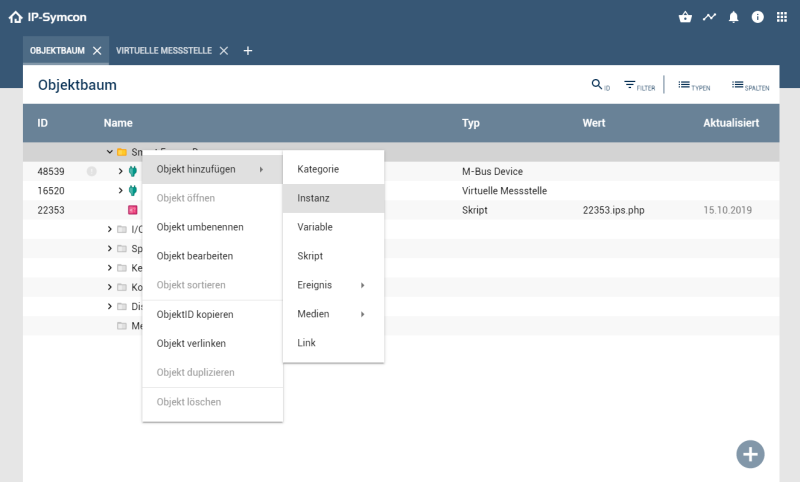
<font 9pt/inherit;;#44546a;;inherit>Abbildung 25: Allgemeine Modbus TCP Geräte als Objekt hinzufügen</font>
Im Schnellfilter „Modbus“ eintippen und ein Modbus Device erstellen. Optional direkt einen Namen vergeben. (siehe Abbildung 26)
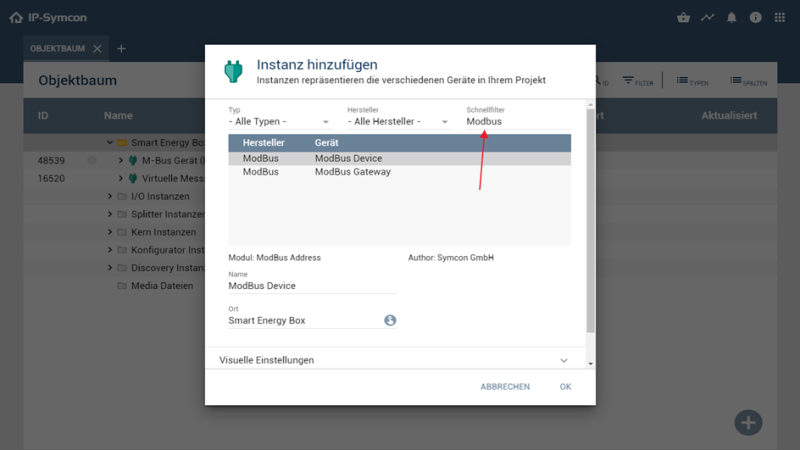
<font 9pt/inherit;;#44546a;;inherit>Abbildung 26: Auswahl Modbus Device</font>
Anschließend klicken Sie in der Bedienleiste auf „Gateway konfigurieren“
Bei den Einstellungen „Modbus TCP“ beim Modus belassen. Im Normalfall bleibt auch die Geräte-ID auf 1 stehen. (siehe Abbildung 27)
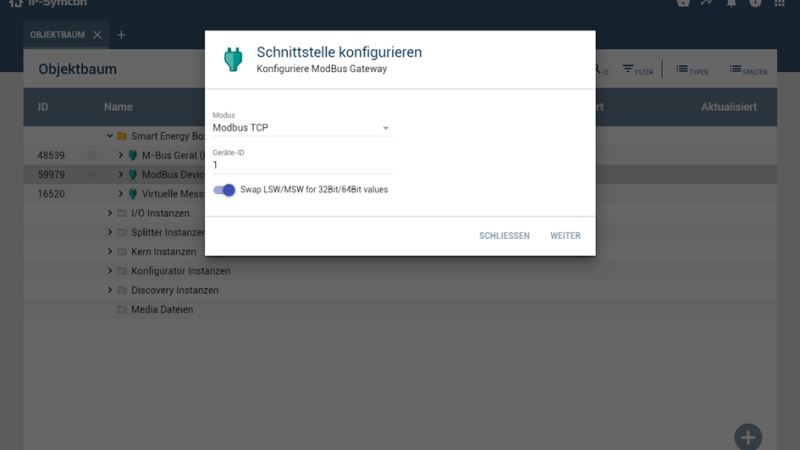
<font 9pt/inherit;;#44546a;;inherit>Abbildung 27: Einstellung ModBus Device (Gateway konfigurieren)</font>
<font 11pt/inherit;;inherit;;inherit>Mit „Weiter“ bestätigen und die IP-Adresse/Port vom Modbus TCP Gerät eingeben. Hierzu klicken Sie zunächst auf „Schnittstelle konfigurieren“. Zusätzlich den Aktiv-Schalter aktivieren. Mit „OK“ bestätigen um die Erstellung abzuschließen. (siehe Abbildung 28)</font>
<font 9pt/inherit;;#44546a;;inherit>Abbildung 28: Adressierung Modbus Device (Schnittstelle konfigurieren)</font>
Anhand der Hersteller Tabelle ist die erste gewünschte Adresse (Register) eintragen. Sofern der Wert nur gelesen werden kann, kann die Adresse (Schreiben) auf 0 bleiben, was bei Zählern der Regelfall ist. Zusätzlich die Einheit und die Funktion auswählen. Zum Schluss mit „Änderungen übernehmen“ bestätigen. (siehe Abbildung 29)
 <font 9pt/inherit;;#44546a;;inherit>Abbildung 29: Einstellungen und Änderungen übernehmen des Modbus Devices</font>
Das Intervall ist standardmäßig auf 5s eingestellt. Dies ist im Regelfall zu hoch aufgelöst und sollte z.B. auf Minutenwerte (z.B. 60000 ms) gestellt werden.
Bei einer nachträglichen Veränderung muss die entsprechende Variable im Archiv reaggrigiert werden.Über das Drop Down Menü „Faktor“ kann beim Einlesen eine Korrektur vorgenommen werden, falls z.B. von dem Zähler Wh anstatt kWh versendet werden („Division durch 1000“). Auch hier müssen die Änderungen übernommen werden.
Zurück im Objektbaum kann der gelesene Wert überprüft werden. Die Variable ist nun bereit in die MySQL Synchronisation aufgenommen zu werden. (siehe Abbildung 30)
 <font 9pt/inherit;;#44546a;;inherit>Abbildung 30:Überprüfung des Wertes von dem neuen Modbus Device</font>
[Anmerkung: Für ein allgemeines ModBus Gerät muss dieser Vorgang für jeden Datenpunkt wiederholt werden. Hier kann aber mit „Duplizieren“ gearbeitet werden. Dieses Vorgehen ist nachfolgend für den Socumec Zähler beschrieben.
Bei einem vordefinierten Gerät (z.B für einen W&T Temperatur-/Feuchtesensor) ist dies nicht erforderlich, weil hier die Datenpunkte schon hinterlegt sind. Auch dies wird nachfolgend erläutert).
Im Projekt EnMa HAW wird versucht bei einer einheitlichen Zählerausschreibung die ausgewählten Zähler als „Profile“ zur schnellen Inbetriebnahme zu hinterlegen.
//**Navigation:** | 2. Einrichtung Hardware Smart Energy Box |
2.13. Beispiel Modbus TCP Gerät Zähler Socomec (allgemeiner Teilnehmer)
Wenn man in einem Projekt mehrere Exemplare eines Zählers einsetzt lohnt es sich eventuell durch den Entwickler der SEB eine Vorlage für das einfache Einlesen (vgl. W&T Sensor, siehe Abschnitt 2.13) erstellen zu lassen.
Ansonsten sind folgende Schritte notwendig.
Zunächst wird am besten eine Kategorie auf der SEB im Objektbaum erstellt, da jedes Objekt in dem Zähler eine separate Instanz ist und dies sonst zur Unübersichtlichkeit führen würde.
Klicken Sie hierzu mit der rechten Maustaste auf die Kategorie „Smart Energy Box“ und erstellen Sie eine entsprechende Kategorie (Objekt erstellen) mit dem Namen des Zählers. (siehe Abbildung 31: Erstellung Kategorie für Modbus Teilnehmer)

<font 9pt/inherit;;#44546a;;inherit>Abbildung 31: Erstellung Kategorie für Modbus Teilnehmer</font>
Anschließend wird eine Modbusinstanz für jede Messgröße/Datenpunkt erstellt. Dies wurde bereits in dem Abschnitt 2.11 zuvor erläutert.
Bei der Inbetriebnahme bietet es sich an direkt mit der graphischen Oberfläche des Zählers zu arbeiten. Abbildung 32 zeigt auf der rechten Seite die GUI des Zählers mit der Modbus Slave Adresse 05 und auf der linken Seite den Eintrag in der SEB.
Ob der Schalter „Swap LSW/MSW…“ aktiviert sein muss, lässt sich am Besten durch einen Wertevergleich zwischen SEB und GUI des Zählers herausfinden.

<font 9pt/inherit;;#44546a;;inherit>Abbildung 32: Geräte ID Modbus Teilnehmer</font>
Achten Sie darauf, dass bei mehreren Modbus TCP Geräten in der Instanzkonfiguration eine neue Schnittstelle mit der entsprechenden IP-Adresse eingefügt werden muss. Abbildung 33 zeigt die Parametrierung der Modbusinstanz. Hierbei ist es auch ganz wichtig, dass mit „Instanzobjekt bearbeiten“ ein Bezug zum Kennzeichnungsschlüssel hergestellt wird. Nur so kann bei mehreren Teilnehmern noch der Überblick behalten werden. Wie Abbildung 34 zeigt muss das entsprechende Gateway bei jeder Variable richtig zugeordnet werden.


<font 9pt/inherit;;#44546a;;inherit>Abbildung 33: Bearbeitung Modbus Instanz</font>

<font 9pt/inherit;;#44546a;;inherit>Abbildung 34: Auswahl Modbus Gateway</font>
In der Instanzkonfiguration wird dann die Adresse für das Lesen mit der Kommunikationsliste des Herstellers abgeglichen (z.B. von der Homepage des Herstellers) und der gewünschte Wert eingetragen. Abbildung 35 veranschaulicht dies anhand der Wirkenergie. Die Option „Funktion schreiben“ wird deaktiviert, weil in diesem Projekt nichts auf die Register geschrieben wird.
Zusätzlich wird hier durch einen Vergleich der Werte aus der SEB und der GUI des Zählers der Faktor bestimmt, mit dem der Rohwert verrechnet werden muss.

<font 9pt/inherit;;#44546a;;inherit>Abbildung 35: Abgleich Modbusadresse</font>
Durch Doppelklick auf die entsprechende Variable im Objektbaum kann dann noch bei Profil- und Aktionseinstellungen das Profil für die Messeinheit festgelegt werden und, ob diese aufgezeichnet werden soll (Archiveinstellungen).

<font 9pt/inherit;;#44546a;;inherit>Abbildung 36: Profileinstellung Zähler</font>
Wenn die Option „Verdichte geloggte Werte“ bei den Archiveinstellungen aktiviert wird, können sehr einfach nach einer definierten Zeit die aufgezeichneten Messdaten auf der Smart Energy Box ausgedünnt werden. Mit dieser Maßnahme kann erheblich Speicherplatz gespart werden.
//**Navigation:** | 2. Einrichtung Hardware Smart Energy Box |
==== 2.14. Beispiel Modbus TCP Gerät von W&T ====
Nachfolgend wird die Einbindung eines Modbus TCP Gerätes der Fa. W&T erläutert. Hierbei wird ein Temperatur-/Feuchtesensor verwendet.
Mit der Hilfe von z.B. einer Fritzbox muss die IP-Adresse des W&T Gerätes auf die entsprechende IP-Adresse (unter Netzwerk) angepasst werden. Besonders wichtig ist auch die Aktivierung des http-Requests. (siehe Abbildung 38)
Mit der Software WuTility, welche auf der Homepage von WuT heruntergeladen werden kann geht es besonders komfortabel.
Die IP-Adresse kann dann direkt über die Markierung 1 in Abbildung 37 geändert werden. Über die Markierung 2 wird die Browserparametrierung aufgerufen. Hierbei kann man sich beim Anmelden als Administrator ohne Passwort direkt in die Oberfläche aus Abbildung 38 gelangen.
 Abbildung 37: WuT Tool IP-Adresse u. Browser
 Abbildung 38: Parametrierung W&T Gerät
Zunächst muss im Objektbaum wie in Abbildung 39 aufgezeigt eine Instanz hinzugefügt werden.
 Abbildung 39: Instanz hinzufügen
Anschließend muss in dem Schnellfilter „wut“ eingetragen und der „ThermoHygrometer“ ausgewählt werden. (siehe Abbildung 40)
Beim Namen macht es Sinn „WuTThermoHygro“ z.B. gegen „G2.05 ModBus TCP Gerät“ zu ersetzen. So hat man in der Gesamtliste einen besseren Überblick.
 Abbildung 40: Auswahl WuT Gerät
Bei der Definition der Schnittstelle des neu erstellen Gerätes muss dieses „aktiv“ sein, aber die Authentifizierung deaktiviert werden. (siehe Abbildung 41)
 Abbildung 41: Konfiguration WuT Gerät
Schließlich muss in der Instanzkonfiguration noch die entsprechende IP-Adresse des Gerätes, wie in Abbildung 42 aufgezeigt, eingegeben werden.
Im Profilmanager (siehe Abbildung 42) muss ggf. für die Feuchtigkeit das richtige Profil bei der Variable ausgewählt werden. In die Maske gelangt man durch einen Doppelklick auf die entsprechend Variable.
 Abbildung 42: Einstellung Profil für die Variable im WuT Gerät
//**Navigation:** | 2. Einrichtung Hardware Smart Energy Box |
2.15. Beispiel BACnet Geräte
BACnet ist nicht eine vorrangige Technolgie im Projekt EnMA HAW. Hier wurde vom Land BW M-Bus und ModBus TCP festgelegt. Dennoch ist auf Grund der universellen Architektur der Smart Energy Box auch eine BACnet Kommunikation möglich. Gerade in Bestandsprojekten kann dies eine große Rolle spielen.
Ebenfalls ist es denkbar, dass die erfassten Zähler an eine andere Software zusätzlich geschickt werden sollen. Durch den BACnet Server auf der Smart Energy Box könnten Werte auf BACnet weitergeleitet werden. Die BACnet Funktionalität muss bei der Fa. Symcon separat bestellt werden. Die Smart Energy Box kann sowohl BACnet Geräte auslesen (Client), als auch Werte auf BACnet schreiben (Server). Die Vorgehensweise ähnelt der Einbindung von Modbus TCP Geräten. Ein genereller Unterschied ist aber, dass nicht für jedes Gerät ein Gateway angelegt werden muss, sondern bei „Splitter Instanzen“ eine BACnet Device (Client) Instanz anzulegen ist. Hierbei muss in der Instanzkonfiguration (Doppelklick auf BACnet Device) bei Host die IP-Adresse der BACnet Schnittstelle und bei Instanznummer die Nummer von dem jeweiligen Zähler bzw. Gerät eingetragen werden. Durch den „Aktualisieren“ Button werden dann die Objekte auslgelesen.
Im Regelfall sollten nicht alle Datenpunkte im Objektbaum erstellt werden. Besser ist es hier die gewünschten zu markieren und danach auf den Button „Erstellen“ zu klicken. Im Anschluss sind die Datenpunkte im Objektbaum sichtbar und können mit einer manuell erstellen Kategorie zu einem Zähler zusammengefasst werden. Da das BACnet Device alle Geräte „hören“ kann, die im selben Netz sind muss bei der Suche nur die Insatnznummer angepasst werden, damit bei der Suche weitere Geräte eingebunden werden können.
//**Navigation:** | 2. Einrichtung Hardware Smart Energy Box |
===== 3. Einrichtung der MySQL/MariaDB Datenbank =====
Zunächst wird nachfolgend kurz erläutert wie die erforderliche MySQL Datenbank eingerichtet werden kann. Diese Datenbank wird völlig unabhängig betrieben. Somit ist man von keinem Hardware Hersteller abhängig. Nach den Erfahrungen in der Pilotphase wird die Verwndung einer Maria DB SQL Datenbank empfohlen. Diese sind untereinander kompatibel.
Die Datenbank muss nur in der Grundinstallation, wie nachfolgend beschrieben, installiert werden. Sämtliche Tabellen und die entsprechenden Inhalte werden durch das Modul der Smart Energy Box geschrieben.
Für die Datensicherheit und die Konsistenz der Datenbank sollte der entsprechende Server mit einer Überwachung ausgestattet werden, damit zeitnah auf zu wenige Ressourcen bzw. mögliche Timeouts reagiert werden kann.
Die Vorgehensweise wird für mehre Betriebssysteme bzw. eine Cloudlösung separat betrachtet.
==== 3.1. Windows 10 ====
- Zuerst muss die Installationsdatei heruntergeladen werden: https://dev.mysql.com/downloads/installer/ Dabei ist unerheblich ob der Web-Installer oder der vollständige genutzt wird. Zum Download wird ein kostenloser Oracle Account benötigt. - Es ist ausreichend den „Server only“ Part zu installieren.

Abbildung 43: Einrichtung eines MySQL Servers unter Windows - Nach der Installation ist die Konfiguration erforderlich. - High Availability = Default, Standalone MySQL - Type and Networking = Default, Development Computer (Fürs Rechenzentrum darf gerne Server Computer gewählt werden) - Authentication Method = Custom, Use Legacy Authentication Method - Accounts and Roles - Root Kennwort definieren - Weiteren Benutzer (z.B. User Name: smartenergybox, Host:, Role: DB Admin, Password: …) erstellen. - Windows Servuice = Default Einstellungen verwenden - Apply Configuration = Per Execute bestätigen - Finish
//**Navigation:** | 3. Einrichtung der MySQL/MariaDB Datenbank |
3.2. Azure Cloud
1. Konto erstellen und Einloggen unter https://portal.azure.com
2. Dieser Anleitung folgen: https://docs.microsoft.com/de-de/azure/mysql/quickstart-create-mysql-server-database-using-azure-portal
3. Folgende Konfiguration sollte ausreichend sein (siehe Abbildung 44)
 <font 9pt/inherit;;#44546a;;inherit>Abbildung 44: Einrichtung von MySQL in der Azure Cloud</font>
4. Bitte die Sicherheitsregeln zum Test wie in Abbildung 45 definieren. Später sollte die IP-Adresse auf die tatsächliche Range gesetzt werden!
 <font 9pt/inherit;;#44546a;;inherit>Abbildung 45: Sicherheitseinstellung Azure Cloud</font>
3. Unter Eigenschaften werden die Daten zur Verbindung angezeigt.
 <font 9pt/inherit;;#44546a;;inherit>Abbildung 46: Eigenschaften der Verbindung in die Azure Cloud</font>
//**Navigation:** | 3. Einrichtung der MySQL/MariaDB Datenbank |
==== 3.3. openSUSE ====
- Führen Sie bei Aufforderungen die erforderlichen Aktionen aus:
# sudo zypper install mysql - Legen Sie fest, dass MySQL beim Start des Systems gestartet wird:
# sudo systemctl enable mysql - Überprüfen Sie nun ob MySQL installiert ist:
# sudo systemctl is-enabled mysql - Starten Sie den Server neu:
# sudo reboot - Führen Sie das Skript mysql_secure_installation aus
# mysql_secure_installation - Sie werden aufgefordert, das MySQL-Stammkennwort zu ändern, anonyme Benutzerkonten zu entfernen, Remote-Stammanmeldeinformationen zu aktivieren!, Testdatenbanken zu entfernen und die Berechtigungstabelle erneut zu laden. - Öffnen Sie nun die MySQL-Eingabeaufforderung:
# mysql -u root -p - Legen Sie einen neuen MySQL-Benutzer an:
# CREATE USER ‘benutzer‘@‘localhost‘ IDENTIFIED BY ‘passwort‘; - Erstellen Sie eine Datenbank:
# CREATE DATABASE datenbank;
Vergeben Sie die benötigten Rechte für den zuvor erstellten Benutzer
# GRANT ALL ON datenbank.* TO 'benutzer'@'localhost' IDENTIFIED BY 'passwort';
Um von einem anderen System aus anmelden zu können muss die IP-Adresse des zugreifenden Systems anstelle von localhost verwendet werden:
# GRANT ALL ON datenbank.* TO 'benutzer'@'ihreip' IDENTIFIED BY 'passwort'; - Verlassen Sie die MySQL-Konsole
# quit - Stellen Sie sicher, dass die „bind-address“ in der Konfigurations-Datei nicht dem (port) localhost (127.0.0.1) entspricht, sondern der IP-Adresse des Systems, von dem aus Sie sich verbinden:
# sudo nano /etc/my.cnf - Öffnen Sie nun den Standard-Port für die Verbindung:
# sudo firewall-cmd –add-port=3306/tcp –permanent - Starten Sie den Server anschließend neu:
# sudo reboot
//**Navigation:** | 3. Einrichtung der MySQL/MariaDB Datenbank |
3.4. Auswertung der MySQL-Daten (Beispiele)
Dieses Beispiel dient zur gezielten Datenpunktabfrage innerhalb eines MySQL Tools, wie z.B. MySQL Workbench. Im Regelfall ist dies aber nicht nötig, weil die im Projekt eingesetzte Energiemanagement- Software diese Abrufe übernimmt. Dennoch kann es sinnvoll sein, wenn man Daten direkt aus der MySQL / Maria Datenbank exportieren möchte.
In der Datenbank wird die Unixtime verwendet, da diese eine besonders hohe Abfragegeschwindigkeit erlaubt. Diese kann aber mit folgenden Anweisungen in einen konventionellen Zeitstempel konvertiert werden. Somit ist auch eine leichtere Abfrage möglich.
In diesem Beispiel werden zusätzlich alle Spalten bei der Ausgabe eingeblendet. Somit sind alle Komponenten des Indentifikators (Kennzeichnungsschlüssel) inklusive der Zählerangaben und des Bereichs ersichtlich. Zusätzlich wurde hier die Einbauort- (Gebäude und Raum), sowie die Datenpunkt- Abfrage und das Zusatzfeld 1 hinzugefügt.
SELECT format.*, data.*, ident.*, zone.*, meter.*, from_unixtime(data.timestamp) as datetime
FROM data
LEFT JOIN format ON data.identid = format.identid
LEFT JOIN ident ON format.id = ident.id
LEFT JOIN zone ON ident.zoneid = zone.id
LEFT JOIN meter ON ident.meterid = meter.id
WHERE data.timestamp BETWEEN UNIX_TIMESTAMP('2021-03-01 00:00:00') AND UNIX_TIMESTAMP('2021-03-31 23:59:59')
AND format.component_building_designation = 'B'
AND format.component_room_designation = '112'
AND format.data_point = 'E'
AND format.additional_field_01 = 'Uvg'
ORDER BY data.timestamp DESC
LIMIT 100
//**Navigation:** | 3. Einrichtung der MySQL/MariaDB Datenbank |
==== 3.5. Aufbau der Datenbankstruktur ====
Die Smart Energy Box legt bei der ersten Inbetriebnahme die hier aufgeführten Tabellen usw. automatisch an. Man muss lediglich eine installierte MySQL / Maria DB Umgebung zur Verfügung stellen. (siehe z.B. Abschnitt 3.1)
<code>
CREATE TABLE `data` (
id int(11) NOT NULL,
identid int(11) NOT NULL,
timestamp int(11) NOT NULL,
value double NOT NULL
) ENGINE=InnoDB DEFAULT CHARSET=utf8;
CREATE TABLE `format` (
id int(11) NOT NULL,
identid int(11) NOT NULL,
property varchar(10) NOT NULL,
property_detail varchar(10) NOT NULL,
ifp_building_designation varchar(5) NOT NULL,
ifp_room_designation varchar(10) NOT NULL,
system_number int(11) NOT NULL,
component_building_designation varchar(5) NOT NULL,
component_room_designation varchar(10) NOT NULL,
circuit_diagram_page int(11) NOT NULL,
classification_scheme varchar(5) NOT NULL,
circuit_diagram_number int(11) NOT NULL,
function_identifier varchar(5) NOT NULL,
data_point varchar(5) NOT NULL,
additional_field_01 varchar(10) NOT NULL,
additional_field_02 varchar(10) NOT NULL,
additional_field_03 varchar(10) NOT NULL,
additional_field_04 varchar(10) NOT NULL,
additional_field_05 varchar(10) NOT NULL,
additional_field_06 varchar(10) NOT NULL
) ENGINE=InnoDB DEFAULT CHARSET=utf8;
CREATE TABLE ident (
id int(11) NOT NULL,
active int(11) NOT NULL,
variableid int(11) NOT NULL,
aggregationtype int(11) NOT NULL,
ident varchar(100) NOT NULL,
unit varchar(100) NOT NULL,
tariff varchar(100) NOT NULL,
meterid int(11) NOT NULL,
zoneid int(11) NOT NULL,
usage_type varchar(100) NOT NULL,
description text NOT NULL
) ENGINE=InnoDB DEFAULT CHARSET=utf8;
CREATE TABLE meter (
id int(11) NOT NULL,
meter_number varchar(100) NOT NULL,
timestamp int(11) NOT NULL,
linkedid int(11) NOT NULL,
bks varchar(100) NOT NULL,
description varchar(100) NOT NULL
) ENGINE=InnoDB DEFAULT CHARSET=utf8;
CREATE TABLE zone (
id int(11) NOT NULL,
location varchar(100) NOT NULL,
area int(11) NOT NULL,
net_area int(11) NOT NULL,
economic_unit varchar(100) NOT NULL,
building_unit varchar(100) NOT NULL,
building_assignment varchar(100) NOT NULL,
construction_date varchar(100) NOT NULL
) ENGINE=InnoDB DEFAULT CHARSET=utf8;
ALTER TABLE `data`
ADD PRIMARY KEY (id);
ALTER TABLE `format`
ADD PRIMARY KEY (id);
ALTER TABLE ident
ADD PRIMARY KEY (id);
ALTER TABLE meter
ADD PRIMARY KEY (id);
ALTER TABLE zone
ADD PRIMARY KEY (id);
ALTER TABLE `data`
MODIFY id int(11) NOT NULL AUTO_INCREMENT;
ALTER TABLE `format`
MODIFY id int(11) NOT NULL AUTO_INCREMENT;
ALTER TABLE ident
MODIFY id int(11) NOT NULL AUTO_INCREMENT;
ALTER TABLE meter
MODIFY id int(11) NOT NULL AUTO_INCREMENT;
ALTER TABLE zone
MODIFY id int(11) NOT NULL AUTO_INCREMENT;
</code>
Abbildung 47 zeigt die graphische Darstellung.
 <font 9pt/inherit;;#44546a;;inherit>Abbildung 47: Datenbankstruktur</font>
//**Navigation:** | 3. Einrichtung der MySQL/MariaDB Datenbank |
4. Synchronisierung nach MySQL / Maria DB mit Kennzeichnung (KS)
4.1. Erstellung der Kennzeichnung mit dem Kennzeichnungstool
Für die Erstellung von einheitlichen Datenpunktbezeichnungen wurde im Projekt EnMA HAW ein browserbasiertes PHP Tool, in Anlehnung an die Richtlinie VDI 3814-4.1, erstellt. Für die standardisierte Bedienung werden einheitliche Eingabeformulare verwendet, welche auch Filterfunktionen besitzen. Somit können beispielsweise nur Räume der Hochschule Biberach ausgewählt werden, die auch dieser zugeordnet sind. Für die Verwaltung von Räumen, Gebäuden, Funktionen usw. werden Listen angelegt, die je nach Berechtigung bearbeitet werden können. Hierzu wurden folgende Nutzergruppen vorgesehen:
User
* Login über Mail-Adresse und Bestätigungslink per E-Mail, ggf. komplett ohne Passwort (?) * Kann nur Einträge erstellen
Admin
* Login über Mail-Adresse und Passwort, ggf. 2F-Bestätigungslink per E-Mail * Kann Versionierung der Änderungen einsehen und ggf. vorherige Versionen der Listen-Einträge wiederherstellen * Kann Einträge als gelöscht markieren, Markierung wird rekursiv auf alle Kind-Elemente übernommen
Super-Admin
* Login über Mail-Adresse und Passwort, ggf. 2F-Bestätigungslink per E-Mail * Kann Einträge löschen
Die jeweiligen Zugangsdaten werden in der Pilotphase durch die Hochschule Biberach verwaltet. Der realisierte Kennzeichnungsschlüssel ist in Abbildung 48 bzw. Abbildung 49 aufgezeigt.
Falls kein BMK vorliegt wird durch das Tool (siehe 4.1) „0A“, also in Worten Null A und danach eine laufende ID eingetragen werden (z.B. „0A1…0A10 usw.).
Alternativ kann der entsprechende Zähler bzw. Sensor in einen vorhanden Stromlaufplan auf leeren Seiten ergänzt werden, oder als Zusatzblatt dem Stromlaufplan zugefügt werden (z.B. 999P1).
Punkte in Raumnummern sind nicht erlaubt, weil dies zu Datenbankproblemen führt. Unterstriche bei fehlenden Bezeichnungen sind erlaubt und werden ggf. durch das Tool automatisch eingesetzt.
Eigentlich sollte aber zeitnah für den jeweiligen Zähler ein BMK durch einen Stromlaufplan erzeugt werden. Hierbei kann der Zähler z.B. auf leeren Seiten ergänzt werden, oder als Zusatzblatt dem Stromlaufplan in dem jeweiligen Stromlaufplan beigefügt werden (z.B. 999P1).
Für die ausschließliche Bezeichnung des Zählers, ohne Datenpunkte, wird nur der BKS nach VDI 3814 4.1 verwendet. Dies ist z.B. in der Planungsdokumentation während der Ausführungsphase besonders wichtig.
 <font 9pt/inherit;;#44546a;;inherit>Abbildung 48: Identifikator (Kennzeichnungsschlüssel) - deutsch</font>
Da in Datenbanken grundsätzlich englische Begriffe benutzt werden, wurde das Schema des Identifikators in das Englische übersetzt. Nach dem Export der Zähldaten aus der Smart Energy Box in die Datenbank kann dann strukturiert nach den einzelnen Spalten gefiltert werden.
 <font 9pt/inherit;;#44546a;;inherit>Abbildung 49:Identifikator (Kennzeichnungsschlüssel) – englisch (Identification Code)</font>
Für die Erstellung des Kennzeichnungsschlüssels können diese Eingaben vorgenommen werden.
//**Navigation:** | 4. Synchronisierung nach MySQL / Maria DB mit Kennzeichnung (KS) |
=== 4.1.1. Datengrundlage als Basis der Kennzeichnung ===
Bevor mit der Erstellung von Datenpunktbezeichnungen begonnen werden kann, muss zunächst die Datengrundlage erstellt werden. Hierbei handelt es sich z.B. um Liegenschaften, Gebäude, Räume usw. Diese Informationen können nur von technischem Personal der jeweiligen Liegenschaften eingepflegt werden.
 <font 9pt/inherit;;#44546a;;inherit>Abbildung 50: Menüführung der Datengrundlage </font>
Abbildung 50 zeigt die Listen der Inhalte für die Datengrundlage. Eine Beschreibung der jeweiligen Inhalte können Tabelle 1 entnommen werden.
Hierbei müssen inbesondere die ersten 4 Listen von den jeweiligen Hochschulen mit Inhalten gefüllt werden.
Diese sind:
* \Liegenschaft
* Gebä\ude
* \Raum
* \Anlagennummer
Die restlichen Listen wurden mit Inhalten auf Basis von Normen und Richtlinien gefüllt.
Zunächst muss die entsprechende Liegenschaft angelegt werden, die mit den passenden Gebäuden verknüpft wird. Somit findet eine klare Zuordnung der Gebäude zur entsprechenden Liegenschaft statt. Die Räume werden wiederrum mit dem jeweiligen Gebäude verknüpft. Somit können nur Räume und Gebäude bei der Datenpunkterstellung ausgewählt werden, die auch nur in der passenden Liegenschaft vorhanden sind. Abbildung 51 veranschaulicht die beispielhafte Eingabe eines Raumes.
 <font 9pt/inherit;;#44546a;;inherit>Abbildung 51: Beispielhafte Eingabe Raum </font>
Bei jedem Listeneintrag können Admins bzw. Super-Admins diese Änderungsfunktionen ausführen.
* Bearbeiten * Kopieren * Endgültig löschen (nur Super-Admins)
<font 9pt/inherit;;#44546a;;inherit>Abbildung 52: Listeneinträge bearbeiten </font>
//**Navigation:** | 4. Synchronisierung nach MySQL / Maria DB mit Kennzeichnung (KS) | === 4.1.2. Anlegen von Datenpunkten === Für das Anlegen von Datenpunkten muss die Liste „KS Datenpunkt“ ausgewählt werden. Abbildung 53 veranschaulicht dies. Mit dem blauen Button „Neu“ werden neuen Datenpunkte angelegt. Die hier dargestellten Filter können dann im späteren Zustand, bei dem viele Datenpunkte eingepflegt sind, zur schnellen Ausfilterung einzelner Datenpunkte benutzt werden. :seb:seb_abbildung060.png?800 Abbildung 53: Anlegen von Datenpunkten Für die Erstellung eines neuen Listeneintrags öffnet sich ein Formular mit Pulldownmenüs, auf Basis der Datengrundlage aus Abschnitt 4.1.1. Eine Beschreibung der der einzelnen Einträge können der Tabelle 1 entnommen werden. Bei Bestandsanlagen mit einem bereits vorhandenen Kennzeichnungsschlüssel kann dieser in dem Tool als Klartexteintrag in dem letzten Feld „Bestandskennzeichnung“ eingefügt werden. Dadurch hat man bei der Erstellung der Kennzeichnung die Möglichkeit ein Abgleich mit dem Bestand zu dokumentieren. Abbildung 52 ), weil man hierdurch wesentlich schneller arbeiten kann. Beispielsweise kann hier bei einem Zähler mit mehreren Datenpunkten (z.B. bei den 3 Phasen L1-L3) ein Eintrag einfach kopiert werden, um anschließend im Zusatzfeld 2 nur die Phasenbezeichnung von L1 auf L2 zu verändern. Für virtuelle Datenpunkte kann beim Anlegen eine Checkbox „virtueller Datenpunkt“ aktiviert werden. Dadurch werden sämtliche Orts- und Anlagenbezeichnungen ausgegraut und in dem KS durch Unterstriche ersetzt. Meist wird diese Funktion verwendet, wenn ein Zählerwert (z.B. für ein Gebäude) als Summe aus mehreren anderen Datenpunkten berechnet werden muss, oder die Summe einer ganzen Liegenschaft errechnet wird. Navigation: | Inhaltsverzeichnis | 4. Synchronisierung nach MySQL / Maria DB mit Kennzeichnung (KS) | ==== 4.2. Konfiguration innerhalb der Smart Energy Box ==== Die Konfiguration zur MySQL / Maria Datenbank geschieht über das „Synchronize to MySQL“ Modul über einen Doppelklick (siehe Abbildung 55). Dieses Modul synchronisiert alle auf der Smart Energy Box geloggten Daten im eingestellten Intervall an die Datenbank. Sollte die Verbindung zur Datenbank zeitweise nicht verfügbar sein, werden, sobald die Datenbank wieder verfügbar ist, die fehlenden Daten übermittelt.
 Abbildung 55: Aufruf Instanz Synchronisierung MySQL Initial muss die Datenbank Konfiguration vorgenommen werden. Sofern die MySQL / Maria DB Datenbank noch nicht eingerichtet ist, kann dies im Kapitel „Installation von MySQL“ nachgelesen werden. Zusätzlich sollte das Format für den Kennzeichnungsschlüssel gewählt werden, welches in der Datenbank genutzt werden soll. Es wird empfohlen den vorgeschlagenen Schlüssel aus Abbildung 48 zu übernehmen. Bei der Datenbank-Konfiguration kann die Option SSL aktiviert werden, um eine verschlüsselte Verbindung aufzubauen (siehe Abbildung 56). Das Fenster muss durch Anklicken der „Datenbank-Konfiguration“ aufgeklappt werden. Zu Beginn sollte die Option „Zertifikat nicht verifizieren“ aktiviert werden, weil dies meist unkomplizierter ist. Die zertifikatsbasierte Verbindung ist derzeit noch nicht möglich.
 Abbildung 56: Aktivierung SSL Option Sollte nach der Konfiguration eine Fehlermeldung kommen, dass die Datenbank noch nicht existiert, kann diese über den „Datenbank erstellen“ Button erstellt werden. Die Konfiguration der benötigten Tabellen geschieht automatisch. Über den „Hinzufügen“ Button können Variablen, welche über M-Bus oder ModBus Geräte verfügbar sind, in die Datenbank als Datenpunkt hinzugefügt werden. (siehe Abbildung 58) Dabei wird der Identifikator (Kennzeichnungsschlüssel) entsprechend dem gewählten Format validiert.
Die Listenelemente aus Abbildung 57 werden nachfolgend kurz beschrieben: Identifikator:
Hier wird der Identifikator bzw. Kennzeichnungsschlüssel eingetragen und automatisch verifiziert. Dies ist sehr wichtig, damit die Datenbank immer gleich aufgebaut ist. Falls beim BMK keine Angabe vorhanden ist kann, wie bereits erwähnt, „0A“ und eine durchlaufende ID eingetragen werden (z.B. 0A1). Diese ID kann z.B. von der Datenbank generiert werden in der der Kennzeichnungsschlüssel verwaltet wird. Verwenden Sie bei der Raumbezeichnung keine Punkte. Aggregationstyp:
Der Aggregationstyp ist abhängig von den Daten, die aufgezeichnet werden sollen. * Durchschnitt: Alle Daten die Durchschnitte bilden können. z.B. Verbrauch in Watt, Temperatur in °C * Zähler: Alle Daten die hochzählen wie Verbrauch in kWh, Impulszähler VariableID:
Hier wird die Variable ausgewählt, die in der Datenbank aufgezeichnet werden soll (z.B. Energieverbrauch) Einheit:
Für die eindeutige Zuordnung in der Datenbank ist es erforderlich in diesem Feld eine Einheit anzugeben. (z.B. °C, kWh, Wh, MWh, W, kW, var, kvar, VA, kVA, A, V, mA, mV, Hz, m³) Zähler:
Hierbei handelt es sich um ein Drop-Down Menü für die Auswahl der entsprechenden Zähler. Die Verwaltung der Zähler wird in Abschnitt 2.7 beschrieben. Tarif:
Handelt es sich um beispielsweise HT oder NT. Falls es weder noch ist kann hier „nn“ für nicht nötig eingetragen werden. Fläche:
Hierbei handelt es sich um ein Drop-Down Menü für die Auswahl der entsprechenden Zähler. Die Verwaltung der Zähler wird in Abschnitt 2.8 beschrieben. Nutzungstyp:
Hier können Nutzungstypen, wie z.B. „Mischnutzung“ oder Hörsäle eingetragen werden. Beschreibung Klartext:
Hier wird die Klartextbeschreibung des Datenpunktes eingetragen, damit auch in der MySQL / Maria Datenbank eine klare Zuordnung stattfinden kann. Zusätzlich sollte hier der verwendete Zählertyp bzw. des verwendeten Impulswandlers eingetragen werden.
Am besten wird auch noch die Adressierung eingetragen (z.B. Sekundäradresse M-Bus und IP-Adresse Modbus TCP).
 Abbildung 57: Bearbeiten eines Listenelements (Zählwert)
 Abbildung 58: Listenelemente im Objektbaum In der Liste sind alle in der Datenbank eingerichteten Datenpunkte zu sehen (siehe Abbildung 58). Über das Zahnrad können die Einstellungen je Datenpunkt verändert werden. Nach dem Bestätigen werden die Änderungen in der Datenbank aktualisiert. Das Ändern der Variable ist nützlich um z.B. einen defekten Zähler gegen einen neuen tauschen zu können und dann die Zuordnung zum Identifikator (Kennzeichnungsschlüssel) zu aktualisieren. Da die Zähleraggregation nur „positive Veränderungen“ zählt, stellt der neue Zählerwert von null (0) kein Problem dar. Der Identifikator kann ebenfalls geändert werden, falls sich z.B. ein Fehler bei der initialen Konfiguration eingeschlichen haben sollte.
Nach einer Veränderung wird das aktualisierte Element meist ganz unten an der Liste angehängt.
Das Löschen geschieht über den „Mülleimer“. Es findet keine weitere Abfrage statt. Das Löschen entfernt aktuell nur die Zuordnung und den Datenpunkt. Die Rohdaten in der Datenbank bleiben weiterhin erhalten!
Bei Impulszähler stellt sich nicht die Frage was aufgeschaltet werden sollte. Hier hat man in der Regel nur einen Wert für den entsprechenden Energiewert.
Bei M-Bus Zählern hingegen hat man eine Vielzahl von Werten, die aber nicht alle geloggt werden müssen. Es empfiehlt sich folgende Werte in die Datenbank zu übertragen.
Gaszähler
· Volumen in m³
Wasserzähler
· Volumen in m³
Stromzähler
· Leistung P – \gesamt
· Energie E – \gesamt
· Energie E – \L1
· Energie E – \L2
· Energie E – \L3
· Strom I - \gesamt
Wärmemengenzähler
· Wärmemenge \Q
· Wärmeleistung \Qd
· \Volumen
· Vorlauftemperatur \T_VL
· Rücklauftemperatur R_RL ==== 4.3. Nachträgliche Änderung der Kennzeichnung von Datenpunkten ==== Eine nachträgliche Änderung von Datenpunkten ist natürlich möglich, auch wenn diese schon bis zur SQL Synchronisierung schon eingepflegt wurden. Dies ist möglich, weil innerhalb des Moduls „Synchronize to MySQL“ die Datenpunkte mit einer ID versehen werden, die dann in der Datenbank angelegt werden. Bei einer Änderung der Kennzeichnung wird diese dann unter der selben ID abgelegt und anschließend durch das EDL-Portal bzw. die Energiemanagementsoftware ausgelesen. An folgenden Stellen muss die Änderung vorgenommen werden. · \Kennzeichnungstool
· Datenpunktbezeichnungen des Zählers im Objektbaum der Smart Energy \Box
· Identifikatoren im Modul „Synchronize to MySQL“ der Smart Energy Box Navigation: | Inhaltsverzeichnis | 4. Synchronisierung nach MySQL / Maria DB mit Kennzeichnung (KS)
|===== 5. Graphische Darstellung auf der Smart Energy Box ===== Es gibt verschiedene Möglichkeiten die Messdaten auf der Smart Energy Box direkt zu betrachten. ==== 5.1. Webfront ==== Hinweis: Im Rahmen der Inbetriebnahme kann es interessant sein die Datenpunkte bzw. Zählerstände direkt zu betrachten, obwohl diese noch nicht auf die MySQL / Maria Datenbank aufgeschaltet sind. Vor der Aufschaltung auf die MySQL / Maria Datenbank: Zunächst muss einmalig eine neue WebFront Instanz hinzugefügt werden. Gehen Sie hierzu in den Objektbaum und klicken Sie mit der rechten Maustaste auf „Visualisierungs Instanzen“ und wählen „Neue Instanz“ aus. Anschließend scrollen Sie zu „WebFront Configurator“ und benennen diese bei „Name“ z.B. in „Alle Daten (ohne MySQL Verknüpfung)“ um. (siehe Abbildung 59) :seb:seb_abbildung066.png?800 Abbildung 59: Aktivierung eines WebFronts ohne Datenbank Verbindung Anschließend kann in jedem Zähler dann die Archivierung manuell aktiviert werden. Klicken Sie hierzu auf den entsprechenden Zählerwert (z.B. „Energy“) und wählen dort unter Archiveinstellungen „Alle Variablenänderungen aufzeichnen“ und „Aggregation im WebFront anzeigen“ aus. (siehe Abbildung 60). Bei Zählerwerten muss zusätzlich bei „Aggregation“ im Pulldown Menü „Zähler“ ausgewählt werden. Es gilt: bei Zählerwerten (Energie, Volumen) als „Zähler“ und bei Messwerten (Strom, Spannung, Temperaturen) als „Standard“. Inbesondere bei Energiezählern macht es Sinn geloggte Nullen und negative Werte zu ignorieren, weil dadurch Fehler in der Aggregation vermieden werden. Wenn die Option „Verdichte geloggte Werte“ bei den Archiveinstellungen aktiviert wird, können sehr einfach nach einer definierten Zeit die aufgezeichneten Messdaten auf der Smart Energy Box ausgedünnt werden. Mit dieser Maßnahme kann erheblich Speicherplatz gespart werden. WICHTIGER Hinweis: Schalten Sie grundsätzlich nur die Variablen auf, die Sie auch benötigen, damit keine unnötige Rechenlast auf der Box entsteht. Dies gilt auch für die Synchronisation mit MySQL / Maria DB. Abbildung 60: Einstellungen für die Archivierung Nach der Aufschaltung auf die Datenbank: Um die internen Graphen der Smart Energy Box anzusehen muss in die Visualisierung gewechselt werden. Dazu auf den Button in Abbildung 62 klicken: Abbildung 61: Aufruf der Visualisierung Die eigentliche Visualisierung wird wie in Abbildung 62 aufgezeigt geöffnet:
 Abbildung 62: Auswahl der Visualisierung Es erscheint eine Liste der verfügbaren Datenpunkte, wie in Abbildung 63 dargestellt wird.
 Abbildung 63: Liste mit verfügbaren Datenpunkten Über das Graph-Symbol (roter Pfeil in Abbildung 63) können die Graphen betrachtet werden (siehe Abbildung 64).
 Abbildung 64: Darstellung des Datenpunktes als Graph Navigation: |Inhaltsverzeichnis|5. Graphische Darstellung auf der Smart Energy Box|

 5.2. Diagrammfunktion ==== Zusätzlich zu den Verläufen pro Variable kann noch über den „+“ Button → Medien → Diagramme eine beliebige Zusammenstellung von Variablen vorgenommen werden. Beispielsweise bietet es sich hier an mehre Phasen in einem Diagramm zu erstellen. Zunächst empfiehlt es sich über den „+“ Button eine Kategorie „Diagramme“ zu erstellen. Achten Sie hierbei auf den eindeutigen Diagrammtitel in Anlehnung an das Kennzeichnungssystem. Abbildung 65 veranschaulicht die Parametrierung der Variablen. Die Diagramme können dann auch in dem Webfront über die Reiter ausgewählt werden. Mit der Aktivierung LGND wird die Legende der Linien eingeblendet. (siehe Abbildung 66) {:seb:seb_abbildung072.png?800} Abbildung 65:Parametrierung DiagrammAbbildung 66: Darstellung im Webfront Navigation: | Inhaltsverzeichnis | 5. Graphische Darstellung auf der Smart Energy Box | ===== 6. CSV-Export verwenden ===== Der CSV-Export erlaubt alle auf der Smart Energy Box geloggten Daten zu einer Variable zu exportieren. Dieser Export ist unabhängig von der Datenbank und wird direkt von der Smart Energy Box verwaltet. (siehe Abbildung 67) Der Export nutzt dafür nicht die Datenbank. Dafür gibt es bessere Tools (z.B. MySQL Workbench), die Daten aus der Datenbank exportieren können. :seb:seb_abbildung074.png?800 Abbildung 67: Aufruf der Instanz für den CSV Export Im Formular wird dabei die Variable anhand des Identifikators (Kennzeichnungsschlüssels) ausgewählt, der Zeitraum angegeben, die Aggregation ausgewählt und dann über den „Export“ Button der Download gestartet. Über den Filter können die Einträge in der Variablenliste reduziert werden. (siehe Abbildung 68) Zunächst müssen aber über den Menüpunkt „E-Mail Versand Konfigurieren (SMTP)“ im Objektbaum die Zugangsdaten eingegeben werden. Abbildung 68: Einrichten des Datenpunktes in der Instanzkonfiguration :seb:seb_abbildung075.png?800 Navigation: | Inhaltsverzeichnis | ===== 7. Virtuelle Messstellen einrichten ===== Virtuelle Messstellen erlauben das Einsparen von echten Messstellen, indem aus z.B. einem Hauptzähler und einem Gebäude A Zähler der Verbrauch von Gebäude B bestimmt werden kann (sofern nur Gebäude A und B an dem Hauptzähler angeschlossen sind) Da es mehrere virtuelle Messstellen geben kann, müssen diese manuell angelegt werden. Dies geschieht über das Kontextmenü an der gewünschten Stelle und dort über „Objekt hinzufügen“ → „Instanz“. Im folgenden Dialog kann über den Schnellfilter z.B. nach „Messstelle“ gesucht werden, um die „Virtuelle Messstelle“ zu finden und zu erstellen. (siehe Abbildung 69)
 Abbildung 69: Einrichten von virtuellen Messstellen Die Konfiguration der virtuellen Messstelle geschieht über die Auswahl der Variablen (dargestellt über den Identifikator (Kennzeichnungsschlüssel)). Dabei kann es genau eine primäre Messstelle geben und über „Hinzufügen“ können weitere sekundäre Messstellen hinzugefügt werden. Dabei wird über den Identifikator ebenfalls die Variable ausgewählt und die Operation (Addition/Subtraktion) definiert. (siehe Abbildung 70) In diesem Beispiel wird die Variable für den Wasserverbrauch im EG von dem Hauptzähler (Primär: Wasser Gesamt) abzüglich der beiden Unterzähler (Boiler und KG, DG) gebildet. Bei sehr vielen Variablen ist es hilfreich bei den Dropdownmenüs die Suchfunktion des Browsers (Strg+f) zu benutzen und nach den entsprechenden Kennzeichnungen zu suchen. Abbildung 70: Formeller Zusammenhang der Messstellen Der Wert wird dabei unterhalb der virtuellen Messstelle angezeigt und kann als Quelle für einen weiteren Datenpunkt in der MySQL Synchronisierung genutzt werden. Beim Wert wird die Einheit von der primären Variable übernommen. (siehe Abbildung 71) Abbildung 71: Ergebnis der virtuellen Messstelle Vergewissern Sie sich durch einen Doppelklick, dass bei der Variablen auch die Archivierung der Daten aktiviert ist. Die Variable startet bei „0“. Die Ergebnisse werden auf diese Variable aufaddiert. Falls von einem gewissen Wert gestartet werden soll, muss dieser Wert durch einen Doppelklick auf den Zahlenwert manuell eingegeben werden. Anschließend sollte am Besten die „0“ wieder aus dem Archiv gelöscht werden, damit nicht an diesem Tag ein sehr hoher Verbrauch geloggt wird. [Anmerkung: Es werden hier nicht die direkten Differenzen der Zählerstände von den realen Zählern, sondern nur die Veränderung dazu benutzt. Dadurch umgeht man das Problem bei einem Zählerwechsel.] Eine weitere Möglichkeit für die Erstellung von virtuellen Sensoren bei denen z.B. ein Faktor multipliziert, oder dividiert werden soll ist das „Ausgelöste Ereignis“. Hierzu wird zunächst mit dem Pluszeichen eine Variable erstellt. Im Regelfall muss hier „Float“ als Variablentyp ausgewählt werden. Anschließend wird auf die Variable mit der rechten Maustaste geklickt und bei „Objekt hinzufügen“ „Ereignis“ und anschließend „Ausgelöst“ gewählt. Nun kann als auslösende Variable die ausgewählt werden, die z.B. mit einem Faktor multipliziert werden soll. Anschließend kann bei „Aktion“ die neue Variable als Ziel ausgewählt werden und dann bei mathematischen Operationen beispielseweise „Auf multiplizierten auslösenden Wert setzen“ ausgewählt werden und mit darunter mit einer Konstanten bei den Parametern multipliziert werden. Dadurch wird die auslösende Variante mit dem Faktor in die neue Variable (Ziel) geschrieben.
 Navigation: | Inhaltsverzeichnis |
===== 8. Logging von Meldungen zur Fehlersuche ===== :seb:seb_abbildung077.png?800 Um die Kommunikation auf der Box zu überwachen verfügt diese über einen Meldungslogger, der auch anschließend gefiltert werden kann. Abbildung 72 veranschaulicht die Aktivierung. Abbildung 72: Aktivierung Datenlogging Navigation: | Inhaltsverzeichnis | =====
 9. Manuelle Erfassung von Zählerdaten
===== Grundsätzlich sollte es nach dem Projekt keine Zähler mehr geben, die von Hand erfasst werden, weil diese im Rahmen der Umsetzung automatisiert in die MySQL / Maria Datenbank geschrieben werden sollen. Dennoch bietet die Smart Energy Box ein Möglichkeit auch manuelle Daten einzupflegen. Allerdings ist eine automatisierte Zählererfassung diesem grundsätzlich vorzuziehen. Zunächst muss für den Zähler eine Kategorie (siehe Abbildung 31), mit dem „+“ im Objektbaum angelegt werden. Wie bei allen Zählern sollte eine eindeutige Kennzeichnung in Anlehnung an den Kennzeichnungsschlüssel verwendet werden. Man kann aber auch für einen Technikraum mit mehreren Zählern eine Kategorie anlegen, was aber auch grundsätzlich bei anderen Zählern (z.B. M-Bus) möglich ist, wenn diese eingelesen werden. Abbildung 73 veranschaulicht die Parametrierung der Variablen. Nachfolgend werden kurz die einzelnen Parameter erläutert: Name: Bezeichnung der Variablen in Anlehnung an den KS mit Ortsangabe Ort: Hierbei wird die passende Kategorie des Zählers ausgewählt Variablentyp: Im Regelfall sollte hier beim Anlegen „Float“ ausgewählt werden. Wert: In diesem Feld kann der Wert manuell verändert werden. Hierbei handelt es sich um den Ablesewert des Zählers. Beim Betätigen von „Ok“ wird dann der aktuelle Zeitstempel übernommen. Eigenes Profil: Hier kann mit der Auswahl das passende Einheiten Profil ausgesucht werden (z.B. Gas in m³). In dem aktuellen Release muss das Profil noch weggelassen werden, weil sonst keine Änderung des Wertes im Webfront vorgenommen werden kann. Dies wird aber in einem nächsten Release überarbeitet. Eigene Aktion: Durch einmaliges Betätigen des kleinen „+“ Buttons wird „Automatisch erstellt“ eingefügt. Beim zweiten Mal steht dann ein automatisch gefüllter Inhalt in dem Feld. Dadurch ist es möglich im Webfront den Wert der Variablen zu verändern. Archiveinstellungen: Durch das Aktivieren der Archiveinstellungen wird die Variable im Webfront geloggt und kann im Diagramm betrachtet werden. Für gemessene Werte (z.B. Leistung) sollte hier „Standard“, und bei Zählwerte, wie z.B. Energie die Option „Zähler“ ausgewählt werden. Durch die Auswahl der Option „Verdichte geloggte Werte“ kann nach einem bestimmten Zeitraum die Variable ausgedünnt werden. Wenn ein Zählerwechsel erfolgt ist, wird die Option „Ignoriere geloggte Nullen und negative Werte“ wichtig. Dann wird nämlich noch der letzte Zählerstand vor dem Ausbau erfasst und anschließend der Zählerstand des neuen Zählers. Dadurch werden dann nur die konkreten Verbräuche geloggt. Weitere Einstellungen: Hier sollte die Zählernummer notiert werden, damit der Datenpunkt nachverfolgbar ist. :seb:seb_abbildung080.png?800 Abbildung 73: Parametrierung freier Variable (manuelle Eingabe) Im Webfront kann, wie in Abbildung 74 abgebildet, dann diese Variable in einer Kategorie betrachtet werden, die am oberen Navigationsbalken ausgewählt werden kann. Mit dem Pfeil nach oben kommt man zu allen anderen Variablen der Box. Mit dem Graphiksymbol wird die graphische Auswertung aktiviert. Abbildung 74: Webfront Zähler (manuell) Der manuelle Wert kann auch einfach bei Doppelklick auf die Variable im Objektbaum aktualisiert werden. Abbildung 75 veranschaulich dies exemplarisch. Abbildung 75: Werteingabe für manuelle Zähler Bei Bestandsdaten können diese auch in die jeweilige Variable importiert werden. Hierzu muss allerdings das entsprechende Format berücksichtigt werden. Eine ausführliche Anleitung zu diesem Vorgang und zu weiteren Aktionen mit Bezug zur Archivbearbeitung kann direkt in der Hilfe von Symcon nachgelesen werden. Bei einer Fehleingabe wird dieser falsche Wert auch in direkt so übernommen. Für eine Korrektur müssen zwei Schritte durchgeführt werden. Zunächst muss mit einem Doppelklick auf den Wert der Variablen im Objektbau der falsche Wert manuell aus dem Archiv gelöscht werden. (siehe Abbildung 76) :seb:seb_abbildung083.png?800 Abbildung 76: Korrektur manueller Werte in der Variablen Anschließend muss die Variable reaggregiert werden. Hierzu muss im Objektbaum bei „Kern Instanzen“ der Punkt „Archive“ doppelt angeklickt werden. Anschließend können entweder alle Variablen Reaggregiert werden, oder durch Doppelklick auf die entsprechende Variable nur die gewünschte. (siehe Abbildung 77) Abbildung 77: Reaggregierung VariableHinweis: Die Reaggregierung muss auch bei anderen Veränderungen bei der Datenaufzeichnung durchgeführt werden. (z.B. bei Veränderung des Intervalls) Navigation: | Inhaltsverzeichnis | :seb:seb_abbildung084.png?800 =====

 10. Dokumentenablage
==== = Die Smart Energy Box kann auch Dokumentationen der Zähler ablegen. Hierzu muss mit dem „+“ Button zunächst eine Kategorie mit dem Zählernamen angelegt werden. Anschließend können dann mit dem „+“ noch über „Medien“ und „Dokumente“ in die neue Kategorie entsprechende Dokumente hochgeladen werden. (siehe Abbildung 78) Bei „Ort“ sollte gleich die entsprechende Kategorie des Zählers angegeben werden. Dann wird das Dokument gleich richtig abgelegt. Falls dies vergessen wird kann das Dokument einfach in den richtigen Ordner geschoben werden. Hinweis: Pro Dokument sollten es nicht mehr wie 5MB sein und insgesamt nicht mehr als 500MB pro Smart Energy Box, weil sonst der Speicher für die Messdaten zu klein wird. :seb:seb_abbildung085.png?800 Abbildung 78: Upload Dokumente SEB Nach der erfolgreichen Ablage sind die Dokumente dann auch im Webfront sichtbar und bereit zum Download. (siehe Abbildung 79) planradar Abbildung 79: Dokumente im WebfrontNavigation: | Inhaltsverzeichnis | ===== :seb:seb_abbildung086.png?800 11. Zusatzfunktionen Smart Energy Box ===== Die auf der Box befindliche Software (Symcon) bietet eine Reihe von zusätzlichen Energiemanagementfunktionen. Somit können bereits wertvolle Betrachtungen und Überwachungen durchgeführt werden, ohne dass eine übergeordnete Software erforderlich ist. Insbesondere bei Alarmfunktionen ist dies zu überlegen, weil diese dann direkt im Feld schon generiert werden und nicht von einer zusätzlichen Software abhängig sind. Man könnte auch bei sehr wichtigen Alarmen es doppelt als Redundanz machen. Hierzu kann im Objektbaum der Box auf das „Plus“ rechts unten geklickt werden (siehe Abbildung 80). Bei der Einrichtung der Zähler in der Box wurde die Instanz benutzt. Für Energiemanagement-funktionen ist beispielsweise der Button „Ereignis“ sehr interessant. :seb:seb_abbildung087.png?800 Abbildung 80: Aufruf neue Objekte Eine sehr ausführliche Erläuterung der Möglichkeiten kann man in der Onlinehilfe der Software finden. Falls verschiedene Variablen in einem Diagramm dargestellt werden sollen kann dies über die Funktion „Medien“ durchgeführt werden. Eine genaue Beschreibung hierzu finden Sie unter diesem Link. Navigation: | Inhaltsverzeichnis | ==== 11.1. Grenzwertüberschreitung ==== Nachfolgend soll der E-Mail Versand bei einer Grenzwertüberschreitung erläutert werden. Zunächst muss der gewünschte Grenzwert festgelegt werden. Hierzu kann die auf der Box implementierte Visualisierung benutzt werden. Wie der Aufruf dieser erfolgt, wurde bereits in dieser Dokumentation beschrieben. Abbildung 81 zeigt beispielsweise den Verlauf einer Leistung über einen Monat inklusive der Min/Max Überwachung. Hierbei würde man z.B. den Grenzwert 1,5 kW wählen. Durch die Aktivierung der Option „HD“ wird eine genauere Auflösung der Messdaten erreicht, was insbesondere bei elektrischen Größen wichtig ist. Ansonsten handelt es sich um gemittelte Daten. Bei der Monatsbetrachtung wird dann z.B. auf einen Tag gemittelt. Dies hätte zur Folge, dass keine kurzen Ausreißer erkennbar wären. Bei der Betrachtung von Energieverbräuchen ist die Betrachtung von gemittelten Werten sinnvoller, weil hier keine Ausreißer im Regelfall eine Rolle spielen. :seb:seb_abbildung088.png?600 Abbildung 81: Beispiel Verlauf zur Grenzwertbestimmung Wenn man nun ein Ereignis hinzufügt kann man die entsprechende Variable auswählen und danach den Auslöser (z.B. Bei Grenzwertüberschreitung). Abbildung 82 zeigt die Parametrierung als Beispiel. Hierbei gilt auch noch zu beachten, dass als Ziel der E-Mail Versand ausgewählt werden muss. Anschließend können ein Betreff und ein Text eingetragen werden. Hier sollte ein Bezug zum Kennzeichnungssystem hergestellt werden. Wichtig ist auch, dass auch die Option „Nachfolgende Ereignisse ausführen“ auf „Einmalige Auslösung bei wiederholt erfüllter Bedingung“ gestellt wird. Ansonsten werden kontinuierlich (im Sekundentakt) E-Mails versendet solange die Überschreitung aktiv ist. Abbildung 82: Parametrierung ausgelöstes Ereignis Da als Ziel der E-Mail Versand ausgewählt wurde, kann anschließend die Überwachung in der Instanz „E-Mail Versand konfigurieren“ betrachtet und bearbeitet werden. Abbildung 83 zeigt dies für das beschriebene Beispiel auf. :seb:seb_abbildung090.png?800 Abbildung 83: Bearbeitung Grenzüberschreitung Navigation: | Inhaltsverzeichnis | 11. Zusatzfunktionen Smart Energy Box | ==== 11.2. Sensorüberwachung ==== :seb:seb_abbildung089.png?400 Wenn eine Variable bezüglich Ausfall überwacht werden soll, kann die Watchdog- Funktion der Smart Energy Box benutzt werden. Bei der ersten Verwendung muss diese zunächst aus dem Store installiert werden. :seb:seb_abbildung091.png?800 Abbildung 84: Installation Watchdog Für das Hinzufügen der Datenpunkte zum Watchdog muss dieser im Objektbaum doppelt angeklickt werden. Abbildung 85 veranschaulicht die Parametrierung des Watchdogs. Hierbei muss bei „Variable“ die zu überwachende Variable ausgesucht werden. Bei „Name“ empfiehlt es sich den Kennzeichnungsschlüssel einzutragen. Zum Schluss muss die Zeit eingestellt werden, die bei Inaktivität der Datenpunkte eine Meldung generiert. Anschließend muss der Watchdog noch aktiviert werden. Abbildung 85: Parametrierung Watchdog Variablen Zuweisung Anschließend muss einmalig die Alarm Variable von dem Watch-Dog zu einer auslösenden Ereignis- Instanz dem E-Mail Versand, wie bei der Grenzwertüberwachung, hinzugefügt werden. (siehe Abbildung 86) Abbildung 86: E-Mail Versand Watchdog Hierbei muss bei dem Ereignis als Auslöser auf „Bei bestimmtem Wert“ gestellt werden, wobei der Wert „Alarm“ gilt. Eine einmalige Auslösung bietet sich an , weil sonst kontinuierlich E-Mails versendet werden. Abbildung 87 zeigt die Einstellungen für die E-Mail Benachrichtigung. Abbildung 87: Watchdog Auslösende Ereignis Instanz für E-Mail Versand Je nach parametrierter Zeit in der sich die Variable nicht geändert hat, erhält man nur auf die konfigurierte E-Mail-Adresse eine entsprechende Warnmeldung. Hierbei handelt es sich aber, wie schon erwähnt um eine Sammelstörung. Deshalb muss man in dem Webfront nach unten scrollen, um zu erfahren um welche Variable es sich handelt. (siehe Abbildung 88) Abbildung 88: Überprüfung Watchdog im WebfrontNavigation: | Inhaltsverzeichnis | 11. Zusatzfunktionen Smart Energy Box | ====

 11.3. Wasseralarm ====

 Im Module Store (Abbildung 84) existiert auch eine sehr interessante Überwachungsfunktion bezüglich einer Alarmierung von Auffälligkeiten beim Wasserverbrauch. Dieses Modul kann auch, wie bereits beschrieben, in die Smart Energy Box integriert werden. Wie aus Abbildung 89 ersichtlich ist wird, kann des Zeitintervall für die Überprüfung einer Leckage und eines Rohrbruchs parametriert werden. Bei der Zählervariablen kann die entsprechende Variable des betreffenden Zählers ausgewählt werden. Sollen mehrere Wasseralarme für verschiedene Zähler hinterlegt werden, muss für jeden Alarm ein Wasseralarm-Modul eingefügt werden.
 Abbildung 89: Instanzkonfiguration Wasseralarm Die Intervalle und die Grenzwerte müssen bei der Parametrierung besonders beachtet werden. (siehe Abbildung 89 und Abbildung 90). Hierbei ist es erforderlich den Verlauf des jeweiligen Zählers eine gewisse Zeit zu beobachten. Nur so sind sinnvolle Werte möglich.
 Abbildung 90: Wasseralarm Grenzwerte Für die Festlegung der Grenzwerte wird der jeweils festgelegte Grenzwert auf das zugehörige Intervall bezogen. In diesem Beispiel bedeutet dies: Leckageaktivität bei 0,001 m³ in 30 Minuten. Rohrbruchaktivität bei 0,08 m³ in 1 Minute. Während der Rohrbruch als normale binäre Variable geschaltet wird (0: kein Alarm, 1: Alarm) wird die Leckageaktivität in 7 Stufen geloggt.
Bei anhaltender Überschreitung des parametrierten Grenzwertes werden diese Stufen nach der parametrierten Zeit nacheinander nach oben gezählt.
Dabei bedeuten die einzelnen Stufen: |0|keine Aktivität|1|Alles im grünen Bereich|2|Normale Aktivität|3|Erhöhte Aktivität|4|Unnormale Aktivät|5|Vor- Alarm|6|Alarm ausgelöst| Für die Benachrichtigung per E-Mail wird wieder ein Ereignis eingefügt (wie z.B. in Abbildung 87). Nur dass beim Rohrbruch bei Alarm und bei der Leckage bei der gewünschten Stufe eine E-Mail generiert wird. Wenn z.B. schon bei einer Leckagestufe 4 (unnormale Aktivität) gewarnt werden soll, ist bei „Wert“ eine „4“ im Ereignis einzutragen. Im weiteren Verlauf der Untersuchung macht es Sinn diese Einstellungen auf Sinnhaftigkeit zu überprüfen und ggf. das Intervall oder den Grenzwert anzupassen.
Wenn man z.B. bereits eine kleine Leckage Menge erkennen möchte muss die Intervallzeit erhöht werden, damit während des normalen Betriebs keine Alarmstufe erreicht wird.
Zur Überprüfung des Verlaufes kann auch die Leckage Variable archiviert werden. Hierbei ergibt sich z.B. ein Verlauf aus Abbildung 91.  Abbildung 91: Beispielhafter Verlauf Leckage Variable Für die Überwachung von besonders kleinen Leckageraten (z.B. durch eine hängende Toilettenspülung oder einen tropfenden Wasserhahn) ist es erforderlich die Leckagewarnung nur auf die Zeiten außerhalb der Nutzung zu beschränken. Dann wird zwar während der Nutzungszeit ein Alarm im Webfront angezeigt, aber ohne eine Alarmierung auszulösen. Dies kann direkt in dem Ausgelösten Ereignis beim E-Mail Versand unter „weitere Bedingungen“ angelegt werden (siehe Abbildung 92) . Mit dem Button (Hizufügen) können mit dem Typ „Uhrzeit“ die entsprechenden Zeitbedingungen hinterlegt werden. Wenn ein Ereignis derzeit nicht aktiv ist wird im Objektbau dieses Ereignis mit einem gelben Kreuz markiert.

 Abbildung 92: Weitere Bedingungen LeckageNavigation: | Inhaltsverzeichnis | 11. Zusatzfunktionen Smart Energy Box | ===== 12. Wetterdaten ===== Die Smart Energy Box bietet die Möglichkeit über den Module Store (Abbildung 84) verschiedene Module zu installieren. Für eine Auswertung sind Wetterdaten oft sehr hilfreich. Hierbei könnte man natürlich eine Wetterstation mit Modbus TCP betreiben. Falls dies zu aufwendig ist kann man z.B. auch auf die Wetterdaten von OpenWeatherMap zugreifen. Tragen Sie hierzu einfach in die Suchzeile einmalig „Openweathermap“ ein und installieren Sie das Modul. Wenn Sie „Wetter“ eingeben erhalten Sie noch zahlreiche andere Möglichkeiten (z.B. Netatmo usw.) Zunächst muss eine Instanz für den Datenabruf hinzugefügt werden (siehe Abbildung 93).
 Abbildung 93: Instanz Wetterdatenabruf In der Instanzkonfiguration muss anschließend der API-Key eingetragen werden. Diesen erhält man direkt auf der Homepage von Openweathermap. Für die meisten Anwendungen dürfte der freie Zugang reichen. Nachdem Sie einen neuen Account angelegt haben bekommen Sie die Zugangsdaten. Der API-Key kann dann abgerufen und anschließend in das entsprechende Feld der Box kopiert werden. Nach der Eingabe der entsprechenden Längen- und Breitengrade, sowie der Höhe und der Spracheinstellung (Sprachcode: de) können noch zusätzliche Wetterdaten ausgewählt werden. GPS Koordinaten bietet hier schnelle Informationen. Achten Sie hier auf die korrekten Längen- und Breitengrade. Hier ist eine gute Quelle.
 Abbildung 94: Parametrierung OpenWeatherMap (Biberach (Riß)) Wenn es gewünscht ist könnte man noch die Datenpunkte für die Vorhersage aktivieren. Allerdings werden diese im Regelfall für unsere Zwecke nicht benötigt.
Ganz unten können dann die Wetterdaten aktualisiert werden. Falls die Daten nicht aktualisiert werden könnte es sein, dass der benötigte Port 443 für Openweathermap.org noch gesperrt ist. Dies muss zunächst geprüft werden. Nach erfolgreicher Verbindung werden dann die Variablen automatisch geschrieben. (Abbildung 95) Die Variablen können wie in den anderen Abschnitten geloggt und auch auf die MySQL / Maria Datenbank übergeben werden. Die graphische Darstellung im Webfront ist bei aktivierter Archivierung auch möglich. Alle Variablen verhalten sich wie „echte“ Variablen aus Zählern.  Abbildung 95: Aktualisierung WetterdatenNavigation: | Inhaltsverzeichnis | 12. Wetterdaten ===== 13. Herstellung einer MQTT Kommunikation ===== Durch die zunehmende Digitalisierung und die Verwendung von Cloud- Diensten gewinnt die sichere MQTT Kommunikation immer mehr an Bedeutung. Nachfolgend wird dies anhand eines IoT-Sensors für Temperatur und Feuchte, der eine MQTT Kommunikation aufbauen kann, veranschaulicht. Zunächst muss über das „Plus“ im Objektbaum eine Instanz „MQTT Server Configurator“ hinzugefügt werden. Am Einfachsten gibt man hierzu in den Schnellfilter „MQTT“ ein. (siehe Abbildung 96)
 Abbildung 96: MQTT Server Configurator Die Einstellungen des MQTT Servers, inkl. Benutzername und Passwort sind nur dann wichtig, wenn ein anderer Client drauf zugreifen möchte. Anschließend ist die Schnittstelle zu konfigurieren. Achten Sie dabei darauf diese aktiv zu schalten und den richtigen Port, der mit dem Port auf dem entsprechenden IoT Gerät übereinstimmen muss, einzutragen. (siehe Abbildung 97)
 Abbildung 97: MQTT Schnittstelle konfigurieren Für die Einbindung des IoT Sensors muss in diesem nur die IP-Adresse der Smart Energy Box mit dem richtigen Port eingetragen werden.
Vergessen Sie nicht die neuen Einstellungen auf dem Gerät zu speichern.  Abbildung 98: MQTT Schnittstelle konfigurieren Wenn Sie diese Einstellungen vorgenommen haben müssen Sie nur noch auf der Smart Energy Box im „MQTT Server Configurator“ auf „Aktualisieren“ klicken. (siehe Abbildung 99) In diesem Fall werden sofort die beiden Werte für Temperatur und Feuchtigkeit angezeigt. Anschließend können diese mit dem Button „Alle Erstellen“ dem Objektbaum hinzugefügt werden. Der weitere Ablauf mit der Variablenbenennung und Archivierung ist der Selbe wie in den vorherigen Abschnitten bereits beschrieben worden ist. (siehe Abbildung 100)
 Abbildung 99: MQTT Variablen erstellen
 Abbildung 100: MQTT Variablen in Objektbaum einbinden Wenn nun auf die Variable (hier 1 bzw. 2) doppelt geklickt wird kann als Variablentyp Float ausgewählt werden. Im Anschluss kann dann jeweils der Variable das Profil der einer Temperatur in °C bzw. einer Feuchtigkeit in %rF zugewiesen werden. Ebenfalls ist die Archivierung und damit die Visualisierung auf dem Webfront möglich. Falls bereits ein anderer Broker als Server im Netzwerk verwendet wird kann auf der Smart Energy Box auch ein „MQTT Client Configurator“ als Instanz angelegt werden. Als Schnittstelle muss dann die IP-Adresse des jeweiligen Brokers mit dem entsprechenden Port eingetragen werden. (siehe Abbildung 101) Das Anlegen der Variablen ist gleich wie beim Server.
 Abbildung 101: MQTT Client Configurator Navigation: | Inhaltsverzeichnis | 13. Herstellung einer MQTT Kommunikation ===== 14. Datensicherheit ===== Die Datensicherheit hat insbesondere bei messtechnischen Projekten eine große Bedeutung. Dies betrifft sowohl die Konsistenz der Datenbank, als auch den Schutz gegenüber fremden Zugriffen. Bezüglich der Installation (siehe Abschnitt 3) ist natürlich ein Rechenzentrum zwangsläufig empfehlenswert, da hier die unterschiedlichen Mechanismen schon vorhanden sind. Von einem Betrieb der Datenbank auf einem Büroserver o.ä. wird dringend abgeraten. Nach aktuellem technischen Stand sollte die Virtualisierung der SQL Datenbank mit regelmäßigen Sicherungen, eriner USV und evtl. Snapshots für schnelle Rücksicherungen eingerichtet werden. Eine weitere Sicherungsmöglichkeit ist eine Datenbank-Replikation von Clustern, wie z.B. die Data Tabelle, was aber bei Reboots und Updates der Datenbank beachtet werden muss. Für den größeren Maßstab muss geprüft werden, ob die SQL Datenbanken nicht in einem Rechenzentrum mit Spezialisten für SQL Datenbanken abgelegt werden müssen. Seitens des Datenspeicherung existiert ein mehrstufiges Sicherheitskonzept. * Auf der Smart Energy Box werden die ausgewählten Messdaten in einen internen Speicher geschrieben. Die Konfiguration und die Messdaten können wiederum mit der Backup Funktion manuell gesichert werden. Dies ist besonders nützlich, wenn viel hinzugefügt wurde bzw. wenn man ein grundlegendes Update machen möchte. Je nach Ausführung der Smart Energy Box können hier sehr viele Daten abgespeichert werden. * Synchronisation mit der SQL Datenbank. Die Synchronisation prüft anhand des Zeitstempels welche Daten auf der Smart Energy Box vorhanden sind und welche davon auf der Datenbank fehlen. Dadurch wird gewährleistet, dass auch bei einem Verbindungsabbruch oder bei Problemen mit der Datenbank eine anschließende, lückenlose Übernahme der Messdaten gewährleistet ist. * Nach dem Import der Daten aus der SQL Datenbank in die Energiemanagementsoftware werden diese Daten im Regelfall Nochmals in die herstellerabhängige Datenbank abgespeichert. Somit werden die Messdaten im laufenden Betrieb an drei Stellen parallel abgelegt was einer hohen Datensicherheit entspricht. Zusätzlich werden diese durch Maßnahmen in den Rechenzentren der SQL Datenbank und der Energiemanagementsoftware permanent gesichert. Um Ausfälle der Messtechnik zu überwachen bestehen für die Feldebene der Zähler mit Smart Energy Box, sowie der Managementebene mit der Energiemanagementsoftware jeweils Werkzeuge. * Innerhalb der Smart Energy Box kann die Watchdog Funktion (siehe … ) benutzt werden, welche E-Mails an eine verantwortliche Person schicken kann. Welche Zähler bzw. Datenpunkte hier aufgeschaltet werden liegt im Ermessen des jeweiligen Mitarbeiters, welcher einen Überblick über die technischen Anlagen hat. Empfehlenswert sind z.B. Zähler mit verschiedenen Medien bzw. Datenpunkte an dem jeweiligen Gateway. * In der Energiemanagementsoftware (EDL-Portal) kann für jeden Datenpunkt eine Sensorausfallfunktion aktiviert werden. Somit wird zusätzlich der Weg zwischen der SQL-Datenbank und der Energiemanagementsoftware überwacht. Navigation: | Inhaltsverzeichnis | 14. Datensicherheit