Dies ist eine alte Version des Dokuments!
Inhaltsverzeichnis
5.1 Fehlerbehebung
Aud dieser Seite sind erste Anlaufstellen sowie Vorgehensweisen zur Behebung von Fehlern zusammengestellt.
5.1.1 Logging von Meldungen zur Fehlersuche
Im Meldungenfenster von IP-Symcon werden Änderungen, Aktivitäten und auch Fehlermeldungen gesammelt dargestellt und können auch gefiltert werden.
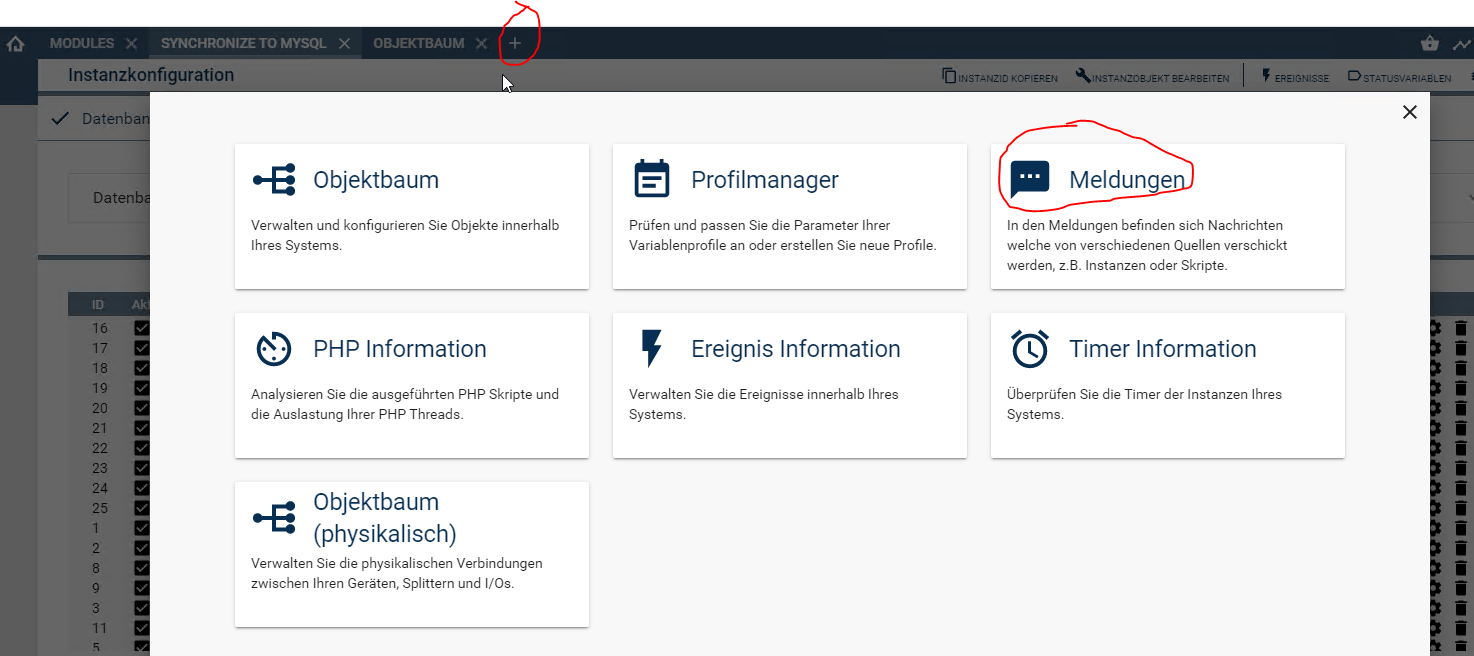
Um das Meldungsfenster zu öffnen, klicken Sie in der Tableiste der Verwaltungskonsole auf das „Plus“ und wählen das Feld „Meldungen“ aus.
Info
Hier finden Sie Weiterführende Infos zum Meldungsfenster und Fehlermeldungen.
5.1.2 Fehlersuche
Im laufenden Betrieb kann es vorkommen, dass ein Datenpunkt keine Daten mehr liefert. Es wird davon ausgegangen, dass der Fehler erstmalig manuell in der Energiemanagementsoftware entdeckt oder automatisch über eine Datenpunktüberwachung gemeldet wurde. Der Fehler kann verschiedene Ursachen haben. Durch eine strukturiert Überprüfung der Datenkommunikation kann die Fehlerquelle systematisch eingegrenzt werden. Hierfür dient die folgende Vorgehensweise.
Anwendungsfall
Die nachfolgend beschriebene Vorgehensweise zur Fehlerbehebung ist für Datenpunkte geeignet, die erfolgreich aufgeschaltet wurden, Daten geliegert haben und prinzipiell richtig visualisiert wurden. Für Fehler bei der Inbetriebnahme ist diese Vorgehensweise nicht geeignet.
Schritt 1 – Energiemanagementsoftware
Zuerst wird überprüft, wann letztmalig Daten des betroffenen Datenpunkts in die Energiemanagementsoftware übermittelt wurden.
1. Sensorliste über Energiemonitor → Sensoren öffnen
2. Den betroffenen Sensor mit Hilfe der Filterfunktion (unter Anwendung der eindeutigen Zähler- oder Datenpunktkennzeichnung) heraussuchen und öffnen.

3. Anhand der Datumsangaben (Letzte Daten, Letzte Rohdaten, Letzte Sauberen Daten) kann abgelesen werden, wann die letzten Daten an die Energiemanagementsoftware übermittelt wurden.
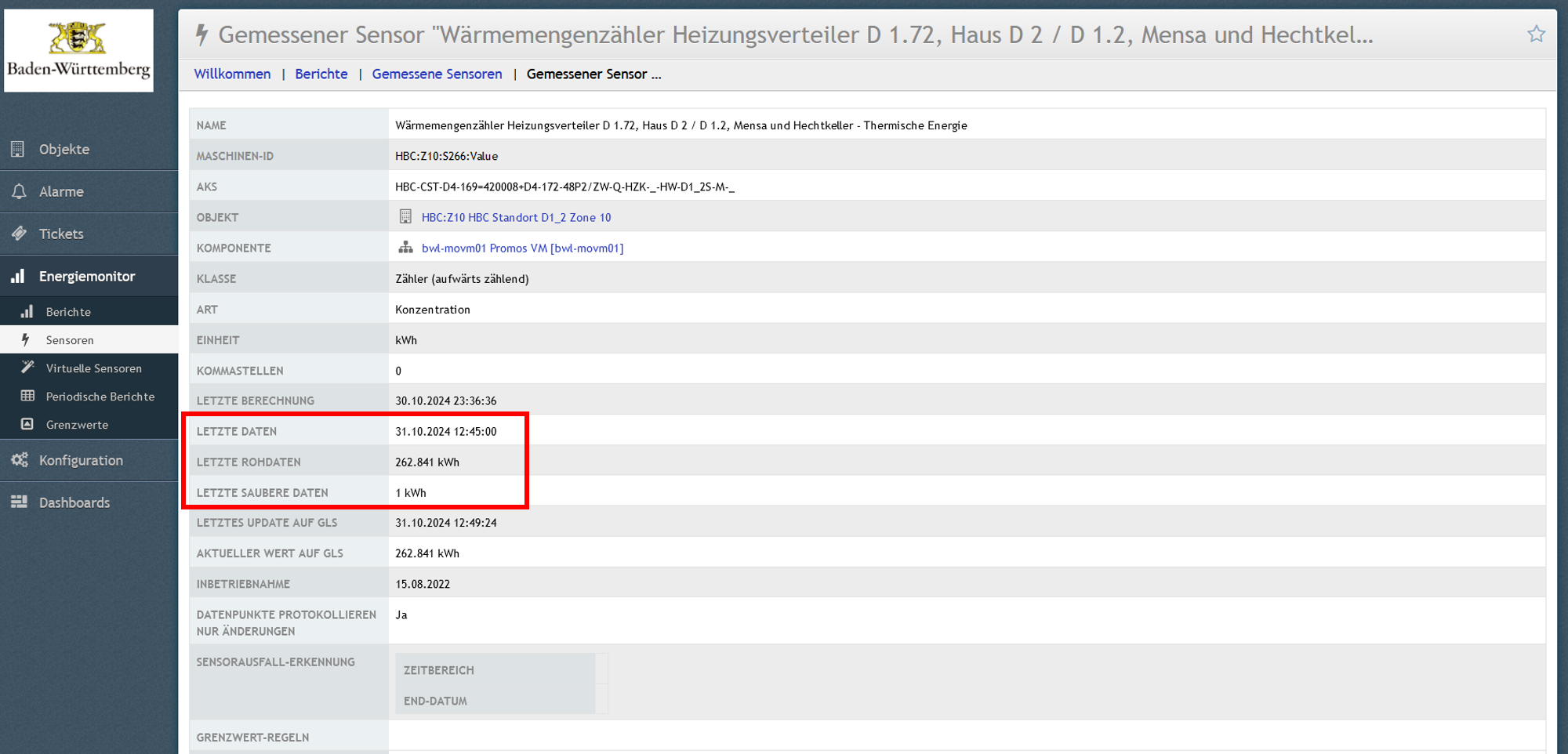
Werden hier aktuelle Datumswerte angezeigt, liegt die Fehlerquelle aller Wahrscheinlichkeit nach in der Energiemanagementsoftware selbst.
Liegen die genannten Datumsangaben bereits weiter in der Vergangenheit, ist davon auszugehen, dass die Daten nicht korrekt in die Energiemanagementsoftware übertragen werden. Der Fehler ist somit bei einer der vorgelagerten Systeme (d.h. Datenbank, Smart Energy Box, Gateways oder Zähler) zu suchen.
Scheinbarer Fehler
Wenn die Verbrauchsdaten der installierten Zähler nur bei Wertänderungen (Change of Value)1) erfasst werden, bedeutet das nicht automatisch, dass ein Fehler vorliegt, wenn die genannten Datumsangaben bereits weiter in der Vergangenheit liegen. Solange ein Sensorwert (Datenpunkt) unverändert bleibt, wird kein neuer Wert erfasst oder gespeichert. Falls eine Überwachung für diesen Datenpunkt eingerichtet ist, kann ein Alarm wegen eines vermeintlichen Sensorausfalls ausgelöst werden. Dadurch wirkt es so, als sei ein Fehler aufgetreten, obwohl tatsächlich keiner vorliegt.
Schritt 2 – SQL Datenbank
In einem nächsten Schritt wird geprüft, ob die Messdaten der Smart Energy Box in der lokalen SQL-Datenbank ankommen.
Hierfür kann, z. B. mit Hilfe der Software MySQL Workbench, eine Datenbank-Abfrage für den betroffenen Datenpunkt durchgeführt werden. Nutzen Sie hierfür den in Kapitel 2.4.4 Abfrage von Daten aus der Datenbank beschriebenen Code für die Abfrage, den Sie entsprechend Ihrer Bedürfnisse anpassen.
Die folgende Abbildung zeigt die beispielhafte Überprüfung eines Datenpunktes über eine Abfrage in MySQL Workbench. Es ist zu sehen, dass ein aktueller Datensatz geschrieben wurde, weil die Bildaufnahme am 20.4.23 um 10:54 erfolgt ist.
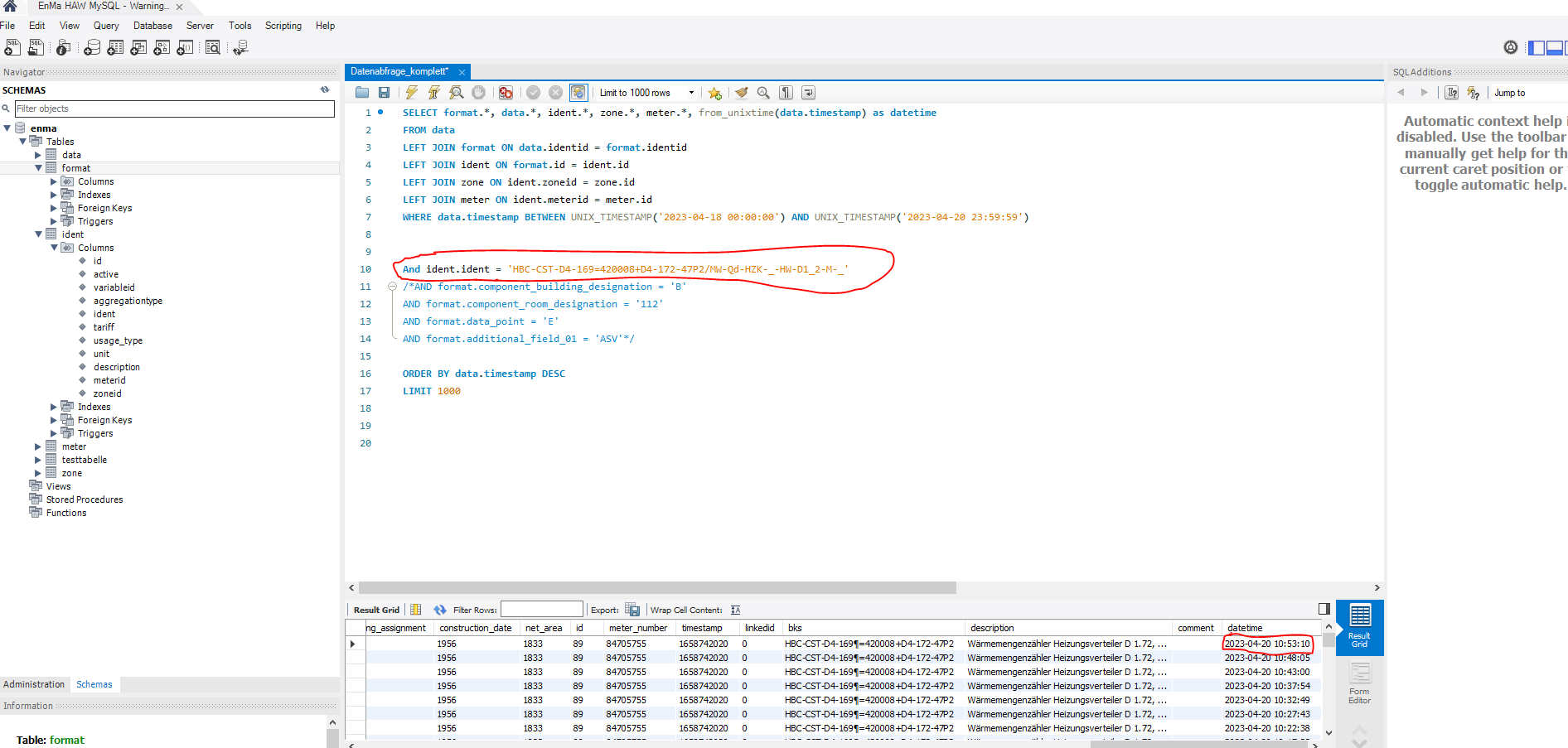
Falls aktuelle Zählerdaten in der Datenbank vorhanden sind, aber nicht im Energiemanagementportal, liegt ein Fehler im Import der Energiemanagementsoftware vor. Mit einem Ticket an den Softwaredienstleister der Energiemanagementsoftwaer kann das Problem adressiert werden. Dabei ist es empfehlenswert, den die URL des betroffenen Sensors als Link in das Ticket einzufügen.
Falls keine aktuellen Zählerdaten in der Datenbank vorhanden sind, liegt die Ursache des Fehlers aller Wahrscheinlichkeit nach in einem der vorgelagerten Systeme.
Schritt 3 – Smart Energy Box
Da davon ausgegangen wird, dass der Datenpunkt bereits einmal funktioniert hat, muss auf der Smart Energy Box lediglich der Status der Kommunikation überprüft werden.
Überprüfung der Datenbank-Synchronisierung
Zuerst wird die korrekte Funktionsweise des Moduls „Synchronize to SQL“ überprüft werden, welches die erfassten Energiedaten in die lokale SQL-Datenbank schreibt.
Hierfür die Synchronisierungs-Liste im Modul „Synchronize to MySQL“ mit einem Doppelklick auf die Instanz „Synchronize to MySQL“ im Objektbaum aufrufen.

Für den betroffenen Datenpunkt ist zu prüfen:
- Ist der Datenpunkt in der Synchronisierungsliste enhalten?
Nutzen Sie die Filterfunktion, um den betroffenen Datenpunkt schnell in der Liste zu finden. - Zeigt der Status des betroffenen Datenpunkts „OK“?
- Ist der betroffene Datenpunkt „Aktiv“?
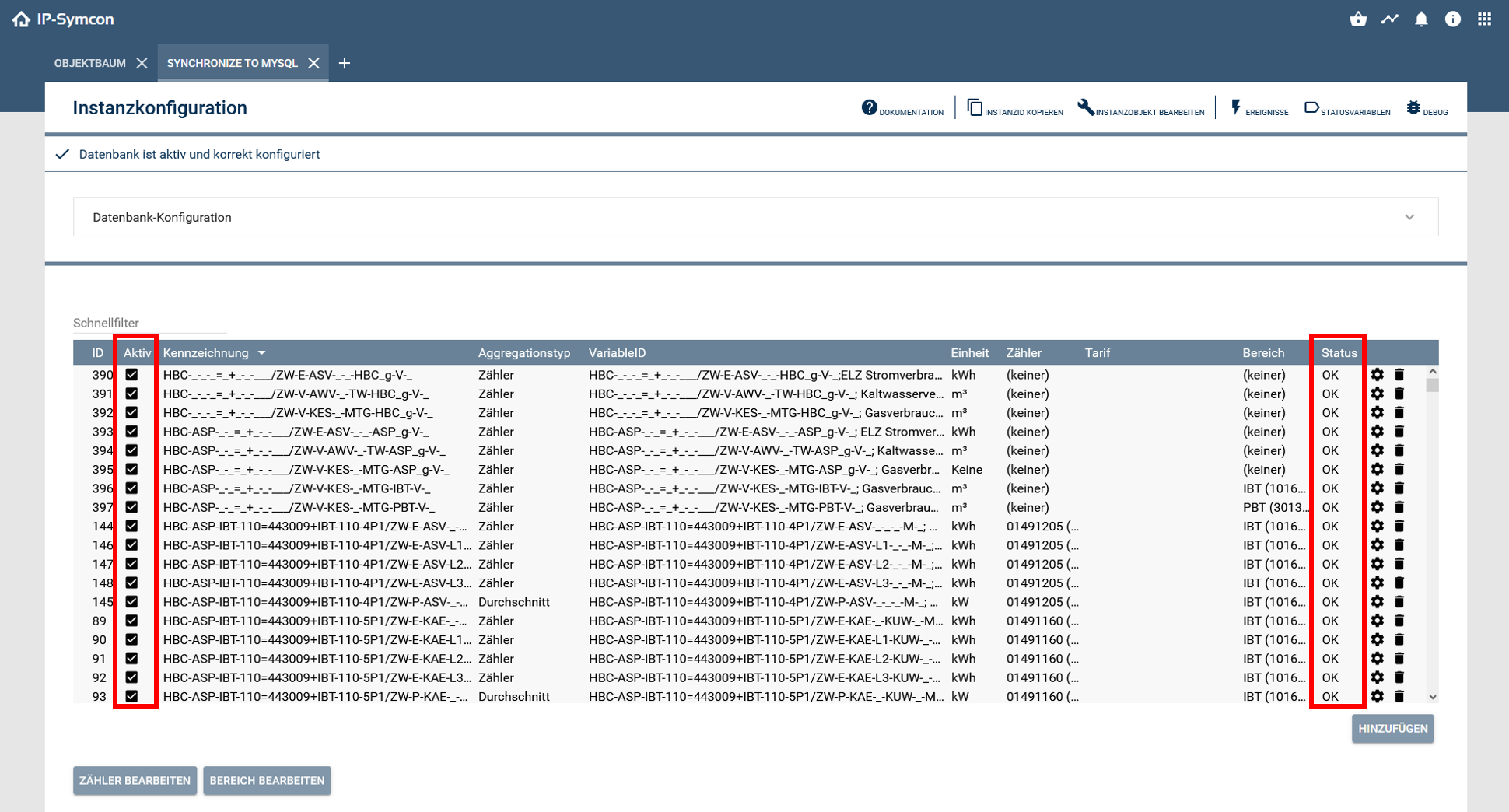
Falls kein Fehler festgestellt wurde, ist davon auszugehen, dass das Modul „Synchronize to MySQL“ korrekt eingerichtet ist und funktioniert. Der Fehler liegt dann voraussichtlich bei der Datenübertragung von den Zählern bzw. Gateways zur Smart Energy Box.
Überprüfung der Datenübertragung zur Smart Energy Box
In einem nächsten Schritt wird die Kommunikation zwischen Zähler bzw. Gateway und der Smart Energy Box geprüft. Damit soll sichergestellt werden, dass Daten des betroffenen Datenpunkts bei der Smart Energy Box ankommen.
1. Datenpunkt im Objektbaum heraussuchen.
Nutzen Sie die Filterfunktion, um den betroffenen Datenpunkt schnell in der Liste zu finden.
2. In der Spalte „Aktualisiert“ ist zu prüfen, ob ein aktueller Zeitstempel angezeigt wird. weil dies die Kommunikation zum Zähler darstellt.
3. Eine weitere Informationsquelle erhält man, wenn man auf den Wert im Objektbaum doppelklickt. Hierdurch öffnet sich das Archiv, in dem der Datenbestand der letzten Aufzeichnungen nachverfolgt werden kann.
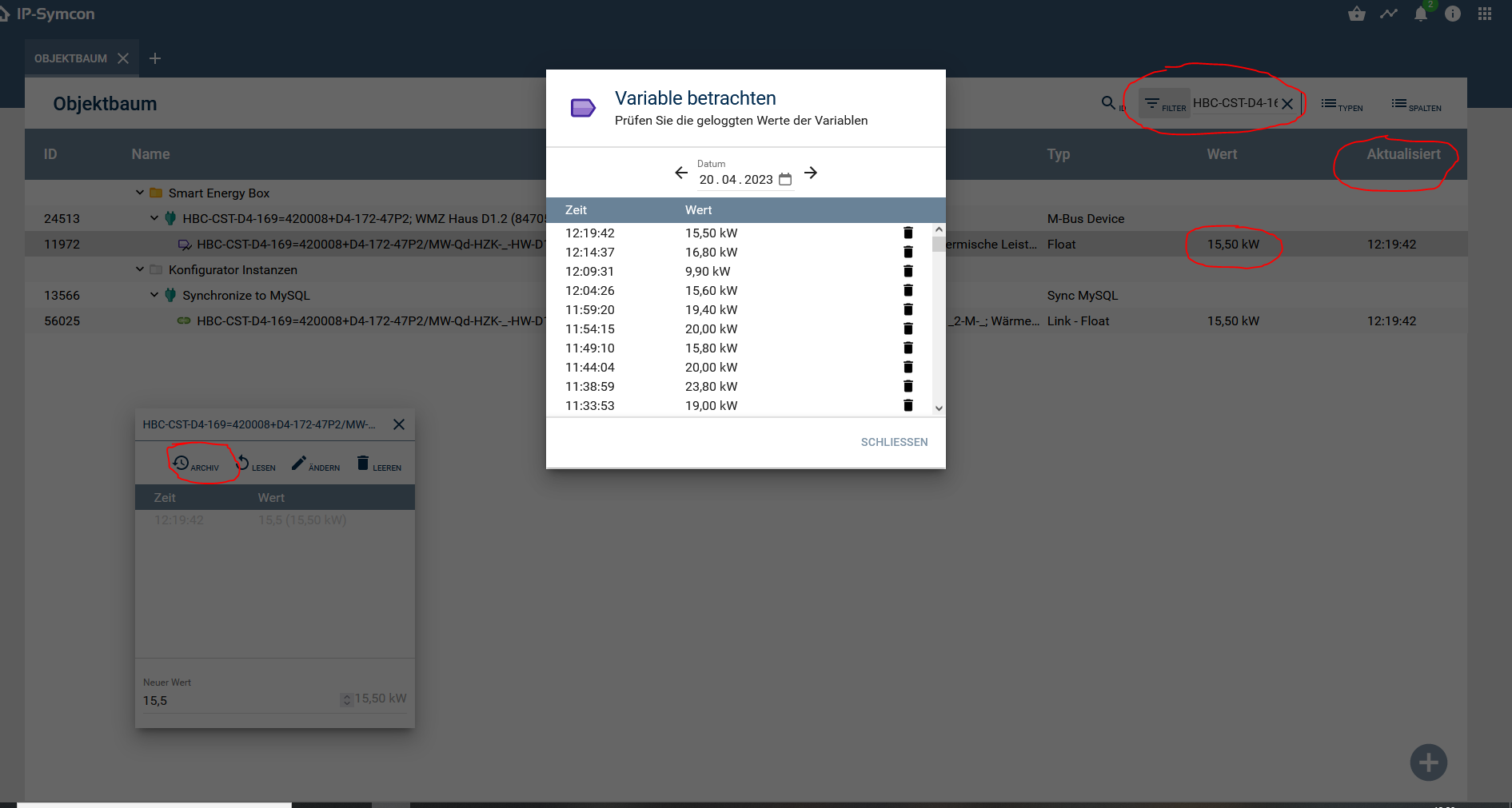
Falls keine Daten auf der Smart Energy Box von den Zählern mehr ankommen, muss der Zähler bzw. das entsprechende Gateway überprüft werden.
Schritt 4 – Gateway bzw. Zähler prüfen
Falls alle Zähler eines Gateways keine Daten mehr liefern, liegt entweder eine Netzwerk-Störung vor oder ein Fehler auf dem Gateway liegt vor. Ein Indiz für eine Störung eines Gateways sind mehrere rote Ausrufezeichen im Objektbaum der Smart Energy Box.
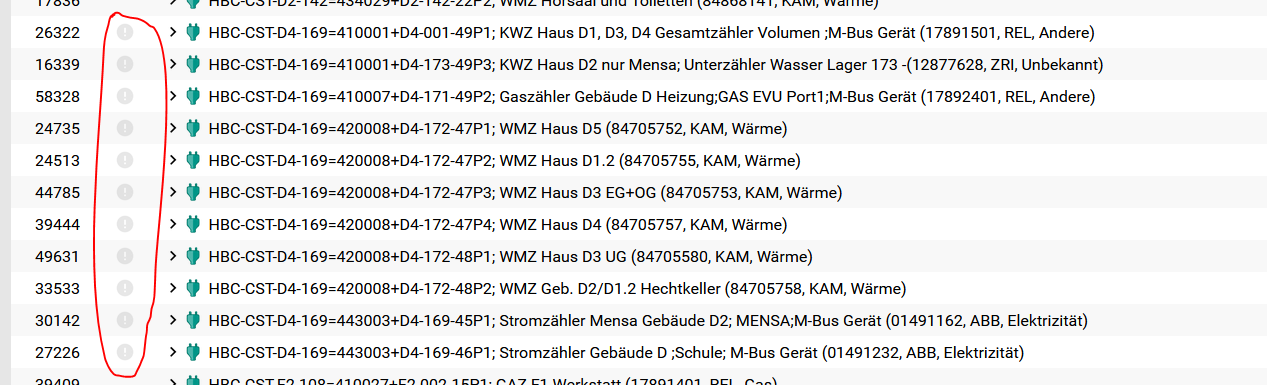
Wenn dieser Fall vorliegt, sollte versucht werden, direkt per IP-Adresse auf das Gateway zuzugreifen und den jeweiligen Zähler anhand der Sekundäradresse zu suchen. Im Regelfall sollten hier aber keine Veränderungen vorgenommen worden sein, sodass eher von einer Netzwerkstörung ausgegangen werden kann.
Falls nur ein Zähler auf einem Gateway nicht mehr abgerufen wird, liegt wahrscheinlich ein Kommunikationsproblem mit dem M-Bus bzw. Modbus TCP vor. Ein Elektriker sollte sich die Thematik anschauen.
5.1.4 Beispiel
Bei der Überprüfung der Datenpunkte wurde festgestellt, dass bei dem Datenpunkt HBC-CST-B-112=443021+C-107-5P1/ZW-E-STA-_-_-G2_M_ im Energiemanagementportal wird nicht plausible Messwerte aufgezeichnet werden bzw. diese vom Displaywert des Zählers abweichen.
Bei Überprüfung der „Synchronize to MySQL“-Instanz wurde festgestellt, dass eine falsche Variable mit dem Datenpunkt verknüpft wurde.
Besonders schnell sieht man das, wenn man bei der Inbetriebnahme der Zähler im Objektbaum der Smart Energy Box direkt die entsprechenden Variablen mit der richtigen Kennzeichnung gleich bezeichnet. Beispielsweise wird in Abbildung 5 aufgezeigt, dass bei ID 104 der Identifikator 2), der in die SQL Datenbank geschrieben wird nicht dieselbe Variable ist, wie in der Spalte „VariableID“ zugeordnet wurde.
Nach der entsprechenden Korrektur bzw. richtigen Zuordnung werden die korrekten Messwerte in die Datenbank geschrieben.
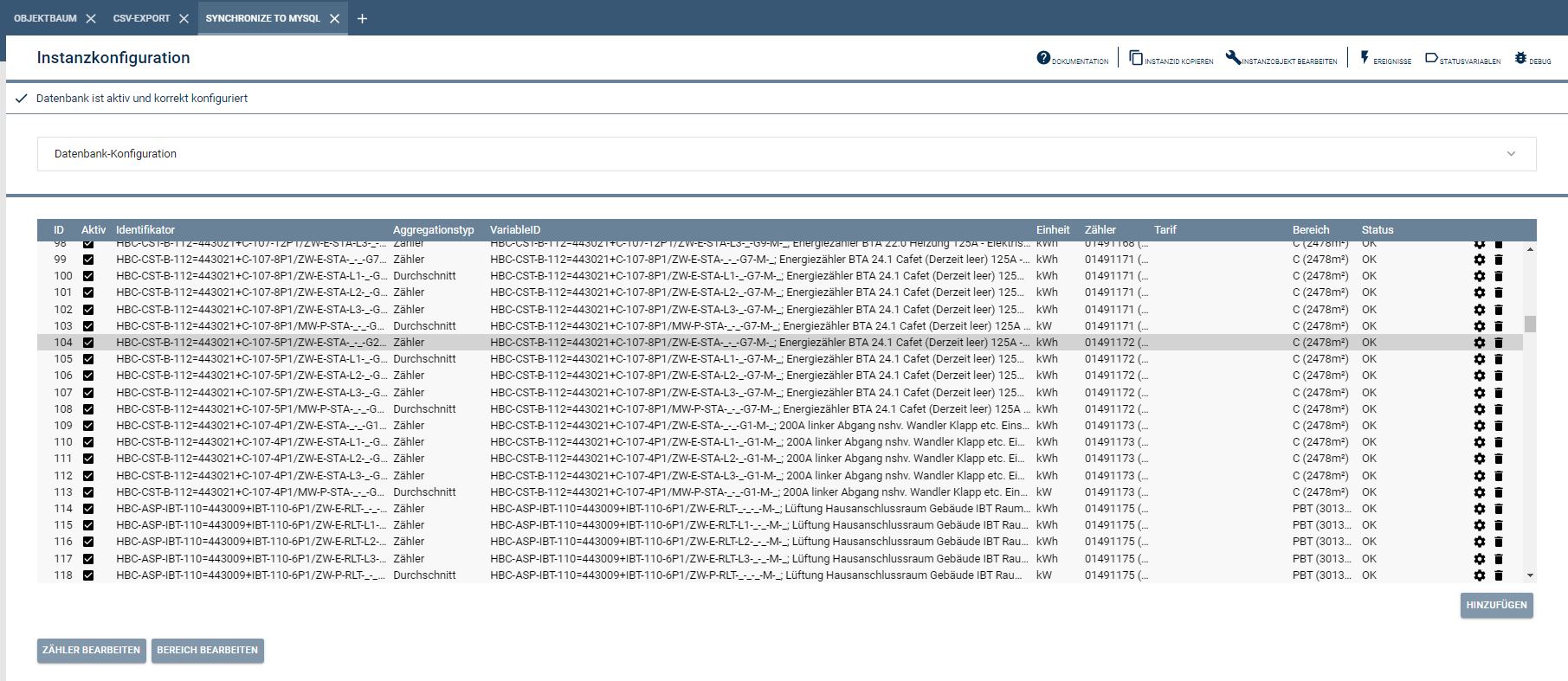
Wenn, wie in diesem Beispiel, der Fehler erst später erkannt wird, wurden falsche Messwerte in die SQL-Datenbank und damit auch in die Energiemanagementsoftware (EDL-Portal) geschrieben.
Wenn man diese durch die richtigen Werte ersetzen möchte und die Datenpunkte in der Smart Energy Box bei der Inbetriebnahme in den Archiveinstellungen der jeweiligen Variablen aufgezeichnet wurden, können die falschen Einträge sehr einfach gelöscht und automatisch nachsynchronisiert werden.
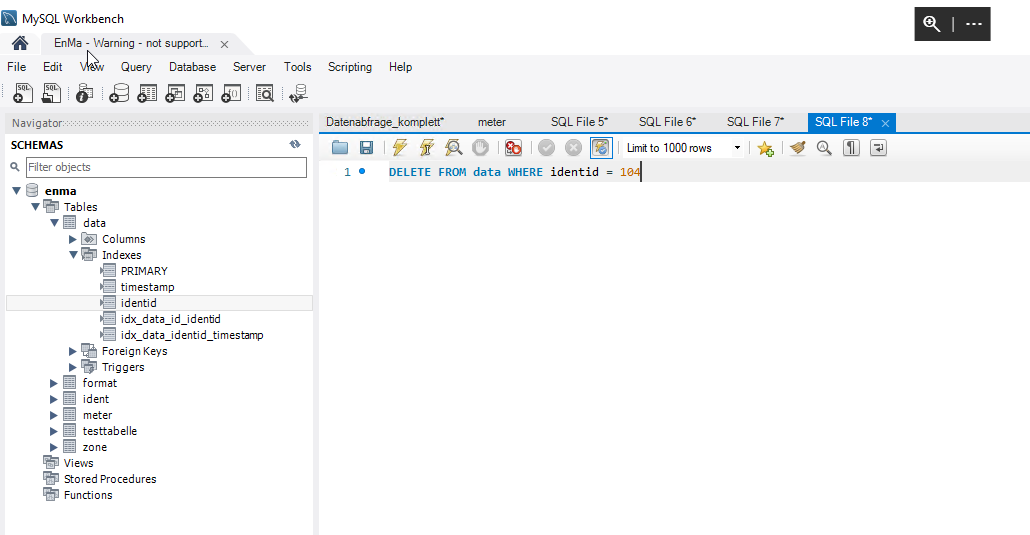
Hierzu kann man im SQL-Workbench den einfachen Befehl aus Abbildung 6, mit dem Bezug zur passenden ID (hier 104), verwenden.