
smart_energy_box:datenbank_konfiguration_sync
Dies ist eine alte Version des Dokuments!
Inhaltsverzeichnis
2.4.2.3 Datenpunkte zur Sychronisierungs-Liste hinzufügen
Das Modul „Synchronize to MySQL“ mit einem Doppelklick auf die Instanz „Synchronize to MySQL“ im Objektbaum aufrufen.

Tipp:
Da in dem folgenden Arbeitsschritten Informationen aus dem Objektbaum der Smart Energy Box kopiert werden müssen, ist es empfehlenswert mit zwei Browser-Fenstern zu arbeiten, die nebeneinander angeordnet sind (Fenster 1: Objektbaum der SEB; Fenster 2: Modul „Synchronize to MySQL“).
In der Liste sind alle Datenpunkte, die in die Datenbank synchronisiert werden, aufgelistet.
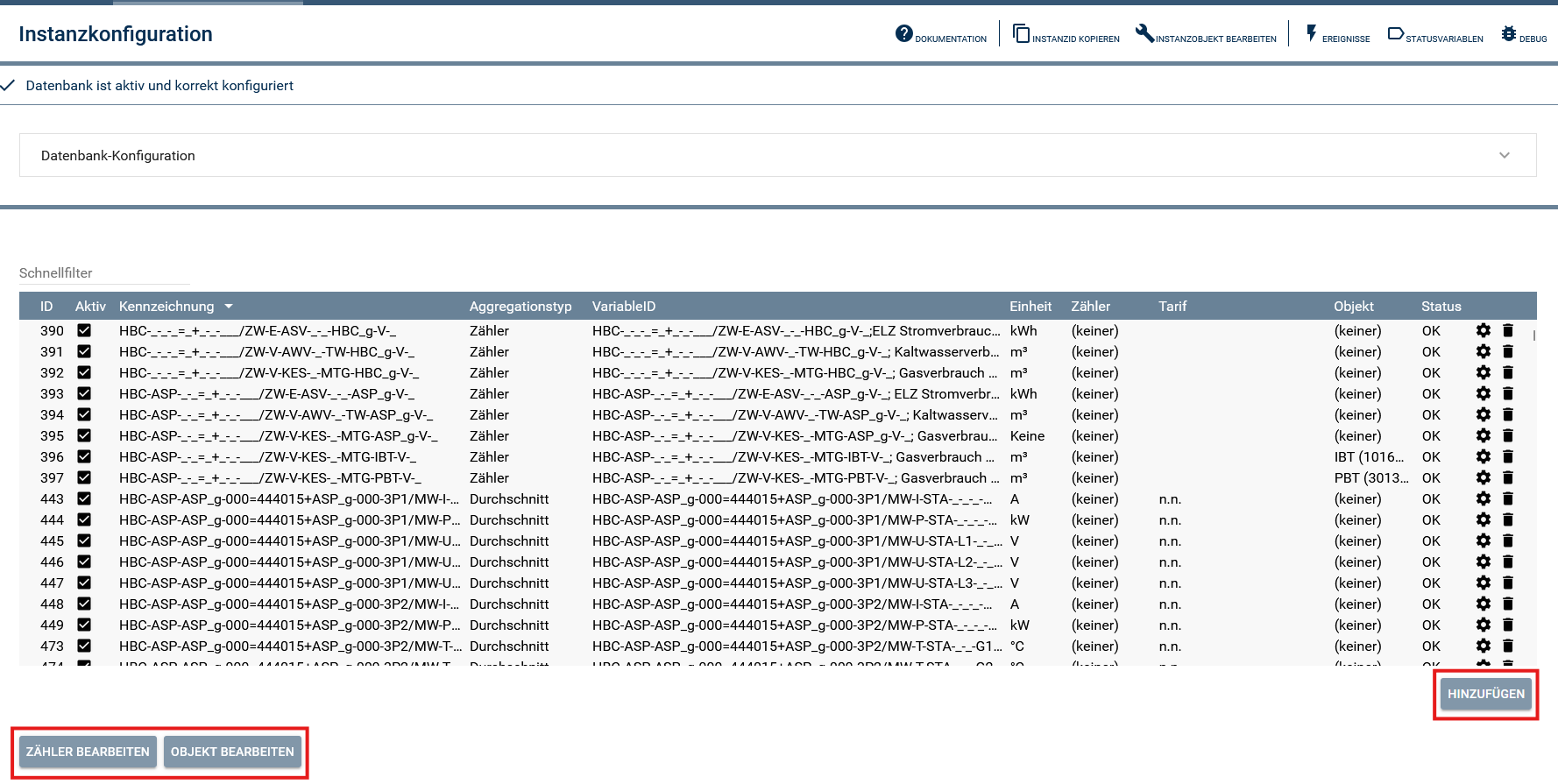
Über den Button „Hinzufügen“ können neue Datenpunkte, die in die Datenbank synchronisiert werden sollen, zur Liste hinzugefügt werden. Zuvor müssen jedoch - sofern noch nicht für einen vorherigen Datenpunkt geschehen - der Zähler (Button „Zähler bearbeiten“) und der Bereich (Button „Objekt bearbeiten“) angelegt werden, die dem Datenpunkt zugeordnet werden sollen.
3.2.3.1 Zähler verwalten
Notwendige Vorarbeiten:
Mit der Zählerverwaltung sollte erst dann begonnen werden, wenn die vollständige Kennzeichnung für den Zähler und seine Datenpunkte im KS-Tool erstellt wurde (d.h. BAS inkl. korrektem BMK) und der Zähler erfolgreich im Objektbaum der Smart Energy Box eingebunden ist.
Klicken Sie auf den Button Button „Zähler bearbeiten“, um das folgende Fenster zu öffnen:
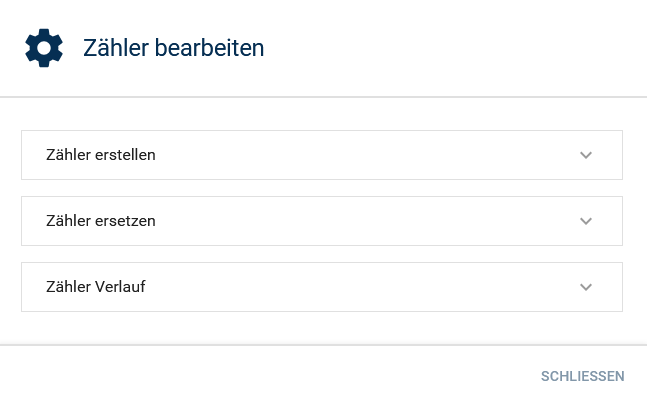
A) Zähler erstellen
Um einen neuen Zähler anzulegen, öffnen Sie das Drop-Down-Menü „Zähler erstellen“.
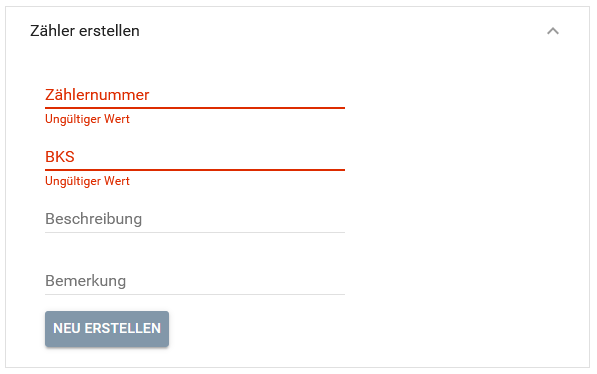
In der sich öffnenden Eingabemaske sind folgende Eingaben vorzunehmen:
| Feld | Beispiel | Hinweise |
|---|---|---|
| Zählernummer | 123456 | i. d R. Zählernummer aus Inbetriebnahme (wird von ausführender Firma dokumentiert). Bei virtuellen Größen bzw. Zählern kann hier z.B. die Bezeichnung „Zähler XY, virtuell“ eingetragen werden. Für die Datenquelle von Wetterdaten wurde an der HBC z. B. „OpenWeather, virtuell“ als Zählernummer vergeben. Bei der direkten Einbindung von Sensoren als Netzwerkgerät (z. B. Temperatur / Feuchte) kann z. B. die MAC Adresse des Sensors oder die Seriennummer des Geräts als Zählernummer verwendet werden. Um Datenbank-Probleme zu vermeiden, dürfen keine Doppelpunkte verwendet werden, sondern stattdessen Unterstriche (z.B. 00_C0_3D_08_DB_03). |
| BKS | HBC-ASP-IBT-401=420013+IBT-401-3P2 | Kann aus dem KS-Tool oder dem Objektbaum der SEB kopiert werden. Es werden nur die Felder 1 - 15 (Teil vor dem Schrägstrich) verwendet, weil dies den Zähler eindeutig kennzeichnet. |
| Beschreibung | WMZ Gebäude IBT | Aussagekräftie Klartextbezeichnung des Zählers, z. B. Zählertyp und gemessener Verbraucher. Achten Sie darauf, dass die Bezeichnung an einer Liegenschaft stets nach der gleichen Systematik erfolgt. |
| Bemerkung | - | Optional kann ein Bearbeitungsvermerk angegeben werden. |
Mit Klick auf „Neu erstellen“ wird der neue Zähler angelegt.
Achtung:
Damit neu erstellte Zähler im Drop-Down-Feld „Zähler auswählen“ (z. B. beim Hinzufügen neuer Datenpunkte zur Sychronisierungsliste) angezeigt werden, muss die Registriergarte „Synchronize to MySQL“ einmal geschlossen und wieder geöffnet werden.
B) Zähler bearbeiten
Um Änderungen an einem bestehenden Zähler vorzunehmen (z.B. zur Änderung der Zählernummer nach Zählerwechsel), öffnen Sie das Drop-Down-Menü „Zähler bearbeiten“.
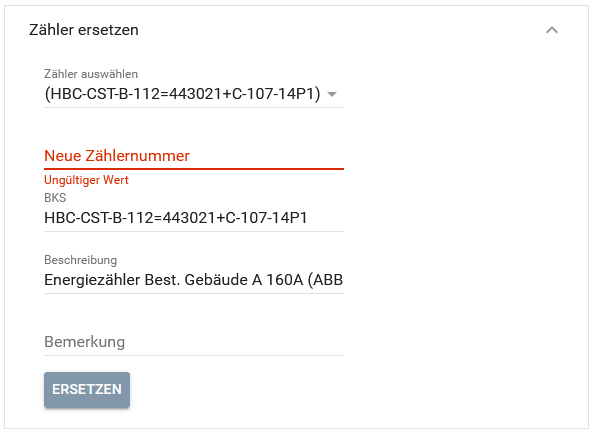
In der sich öffnenden Eingabemaske sind folgende Eingaben vorzunehmen:
| Feld | Beispiel | Hinweise |
|---|---|---|
| Zähler auswählen | Auswahl aus Dropdown-Menü | Tipp: Suchfunktion des Browsers (Strg + F) nutzen, um den gewünschten Zähler im Drop-Down-Menü „Zähler auswählen“ schneller zu finden (z.B. unter mit Hilfe der Zählernummer oder Anlagennummer aus dem BKS) |
| Neue Zählernummer | 98765 | - |
| BKS | aktueller Eintrag wird angezeigt | Änderungen nur bei Bedarf. |
| Beschreibung | aktueller Eintrag wird angezeigt | Änderungen nur bei Bedarf. |
| Bemerkung | Zählerwechsel 24.05., Zählerstand alt: 23.456, Zählerstand neu: 0 | Optional kann ein Bearbeitungsvermerk zu Dokumentationszwecken angegeben werden. Die Bemerkung wird in „Zähler Verlauf“ angezeigt. Sie macht Änderungen an Zählern für Dritte nachvollziehbar. |
Mit Klick auf „Speichern“ werden die Änderungen übernommen und ein Eintrag in der Bearbeitungs-Historie erstellt.
C) Zähler Verlauf
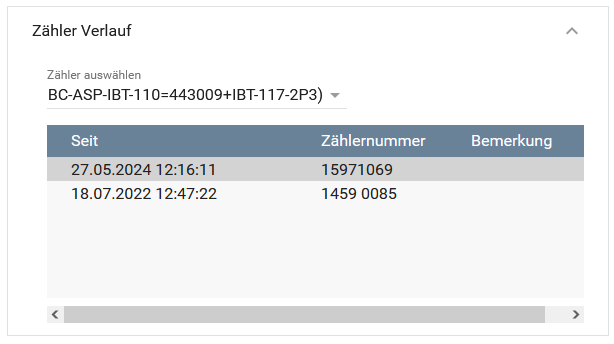
Um die Bearbeitungs-Historie für einen Zähler nachvollziehen zu können, öffnen Sie das Drop-Down-Menü „Zähler Verlauf“. Im Feld „Zähler auswählen“ kann der gewünschte Zähler ausgewählt werden.
Tipp:
Nutzen Sie die Suchfunktion des Browsers (Strg + F), um den gewünschten Zähler im Drop-Down-Menü „Zähler auswählen“ schneller zu finden (z.B. unter mit Hilfe der Zählernummer oder Anlagennummer aus dem BKS)
3.2.3.2 Objekte verwalten
Im Modul „Synchronize to MySQL“ wird der Bezug zwischen den Zählern und den Gebäude- bzw. Flächendaten und SAP-Informationen von Vermögen und Bau Baden-Württemberg hergestellt. Hierfür wird jedem Zähler bzw. Datenpunkt ein Bereich mit den entsprechenden Daten zugeordnet. Die Angabe dieser Informationen ist sehr wichtig, weil auf dieser Basis die Objekte (Gebäude) in der Energiemanagementsoftware generiert werden.
Da bei EnMa-HAW die gebäudescharfe Verbrauchserfassung im Fokus steht, wird in der Regel für jedes Gebäude ein Objekt erstellt. In Abhängigkeit der Zählerinfrastruktur kann es aber auch erforderlich sein, Objekte für einzelne Gebäudeteile oder einen Verbund aus mehreren Gebäuden zu erstellen. Dies sollte allerdings eher die Ausnahme sein. Auch wenn ein Sensor Daten für nur einen Raum eines Gebäudes erfasst, ist vorgesehen, dass dem Sensor das gesamte Gebäude als Bereich zugewiesen wird. Im Regelfall sollten die Objekte auch im SAP System des Landes so geführt werden. Deshalb sollen hier auch diese Angaben hinterlegt werden.
Praxisbeispiel (eher als Ausnahme bei komplexeren Strukturen):
Ein Gaskessel versorgt das Gebäude 1 sowie die Gebäudeteile 2-Nord und 2-Süd mit Wärme. Es sind 1 Gaszähler (GAZ), drei Wärmemengenzähler (WMZ) für Gebäude 1, Gebäudeteil 2-Nord und Gebäudeteil 2-Süd installiert.
Es müssen folgende Objekte definiert werden:
- „Gebäude 1 + 2“ = Bezugsfläche für GAZ Heizzentrale
- „Gebäude 1“ = Bezugsfläche für WMZ Abgang Gebäude 1
- „Gebäude 2“ = Bezugsfläche für (virtuellen) WMZ Gebäude 2, Gesamt [optional]
- „Gebäude 2-Nord“ = Bezugsfläche für WMZ Abgang Gebäudeteil 2-Nord
- „Gebäude 2-Süd“ = Bezugsfläche für WMZ Abgang Gebäudeteil 2-Süd
Klicken Sie auf den Button Button „Objekt bearbeiten“, um das folgende Fenster zu öffnen:

A) Objekt erstellen
Um ein neues Objekt anzulegen, öffnen Sie das Drop-Down-Menü „Objekt erstellen“ und zum Bearbeiten „Objekt bearbeiten“.

In der sich öffnenden Eingabemaske sind folgende Eingaben vorzunehmen:
| Feld | Beispiel | Hinweise |
|---|---|---|
| Gebäude | A | Angabe des Gebäudekürzels. Eine zusätzliche Nennung von „Gebäude“ ist nicht nötig. Als Trennzeichen sollte ein Unterstrich genutzt werden (z. B. A_B_C für einen Bereich, der mehrere Gebäude umfasst bzw. D1_1 für den Gebäudeteil D1.1). Verwenden Sie keine Punkte oder Pluszeichen, da dies zu Verarbeitungsproblemen in der Datenbank führen kann. |
| Nutzfläche (NUF 1-7) | 600 | Ist beim Amt für Vermögen und Bau anzufragen (Daten aus SAP bzw. Morada). Zur Abgrenzung von Nutzfläche (seit 2016 Nutzungsfläche) und Nettogrundfläche (seit 2016 Nettoraumfläche) siehe DIN 277. |
| Nettogrundfläche (NGF) | 750 | Ist beim Amt für Vermögen und Bau anzufragen (Daten aus SAP bzw. Morada). Zur Abgrenzung von Nutzfläche (seit 2016 Nutzungsfläche) und Nettogrundfläche (seit 2016 Nettoraumfläche) siehe DIN 277. |
| Wirtschaftseinheit1) | 41554 | Kennzahl für das Immobilien- und Gebäudemanagement des Landesbetriebs Vermögen und Bau. Ist beim Amt für Vermögen und Bau anzufragen (Daten aus SAP bzw. Morada). |
| Gebäudeeinheit2) | 479 | Kennzahl für das Immobilien- und Gebäudemanagement des Landesbetriebs Vermögen und Bau. Ist beim Amt für Vermögen und Bau anzufragen. Ist beim Amt für Vermögen und Bau anzufragen (Daten aus SAP bzw. Morada). |
| Bauwerkszuordnung3) | 2000 | Bauwerkszuordnungsnummer entsprechend Bauwerkszuordnungskatalog des Bundesamts für Wirtschaft und Ausfuhrkontrolle (BAFA). Ist beim Amt für Vermögen und Bau anzufragen (Daten aus SAP bzw. Morada). |
| Baujahr (YYYY) | 1990 | Ist beim Amt für Vermögen und Bau anzufragen (Daten aus SAP bzw. Morada). |
Hinweis:
Die Gebäudedaten können der Liste „Gebäude“ aus dem KS-Tool entnommen werden, sofern die Daten bei Erstellung der Kennzeichnungen konsequent im KS-Tool eingetragen wurden.
Mit Klick auf „Neu erstellen“ wird der neue Bereich angelegt.
Achtung:
Damit neu erstellte Bereiche im Drop-Down-Feld „Bereich auswählen“ (z. B. beim Hinzufügen neuer Datenpunkte zur Sychronisierungsliste) angezeigt werden, muss die Registriergarte „Synchronize to MySQL“ einmal geschlossen und wieder geöffnet werden.
B) Objekt bearbeiten
Um Änderungen an einem bestehenden Objekt vorzunehmen (z.B. zur Korrektur von Fehlern bei der initialen Erstellung), öffnen Sie das Drop-Down-Menü „Objekt bearbeiten“.

In der sich öffnenden Eingabemaske sind folgende Eingaben vorzunehmen:
| Feld | Beispiel | Hinweise |
|---|---|---|
| Objekt auswählen | Auswahl aus Dropdown-Menü | - |
| Gebäude | aktueller Eintrag wird angezeigt | Änderungen nach Bedarf. |
| Nutzfläche (NUF 1-7) | aktueller Eintrag wird angezeigt | Änderungen nach Bedarf. |
| Nettogrundfläche (NGF) | aktueller Eintrag wird angezeigt | Änderungen nach Bedarf. |
| Wirtschaftseinheit | aktueller Eintrag wird angezeigt | Änderungen nach Bedarf. |
| Gebäudeeinheit | aktueller Eintrag wird angezeigt | Änderungen nach Bedarf. |
| Bauwerkszuordnung | aktueller Eintrag wird angezeigt | Änderungen nach Bedarf. |
| Baujahr (YYYY) | aktueller Eintrag wird angezeigt | Änderungen nach Bedarf. |
Mit Klick auf „Speichern“ werden die Änderungen übernommen.
3.2.3.3 Datenpunkte hinzufügen
Um einen Datenpunkt zur Sychronisierungs-Liste hinzuzufügen, drücken Sie den Button „Hinzufügen“.
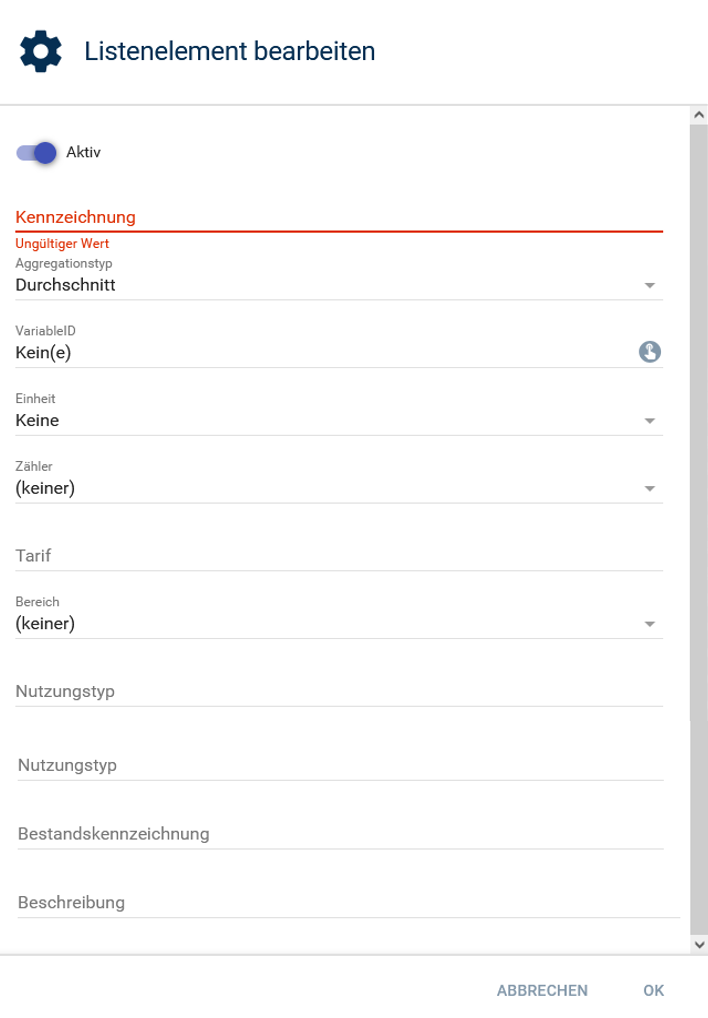
In der sich öffnenden Eingabemaske sind folgende Eingaben vorzunehmen:
| Feld | Eingabe | Hinweise |
|---|---|---|
| Aktiv | Schiebe-Regler | Dient zur Aktivierung/Deaktivierung der Sychronisierung des Datenpunkts. |
| Kennzeichnung | BAS nach definiertem Format | Angabe der vollständigen Datenpunktkennzeichnung. Kann aus dem KS-Tool kopiert werden. |
| Aggregationstyp | Auswahl aus Drop-Down-Menü | Der Aggregationstyp ist abhängig von den Daten, die aufgezeichnet werden sollen. - Durchschnitt für alle Variablen, die Momentanwerte erfassen und deren Variablenwert sowohl steigen als auch fallen kann (z. B. Leistungen, Ströme, Temperaturen) - Zähler für alle Variablen, die kumulierte Verbräuche erfassen und deren Variablenwert kontinuierlich ansteigt (z. B. Stromverbrauch, Wasserverbrauch, Eingespeiste Energie einer PV-Anlage). |
| VariableID | Auswahl aus Objektbaum | Auswahl der Variable auf der Smart Energy Box, die aufgezeichnet werden soll. |
| Einheit | Auswahl aus Drop-Down-Menü | Angabe der Einheit der geloggten Variable. |
| Zähler | Auswahl aus Drop-Down-Menü | Angabe des zuvor erstellten Zählers (siehe Kapitel 4.2.3.1) Tipp: Nutzen Sie die Suchfunktion des Browsers (Strg+F), um den gewünschten Zähler schneller zu finden (z.B. mit Hilfe der Zählernummer oder Anlagennummer). |
| Tarif | Buchstaben, Zahlen und Sonderzeichen | Handelt es sich um beispielsweise HT- oder NT-Tarif, kann das hier vermerkt werden. Falls es weder noch ist kann hier „n.n.“ für nicht nötig eingetragen werden. |
| Bereich | Auswahl aus Drop-Down-Menü | Angabe des zuvor erstellten Bereichs (siehe Kapitel 4.2.3.2) |
| Nutzungstyp | Buchstaben, Zahlen und Sonderzeichen | Dient zur Angabe von Nutzungstypen, wie z.B. „Mischnutzung“, „Labore“ oder „Hörsäle“. |
| Beschreibung Klartext | Buchstaben, Zahlen und Sonderzeichen | Angabe einer aussagekräftigen Klartextbeschreibung für den Datenpunkt. Bezeichnung möglichst kurz und aussagekräftig halten. Uneindeutige Abkürzungen in Klartextbezeichnung vermeiden. Es ist empfehlenswert, die folgenden Informationen in die Klartextbezeichnung aufzunehmen: - Zählertyp (z. B. Wärme, Strom, Gas oder WMZ, ELZ, GAZ) - Bezeichnung des gemessenen Verbrauchers bzw. Abgangs (z. B. Gebäude A, PV-Anlage Geb. A, usw.) - Angaben zum Datenpunkt (z. B. Energie Gesamt, Strom L1, Vorlauftemperatur, usw.) - ggf. ergänzende Infos (z. B. IP-Adresse, M-Bus-Adresse) |
| Bestandskennzeichnung | Buchstaben, Zahlen und Sonderzeichen | Bei Bestandsanlagen mit einem bereits vorhandenen Kennzeichnungsschlüssel kann dieser als Klartexteintrag vermerkt werden. Hierdurch ist der Zusammenhang zum Bestand dokumentiert. |
Hinweis:
Es müssen folgende Pflichteingaben vorgenommen werden.
- Kennzeichnung
- Aggregationstyp
- VariableID
- Beschreibung Klartext
Ansonsten wird die Energiemanagementsoftware keinen automatisierten Datenimport durchführen.
Empfehlung zur Auswahl aufzuschaltender von Datenpunkten:
Bei Impulszählern stellt sich die Frage, welche Datenpunkte aufgeschaltet werden sollen, in der Regel nicht, da meist nur ein erfasster Wert vorliegt. M-Bus Zählern stellen hingegen häufig eine Vielzahl von Variablen bereit, die aber nicht alle geloggt werden müssen. Basierend auf den Erkenntnissen des Pilotprojekts EnMa-HAW werden die folgenden Datenpunkte für die Synchronisierung in die Datenbank empfohlen.
| Zähler | Datenpunkte für Datenbank-Synchronisierung |
|---|---|
| Gaszähler | Volumen V [m³] |
| Wasserzähler | Volumen V [m³] |
| Stromzähler (Einrichtungszähler) | Leistung P – gesamt [kW] Energie E – gesamt [kWh] oder [MWh] Energie E – L1 [kWh] oder [MWh] Energie E – L2 [kWh] oder [MWh] Energie E – L3 [kWh] oder [MWh] Strom I - gesamt4) [A] |
| Stromzähler (Zweirichtungszähler) | Leistung P pos – gesamt [kW] Leistung P neg – gesamt [kW] Energie E pos – gesamt [kWh] oder [MWh] Energie E neg - gesamt [kWh] oder [MWh] Energie E – L1 pos [kWh] oder [MWh] Energie E – L2 pos [kWh] oder [MWh] Energie E – L3 pos [kWh] oder [MWh] Energie E – L1 neg [kWh] oder [MWh] Energie E – L2 neg [kWh] oder [MWh] Energie E – L3 neg [kWh] oder [MWh] Strom I pos - gesamt [A] Strom I neg - gesamt [A] |
| Stromzähler (PV-Anlage) | Leistung P – gesamt [kW] Ertrag E – gesamt [kWh] oder [MWh] Einspeisung E - gesamt [kWh] Eigenverbrauch (virtuell berechnet) [kWh] |
| Wärmemengenzähler | Wärmemenge Q [kWh] oder [MWh] Wärmeleistung Qd [kW] Volumenstrom Vd [m³/h] Vorlauftemperatur T_VL [°C] Rücklauftemperatur T_RL [°C] |
Hinweis:
Schalten Sie grundsätzlich nur die Variablen auf, die Sie auch wirklich für das Energiemanagement benötigen. Es sollten keinesfalls alle Datenpunkte eines Zählers aufgeschaltet werden.
3.2.3.4 Datenpunkte bearbeiten
Über das „Zahnrad“-Symbol können die Einstellungen der Datenpunkte verändert werden. Das Ändern von Datenpunkten ist z. B. erforderlich, wenn sich die Zählernummer eines Datenpunkts infolge eines Zählerwechsels geändert hat oder wenn sich bei der initialen Konfiguration ein Fehler eingeschlichen hat.
Nach Klicken des Zahnrad-Symbols öffnet sich das vom Hinzufügen von neuen Datenpunkten bekannte Eingabefenster. Nun können die notwendigen Änderungen eingegeben und bestätigt werden. Die vorgenommenen Änderungen mit der nächsten Synchronisierung in der Datenbank aktualisiert.
Hinweis:
Nach einer Veränderung wird das aktualisierte Element meist ganz unten an der Liste angehängt.
3.2.3.5 Datenpunkte löschen
Über das „Mülleimer“-Symbol können Datenpunkte aus der Liste gelöscht werden. Es findet dann zukünftig keine weitere Synchronisierung von Daten des Datenpunkts in die Datenbank statt. Das Löschen entfernt lediglich den Datenpunkt aus dem Modul „Synchronize to MySQL“. Bereits in die Datenbank übertragene Rohdaten des Datenpunkts bleiben weiterhin erhalten!
Hinweis:
Die bis zu diesem Zeitpunkt, in die Datenbank geschriebenen Daten werden hierbei nicht gelöscht und verbleiben unter der entsprechenden Identid aus dem Modul in der Datenbank. Das selbe gilt für den automatisch eingelesenen Sensor, auf Basis der SQL Datenbank, im EDL-Portal der Energiemanagementsoftware.
Alternative: Datenpunkte deaktivieren
Anstatt den Datenpunkt aus dem Modul „Synchronize to MySQL“ komplett zu löschen, kann alternativ auch nur die Synchronisierung in die Datenbank deaktiviert werden. Klicken Sie hierfür auf „Zahnrad“-Symbol und deaktivieren Sie den Schieberegler des Feldes „Aktiv“. Nun bleibt der Datenpunkt in der Liste erhalten, aber es werden keine Daten mehr in die Datenbank synchronisiert.
1)
„Eine Wirtschaftseinheit ist eine Mehrheit von Gebäuden, die demselben Eigentümer gehören, in örtlichem Zusammenhang stehen und deren Errichtung ein einheitlicher Finanzierungsplan zugrunde gelegt worden ist oder zugrunde gelegt werden soll.“ [Quelle: II. BV, § 2 ]
2)
„Eine Gebäudeeinheit […] ist ein durch eine Partei genutzter Teil eines Gebäudes […]“ [Quelle: LINEAR GmbH ]
3)
Die Bauwerkszuordnung dient zur Charakterisierung der Nutzung eines Gebäudes. Basierend auf der Bauwerkszuordnung können Gebäude gleicher Nutzung miteinander verglichen werden.
4)
Nicht alle Zähler liefern den Summenstrom als eigenen Datenpunkt. Falls dies nicht vorhanden ist, kann darauf verzichtet werden, weil der Strom aus der Leistung bzw. der Energie ableitbar ist.
smart_energy_box/datenbank_konfiguration_sync.1777992587.txt.gz · Zuletzt geändert: 05.05.2026 14:49 von administrator