
Dies ist eine alte Version des Dokuments!
2.2.2 Erstellen der Kennzeichnung von Datenpunkten
Nachdem die Grundlagendaten in die Grundlagenlisten eingetragen wurden, kann in der Liste „KS Datenpunkt“ damit begonnen werden, Datenpunktbezeichnungen zu erstellen. Wird ein neues Listenelement hinzugefügt, öffnet sich die folgende Eingabemaske.
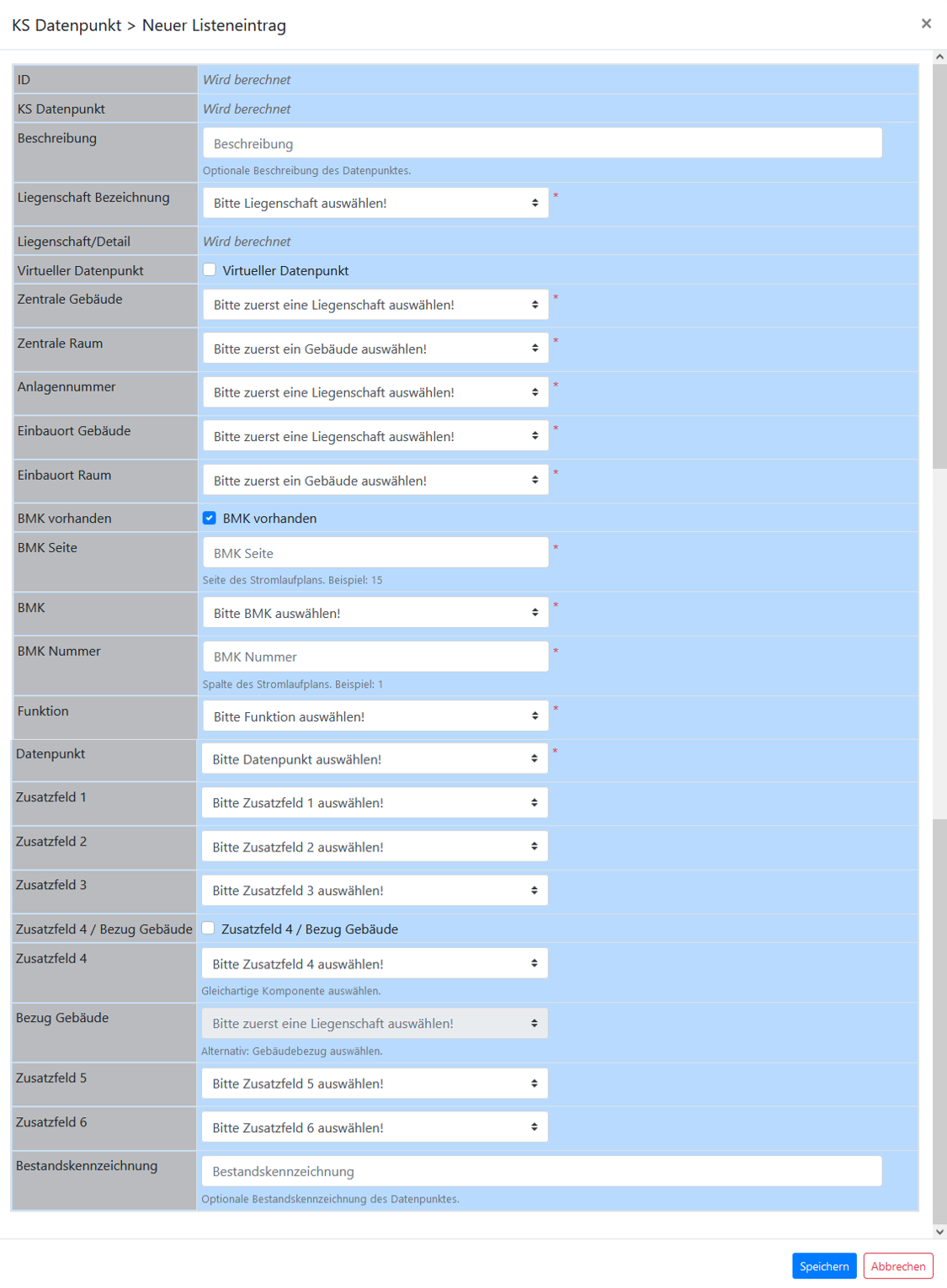
In der Eingabemaske werden die Felder der Datenpunktkennzeichnung mit Inhalten befüllt. Zudem können ergänzende Informationen, wie eine aussagekräftige Klartextbeschreibung oder eine Bestandskennzeichnung, angegeben werden.
Die Eingabemaske ist wie folgt auszufüllen:
| Eingabefeld | Zulässige Eingaben | Beispiel | Hinweise & Empfehlungen |
|---|---|---|---|
| Beschreibung | Buchstaben, Zahlen und Sonderzeichen | Wärme Gebäude A - Energie | Bezeichnung möglichst kurz und aussagekräftig halten. Uneindeutige Abkürzungen in Klartextbezeichnung vermeiden. Es ist empfehlenswert, die folgenden Informationen in die Klartextbezeichnung aufzunehmen: - Zählerart (z. B. Wärme, Strom, Gas, usw.) - Bezeichnung des gemessenen Abgangs (z. B. Gebäude A, PV-Anlage Geb. A, usw.) - Angaben zum Datenpunkt (z. B. Energie Gesamt, Strom L1, Vorlauftemperatur, usw.) - ggf. ergänzende Infos (z. B. IP-Adresse, M-Bus-Adresse) |
| Liegenschaft Bezeichnung | Auswahl aus Dropdown-Menü | HBC-CST | - |
| Virtueller Datenpunkt1) | Check-Box | [ ] | Beim Erstellen der Kennzeichnung für virtuelle Datenpunkte werden durch Anklicken Checkbox „virtueller Datenpunkt“ alle Orts- und Anlagenbezeichnungen ausgegraut und in der Kennzeichnung durch Unterstriche ersetzt. |
| Zentrale Gebäude | Auswahl aus Dropdown-Menü | B | - |
| Zentrale Raum | Auswahl aus Dropdown-Menü | U112 | - |
| Anlagennummer | Auswahl aus Dropdown-Menü | 420001 | - |
| Einbauort Gebäude | Auswahl aus Dropdown-Menü | B | - |
| Einbauort Raum | Auswahl aus Dropdown-Menü | U113 | |
| BMK vorhanden | Check-Box | [x] | Falls die Betriebsmittelkennzeichung zum Zeitpunkt der Erstellung der Datenpunktkennzeichnungen noch nicht vorliegt, wird ein Platzhalter in das Feld 15 eingefügt. Der Platzhalter besteht aus der Abkührzung „0A“ und einer laufenden Zahl, die automatisch durch das KS-Tool vergeben wird (z.B. „0A1, 0A2, usw.). Der Zähler sollte zeitnah im Stromlaufplan dokumentiert werden und eine Betriebsmittelkennzeichnung zugewiesen bekommen. Der Zähler kann z. B. auf einer leeren Seite ergänzt werden oder dem Stromlaufplan auf einem Zusatzblatt beigefügt werden. Sobald die Betriebsmittelkennzeichnung aus dem Stromlaufplan vorliegt, sollte der Platzhalter zeitnah ersetzt werden. |
| BMK Seite | Zahlen | 2 | Angabe stammt aus Stromlaufplan, in dem der Zähler dokumentiert ist. |
| BMK | Auswahl aus Dropdown-Menü | P | Angabe stammt aus Stromlaufplan, in dem der Zähler dokumentiert ist. |
| BMK Nummer | Zahlen | 5 | Angabe stammt aus Stromlaufplan, in dem der Zähler dokumentiert ist. |
| Funktion | Auswahl aus Dropdown-Menü | ZW | Die für EnMa relevantesten Funktionen sind: - ZW (Zählwert) - für Datenpunkte, deren Wert nur aufsteigend gezählt wird (z. B. Energie), - MW (Messwert) - für Datenpunkte, deren Wert steigen und fallen kann (z.B. Leistung, Stromstärke, Temperatur), - GP (Group Object) - für Gateways. |
| Datenpunkt | Auswahl aus Dropdown-Menü | Q | - |
| Zusatzfeld 01 | Auswahl aus Dropdown-Menü | HZK | - |
| Zusatzfeld 02 | Auswahl aus Dropdown-Menü | _ | - |
| Zusatzfeld 03 | Auswahl aus Dropdown-Menü | HW | - |
| Zusatzfeld 04 / Bezug Gebäude | Check-Box | [x] | Zur Unterscheidung gleichartiger Komponenten: Check-Box deaktivieren Zum Herstellen des Gebäudebezugs: Check-Box aktivieren |
| Zusatzfeld 04 | Auswahl aus Dropdown-Menü | Kann nur eingegeben werden, wenn Check-Box „Zusatzfeld 04 / Bezug Gebäude“ deaktiviert ist. | |
| Bezug Gebäude | Auswahl aus Dropdown-Menü | A | Kann nur eingegeben werden, wenn Check-Box „Zusatzfeld 04 / Bezug Gebäude“ aktiviert ist. |
| Zusatzfeld 05 | Auswahl aus Dropdown-Menü | M | - |
| Zusatzfeld 06 | Auswahl aus Dropdown-Menü | DpU | - |
| Bestandskennzeichnung | Buchstaben, Zahlen und Sonderzeichen | WMZ 1.8 | Bei Bestandsanlagen mit einem bereits vorhandenen Kennzeichnungsschlüssel kann dieser in dem Tool als Klartexteintrag vermerkt werden. Hierdurch ist der Zusammenhang zum Bestand dokumentiert. |
Eingaben in den Zusatzfeldern 01 - 06 sind optional. In leer gelassene Felder wird durch das KS-Tool automatisch ein Unterstrich (Füllzeichen) eingetragen, damit die Struktur der Kennzeichnung (Anzahl der Felder inkl. Trennzeichen) erhalten bleibt.
Beispiel
Aus den Beispiel-Eingaben aus der Tabelle wird die folgende Datenpunktkennzeichnung generiert:
HBC-CST-B-U112=420001+B-U113-2P5/ZW-Q-HZK-_-HW-A-M-DpU
Die Datenpunktkennzeichnung lässt sich wie folgt interpretieren:
- Der Teil bis zum Schrägstrich gibt Auskunft über das Gerät, zu dem der Datenpunkt gehört:
Der Installationsort des Geräts ist an der Hochschule Biberach (HBC) am Standort Campus Stadt (CST) im Raum B-1.13 in einer Wärmeversorgungsanlage (Kostengruppe 420 in der Anlagennummer). Die zugehörige Erfassungszentrale befindet sich in Raumn B-1.12. Bei dem Gerät handelt es sich um einen Zähler (P). Dieser ist auf Seite 2 des Stromlaufplans dokumentiert und es handelt sich um 5. Komponente dieser Art auf der Seite des Stromlaufplans.
- Der Teil hinter dem Schrägstrich spezifiziert den Datenpunkt des Geräts:
Es handelt sich um eine aufwärtszählende Messeinrichtung (ZW). Der Datenpunkt gibt die thermische Energie (Q) des Heizwassers (HW) eines Heizkreises (HZK) an, mit dem das Gebäude A (A) mit Wärme versorgt wird. Die Datenübertragung erfolgt mit dem Protokoll M-Bus (M). Für den Datenpunkt ist eine Überwachung eingerichtet (DpU).
Hinweis
Besonders hilfreich beim Anlegen von Datenpunktkennzeichnungen eines Zählers mit mehreren Datenpunkten ist die Funktion „Duplizieren“.

Damit ist es möglich, eine bereits erstellte Kennzeichnung zu duplizieren. Durch kleinere Änderungen kann die Kennzeichnung für einen sehr ähnlichen Datenpunkt schnell erstellt werden, ohne alle Eingaben erneut vornehmen zu müssen.
Beispiel:
Für einen Stromzähler sollen die Datenpunktkennzeichnungen für die Leistungen L1-L3 erstellt werden. Es muss nur ein Datenpunkt vollständig angelegt werden (z. B. für L1). Die Kennzeichnung kann dann dupliziert werden und es muss lediglich im Zusatzfeld 2 die Phasenbezeichnung von L1 auf L2 geändert werden, um die Datenpunktkennzeichnung für L2 zu erstellen.
Anmerkung:
Mit dem Informationsbutton „i“ können Super-Admins den Versionsverlauf der Bearbeitung von Datenpunkten abrufen.
Hinweis
Mit der CSV-Export Funktion können einfach Sicherungen bzw. „Ausdrucke“ für ausführende Firmen erstellt werden. Hierbei wird die jeweilige Filter-Einstellung berücksichtigt.
