
Dies ist eine alte Version des Dokuments!
Inhaltsverzeichnis
3.1.2 Einrichtung
Ziel der initialen Einrichtung der Smart Energy Box ist es, das Betriebssystem SymOS und die Software IP-Symcon soweit vorzubereiten, dass im Anschluss mit der Einbindung der Zähler begonnen werden kann.
A) Einbindung in das Netzwerk
Nach Anschluss der Smart Energy Box muss die Smart Energy Box in das konfigurierte Netzwerk für die Verbrauchsdatenerfassung eingebunden werden. Darüber hinaus benötigt die Smart Energy Box einen Zugang zu einem NTP-Zeitserver sowie zum Updatedienst von Symcon. Die Smart Energy Box muss in der Lage sein, Verbindungen zu folgenden Servern herzustellen:
- NTP-Server der Hochschule
- Update-Server der SymBox / IP-Symcon, z. B. https://live.symcon.de (Hochverfügbar über AWS, somit mehrere IP-Adressen) und https://apt.symcon.de (Hochverfügbar über AWS, somit mehrere IP-Adressen)
Stimmen Sie sich hierfür mit dem Rechenzentrum ab.
Firewall
Informationen zu den erforderlichen Einstellungen in der Firewall finden Sie auf folgender Seite: Firewall
B) Einrichtung SymOS
Das SymOS-Webinterface kann im DHCP-Netz über die Adresse http://symbox.local die Verwaltungskonsole der Box aufgerufen werden. Sollte diese Adresse im Netzwerk nicht verfügbar sein, kann ein IP-Scanner (z.B. https://www.advanced-ip-scanner.com/de/) verwendet werden.
Ausgehend vom SymOS-Webinterface kann die Einrichtung der Smart Energy Box entsprechend der Installationsanleitung begonnen werden.
B1) Lizenz aktivieren
Der erste Schritt ist die Eingabe der Softwarelizenz um die SymBox zu aktivieren. Dazu muss die bei der Bestellung verwendete E-Mail Adresse (Lizenz-Benutzername) und die Lizenzdatei eingetragen werden.
Wurde die Smart Energy Box über einen Großhändler beschafft (z. B. Firma Stark Elektronik GmbH) erhalten Sie die Lizenzdatei und den Lizenz-Benutzernamen mit Auslieferung der SEB von diesem Großhändler.
B2) Einstellungen
Im folgenden werden wichtige Einstellungen erläutert, die im Menüpunkt „Einstellungen“ des SymOS-Webinterface vorgenommen werden sollten.
B2.1) Fernzugriff
→ siehe Kapitel 4.4.1 der Installationsanleitung
Hier kann ein Kennwort für den Zugriff auf die Verwaltungskonsole eingestellt werden. Zusätzlich wird dadurch der Zugriff von außerhalb des lokalen Netzwerks auf IP-Symcon ermöglicht (z. B. aus dem Homeoffice)
B2.2) Sicherheit
→ siehe Kapitel 4.4.6 der Installationsanleitung
Schützen Sie den Zugriff auf das SymOS-Webinterface durch Vergabe eines sicheren Passworts.
B2.3) Netzwerk
→ siehe Kapitel 4.4.7 der Installationsanleitung
Unter diesem Punkt kann eine fest IP-Adresse für die Smart Energy Box manuell eingestellt werden. Standardmäßig ist der automatische Bezug der IP-Adresse per DHCP eingestellt.
B2.4) Datum und Uhrzeit
→ siehe Kapitel 4.4.8 der Installationsanleitung
Tragen Sie hier den NTP-Zeitserver ein, von dem die Zeitdaten bezogen werden sollen.
C) Einrichtung IP Symcon
Nachdem das Betriebssystem der Smart Energy Box (SymOS) eingerichtet ist, kann mit der Software IP Symcon fortgefahren werden. Um den Funktionsumfang der Symbox zur sog. Smart Energy Box zu erweitern, müssen die folgenden drei Module aus dem Module Store installiert werden:
- Sync MySQL
- CSV Zip Export
- Virtuelle Messstelle
Um die Module zu installieren, gehen Sie wie folgt vor:
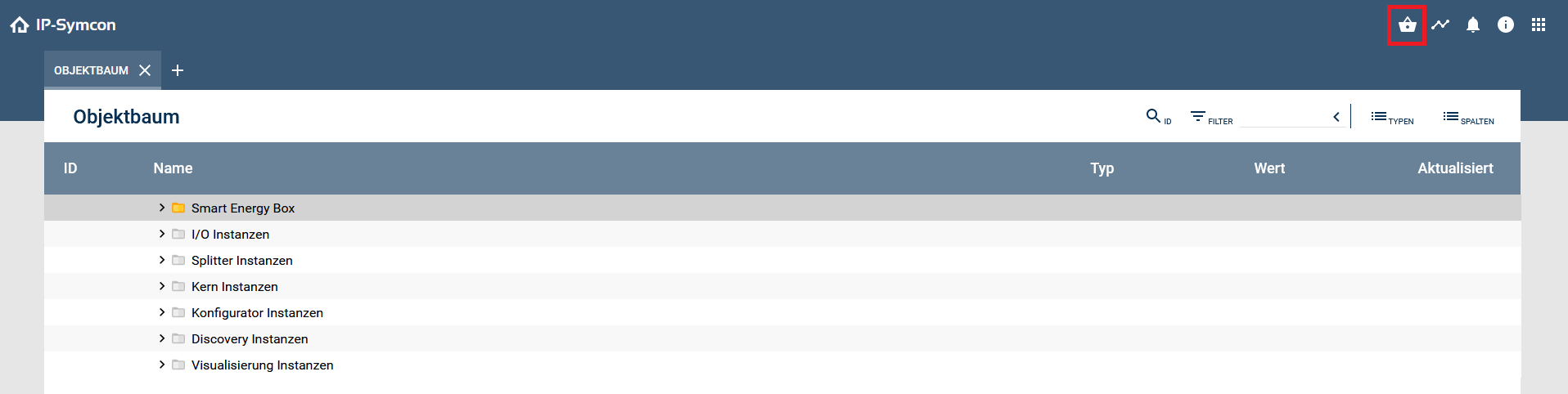
1. Verwaltungskonsole öffnen (→ siehe hierzu Kapitel 2.3.1.4 Verwaltungskonsole & Grundlagen)
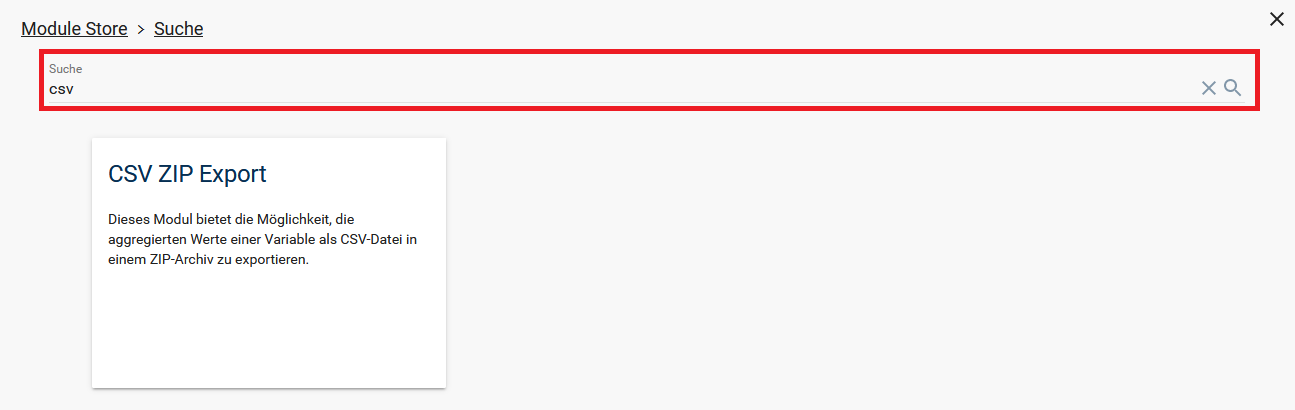
2. Module Store öffnen → das gewünschte Modul (im Beispiel „CSV ZIP Export“) über die Suchfunktion suchen und installieren.
Achten Sie auf die korrekte Schreibweise (inklusive Leerzeichen), wenn Sie die Modulnamen in das Suchfeld eintragen.
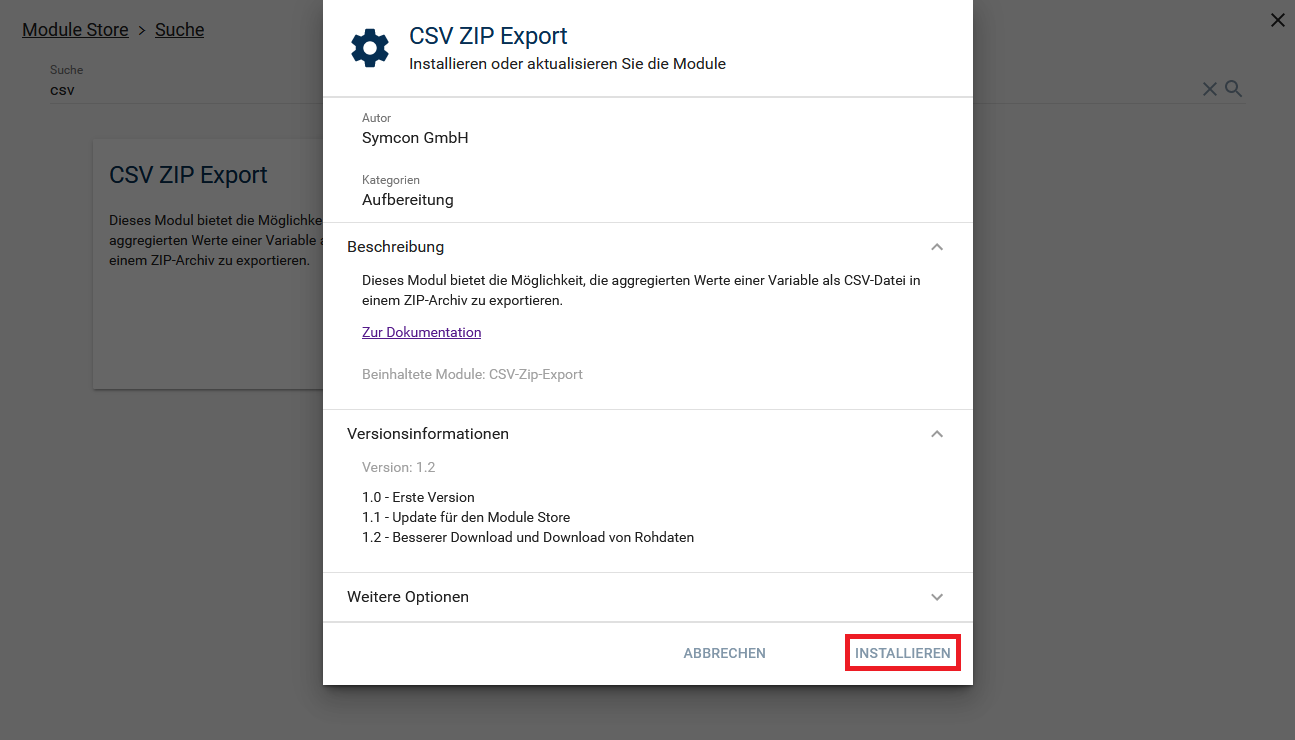
Die drei Module stehen nun zur Nutzung zur Verfügung. Die Anwendung der drei Module ist in den folgenden Kapiteln erläutert:
- Sync MySQL → 2.4.2 Konfiguration der Datenbank-Synchronisierung
- CSV Zip Export → 2.3.3.5 CSV-Export
- Virtuelle Messstelle → 2.3.3.3 Virtuelle Größen berechnen