
Dies ist eine alte Version des Dokuments!
Inhaltsverzeichnis
3.1.4 Verwaltungskonsole & Grundlagen
Bevor Sie mit der Arbeit in IP Symcon beginnen können, ist es empfehlenswert, sich über die wesentlichen Grundlagen der Software IP Symcon vertraut zu machen. Die folgende Seite benennt einige wichtige Anlaufstellen dafür.
A) Verwaltungskonsole
Aufruf
Die webbasierte Verwaltungskonsole kann über die Adresse [ServerIP]:3777/console/1) in einem Browser aufgerufen werden.
Alternativ lässt sich die Verwaltungskonsole über das SymOS-Webinterface aufrufen:
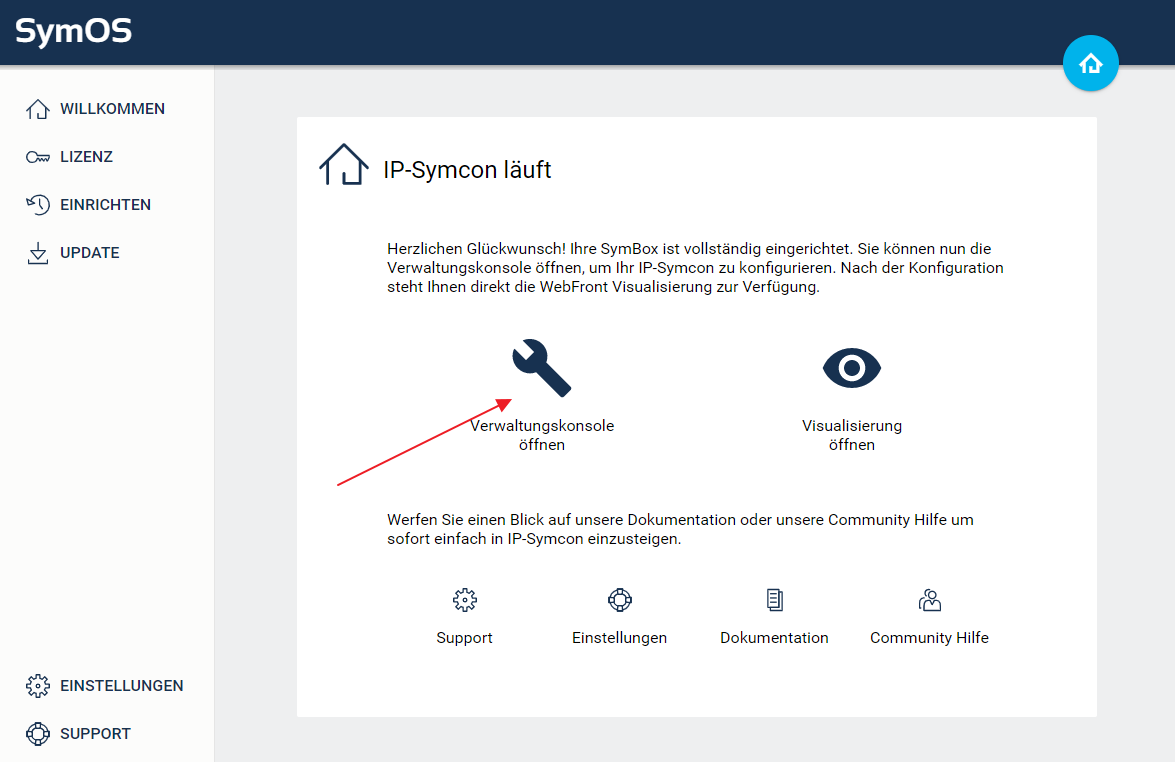
Visualisierung öffnen
Neben der Verwaltungskonsole kann auch die Visualisierung der Smart Energy Box über das SymOS-Webinterface aufgerufen werden (siehe Abbildung oben). Für Details zur Visualiserung siehe Kapitel 2.3.3.1 Visualisierung.
Anmeldung
Die Verwaltungskonsole sollte mit einem Passwortschutz versehen sein, sodass nur durch Eingabe des Lizenz-Benutzernamen und des zugehörigen Passworts darauf zugegriffen werden kann.
Der Lizenz-Benutzername entspricht der Mail-Adresse, mit der die Smart Energy Box bei der Firma Symcon GmbH bestellt wurde. Wurde die Smart Energy Box über einen Großhändler beschafft (z. B. Firma Stark Elektronik GmbH), erfolgt die Lizenzverwaltung über diesen Großhändler. Die Zugangsdaten erhalten Sie mit Auslieferung der SEB von diesem Großhändler.
Es ist empfehlenswert, für die Lizensierung eine zentral verwaltete Mailadresse (z. B. von der Firma Stark Elektronik Gmbh) zu verwenden. Dadurch ist gewährleistet, dass der Zugriff auf die Lizenz und die damit verbundenen Daten langfristig stabil und unabhängig von individuellen Mitarbeitern sind.
Dashboard
Nach erfolgreicher Anmeldung wird ein Dashboard angezeigt, welches nach Bedarf angepasst werden kann.
Hierzu muss auf der Startseite des Dashboards (nach Anklicken von „Verwaltungskonsole öffnen“) rechts unten auf das Zahnrad geklickt werden. Anschließend können mit dem „Plus“ weitere Widgets hinzugefügt werden. Abbildung 11 veranschaulicht dies. Nach dem Hinzufügen muss die Bearbeitung mit dem „Haken“ verlassen werden.
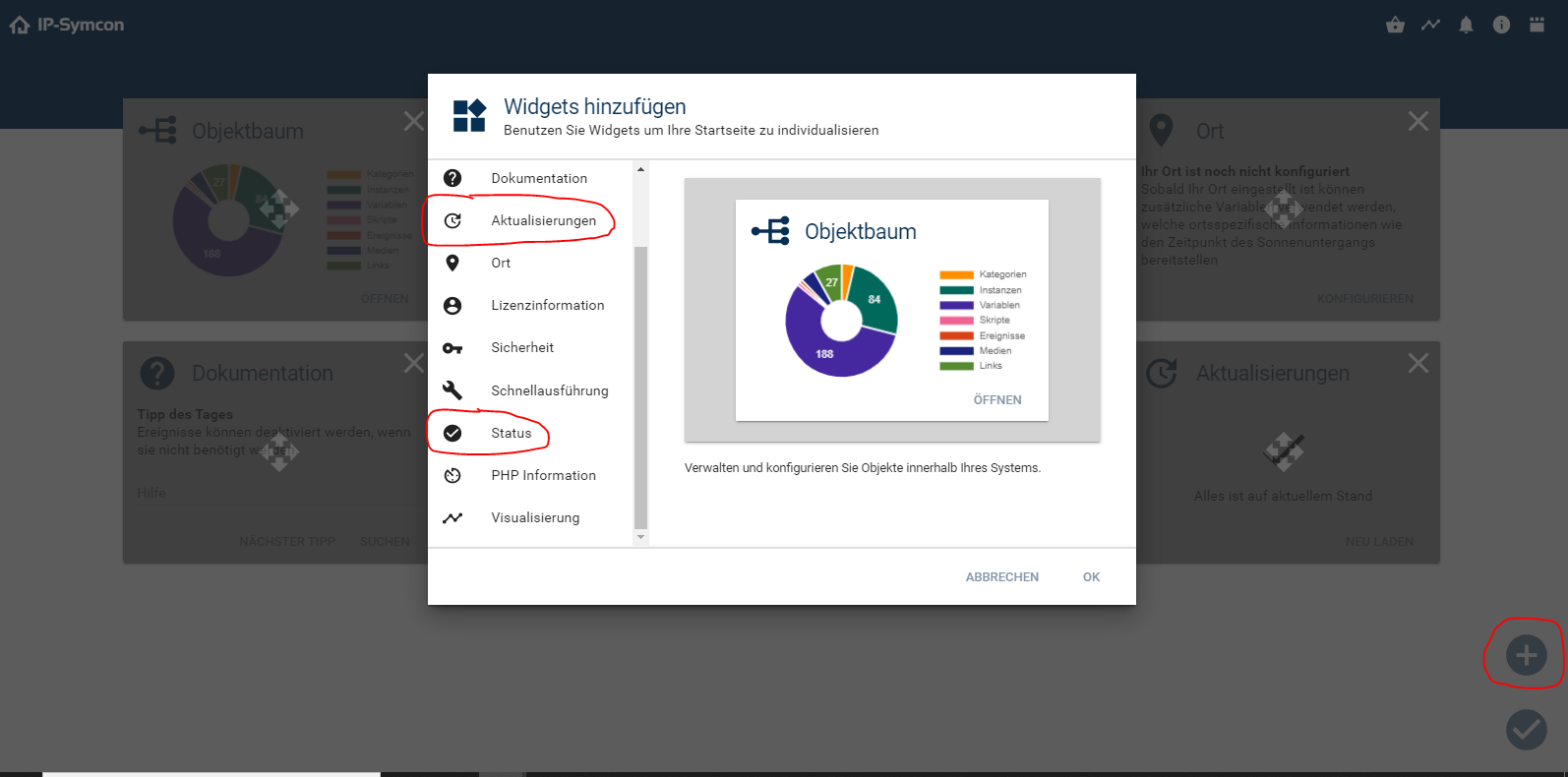
Besonders empfehlenswert ist es, die Widgets „Status“ und „Aktualisierungen“ hinzuzufügen.
Wobei das „Status“ Widget eher für Experten geeignet ist, weil beim M-Bus kurze, unproblematische Verbindungsabbrüche auftauchen können, die in dem Widget aber trotzdem protokolliert werden.
Hinweis
Die Speicherung der Widgetanordnung findet im Browser-Cache des jeweiligen Bedien-PCs statt. Falls beim Schließen des Browsers grundsätzlich der Cache gelöscht wird, ist auch die entsprechende nutzerspezifische Anordnung im Dashbaord gelöscht.
Beim „Status Fenster“ kann dann mit der Option „prüfen“ gefiltert werden, welche Fehler o.ä. vorliegen.
Mit der Option „Neu laden“ kann nach Aktualisierungen gesucht werden und auch gleich ggf. die Aktualisierung ausgeführt werden.
Im Allgemeinen kann die Hilfe über den Punkt „Dokumentation“ in der oberen Leiste aufgerufen werden.

Info
Weiterführende Infos zur Verwaltungskonsole finden Sie hier: Verwaltungskonsole
B) Grundlagen
Für den schnellen Einstieg in IP Symcon dienen folgende Video-Tutorials: https://www.symcon.de/de/service/dokumentation/einfuehrung/video-tutorial/
https://www.symcon.de/de/service/dokumentation/grundlagen/