
Dies ist eine alte Version des Dokuments!
Inhaltsverzeichnis
3.1.4 Verwaltungskonsole & Grundlagen
Bevor Sie mit der Arbeit in IP Symcon beginnen, ist es empfehlenswert, sich mit den wesentlichen Grundlagen und Funktionen der Software IP Symcon vertraut zu machen. Die folgende Seite bietet hierfür einige ausgewählte Anlaufstellen.
A) Verwaltungskonsole
Aufruf
Die webbasierte Verwaltungskonsole kann über die Adresse [ServerIP]:3777/console/1) in einem Browser aufgerufen werden.
Alternativ lässt sich die Verwaltungskonsole über das SymOS-Webinterface aufrufen:
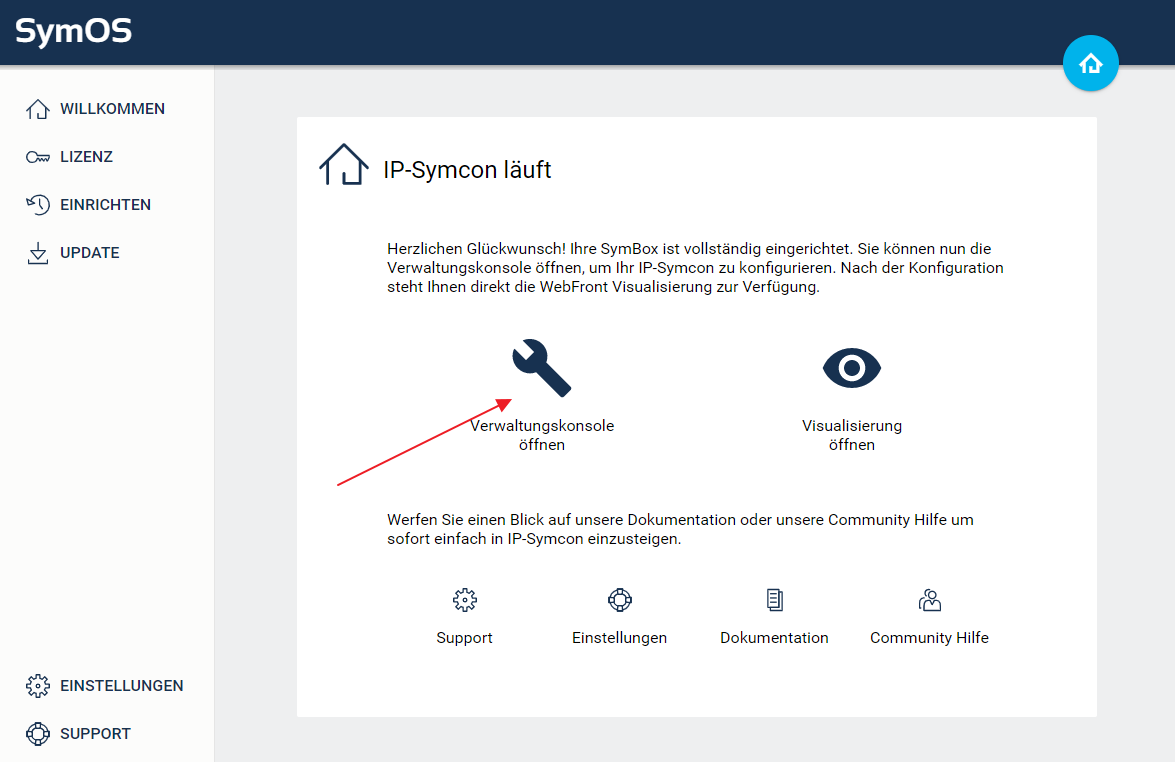
Visualisierung öffnen
Neben der Verwaltungskonsole kann auch die Visualisierung der Smart Energy Box über das SymOS-Webinterface aufgerufen werden (siehe Abbildung oben). Für Details zur Visualiserung siehe Kapitel 2.3.3.1 Visualisierung.
Anmeldung
Für den Zugriff auf die Verwaltungskonsole sollte ein Passwortschutz eingerichtet sein. Zur Anmeldung ist die Eingabe des Lizenz-Benutzernamen und des zugehörigen Passworts erforderlich.
Der Lizenz-Benutzername entspricht der Mail-Adresse, mit der die Smart Energy Box bei der Firma Symcon GmbH bestellt wurde. Wurde die Smart Energy Box über einen Großhändler beschafft (z. B. Firma Stark Elektronik GmbH), erfolgt die Lizenzverwaltung über diesen Großhändler. Die Zugangsdaten erhalten Sie mit Auslieferung der SEB von diesem Großhändler.
Es ist empfehlenswert, für die Lizensierung eine zentral verwaltete Mailadresse zu verwenden. Dadurch ist gewährleistet, dass der Zugriff und die Verwaltung der Lizenz unabhängig von individuellen Mitarbeitern (bzw. deren persönlicher Mailadresse) ist.
Startseite IP Symcon
Nach erfolgreicher Anmeldung wird die Startseite dargestellt, auf dem verschiedene Widgets zu einem Dashboard zusammengefasst sind.
Das Dashboard lässt sich nach Bedarf anpassen. Hierzu muss auf der Startseite rechts unten auf das „Zahnrad“ geklickt werden. Anschließend können mit dem „Plus“ weitere Widgets hinzugefügt werden. Nach dem Hinzufügen muss der Bearbeitungsmodus durch Klicken auf den „Haken“ verlassen werden.
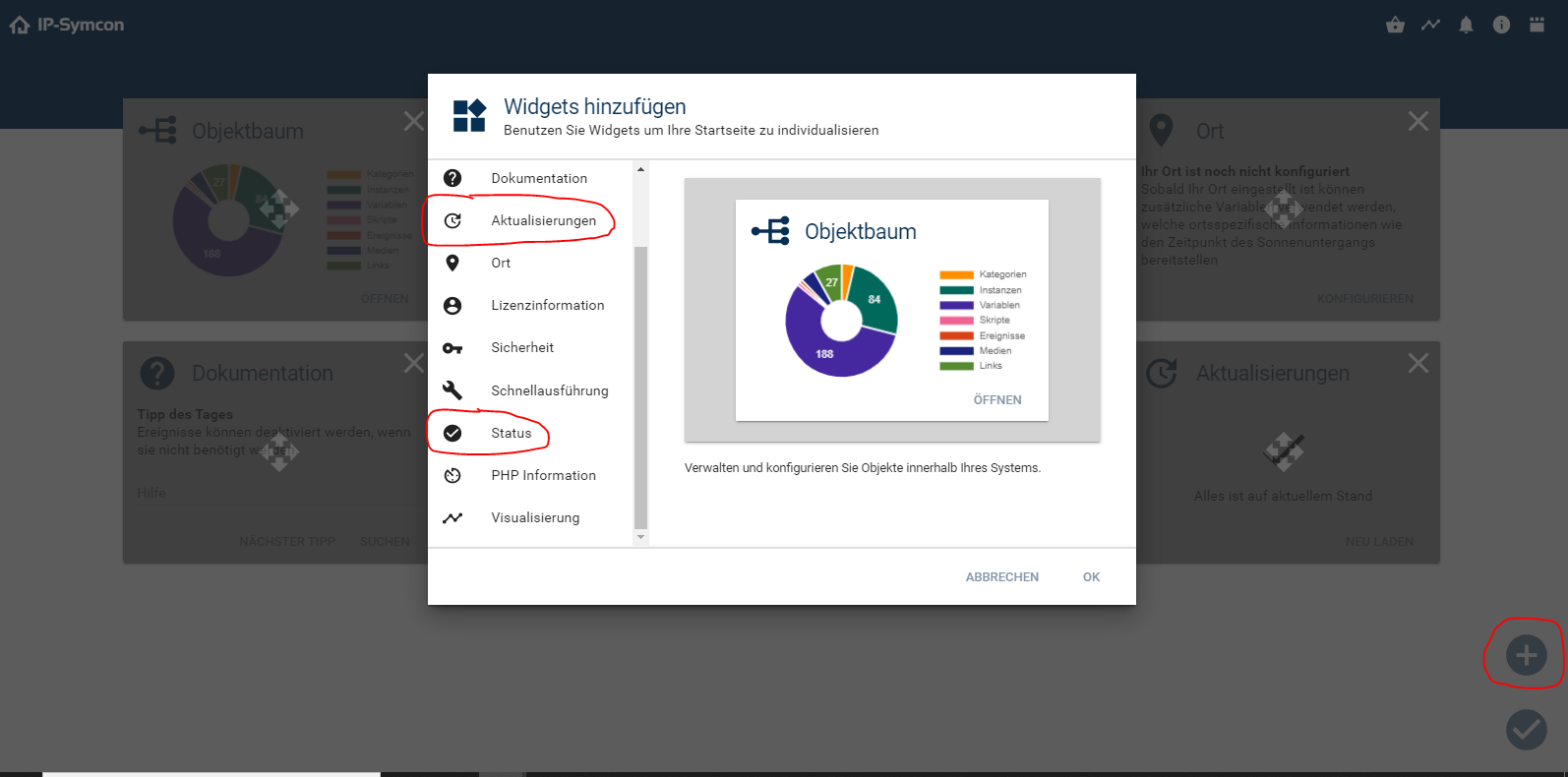
Hinweis
Die Widgetanordnung wird im Browser-Cache des jeweiligen Bedien-PCs gespeichert. Falls der Cache beim Schließen des Browsers automatisch gelöscht wird, ist auch die entsprechende nutzerspezifische Anordnung im Dashbaord gelöscht.
Info
Weiterführende Infos zum Aufbau und den Funktionen der Verwaltungskonsole finden Sie hier: Verwaltungskonsole
B) Sprache
Da IP-Symcon browserbasiert ist entscheidet die Sprache des Browsers über die Menüsprache auf der Smart Energy Box. Falls die Sprache Ihres Browsers verstellt ist werden nachfolgend die entsprechenden Schritte der unterschiedlichen Browser erläutert.
Browsersprache auf Deutsch einstellen (direkt über Adresszeile)
Diese Anleitung zeigt, wie man die Browsersprache in den gängigsten Browsern direkt über die Adresszeile auf Deutsch umstellt. Dies beeinflusst u.a. Webseiten-Sprache, automatische Übersetzungen und die Oberfläche des Browsers.
Google Chrome
Adresse in die Adresszeile eingeben:
chrome://settings/languages
Schritte:
- Auf „Sprache hinzufügen“ klicken
Deutsch (Deutschland)auswählen- Bei Deutsch auf die drei Punkte klicken → „In dieser Sprache anzeigen“ aktivieren
- Deutsch an erste Stelle verschieben
- Browser neu starten
Microsoft Edge (Chromium)
Adresse in die Adresszeile eingeben:
edge://settings/languages
Schritte:
- Auf „Sprache hinzufügen“ klicken
Deutsch (Deutschland)auswählen- Bei Deutsch die drei Punkte anklicken → „Microsoft Edge in dieser Sprache anzeigen“ aktivieren
- Browser neu starten
Mozilla Firefox
Adresse in die Adresszeile eingeben:
about:preferences#general
Schritte:
- Abschnitt „Sprache“ → „Bevorzugte Sprache für Webseiten“
Deutsch [de]hinzufügen- Deutsch nach oben verschieben
- Änderungen speichern → Browser ggf. neu starten
Apple Safari (macOS)
Safari verwendet die Sprache aus den macOS-Systemeinstellungen, nicht interne URLs.
Adresse (Systemeinstellung optional direkt öffnen):
x-apple.systempreferences:com.apple.Localization
Schritte:
Deutschzur bevorzugten Sprache hinzufügen- Deutsch an erste Stelle verschieben
- Safari neu starten oder Benutzer ab- und wieder anmelden
Opera
Adresse in die Adresszeile eingeben:
opera://settings/languages
Schritte:
- Auf „Sprache hinzufügen“ klicken
Deutsch (Deutschland)auswählen- Als Anzeigesprache festlegen
- Browser neu starten
Hinweise
- Änderungen wirken oft erst nach einem Neustart
- Reihenfolge der Sprachen entscheidet, welche bevorzugt wird
- Einige Webseiten überschreiben Browsereinstellungen
- Dies ändert nur die Browsersprache, nicht die Betriebssystem-Sprache
C) Grundlagen
Bevor Sie mit der Arbeit in der Software IP Symcon beginnen, ist es empfehlenswert, sich mit den grundlegenden Begriffen und Funktionen der Software vertraut zu machen. Eine gute erste Anlaufstelle hierfür sind die folgenden Seiten aus der Online-Doku zu IP Symcon:
- Symcon YouTube Kanal → empfehlenswert ist z. B. die Playlist „Grundlagen-Webinar“