
Dies ist eine alte Version des Dokuments!
Inhaltsverzeichnis
3.2.2 Modbus TCP
Modbus TCP ist ein Kommunikationsprotokoll, das den traditionellen Modbus-Standard über TCP/IP-Netzwerke nutzt, um Daten zwischen Geräten auszutauschen. Es wird häufig in der Automatisierung eingesetzt, um Messdaten, Steuerbefehle und Statusinformationen über Ethernet-Verbindungen zu übertragen. Für das Energiemanagement ist Modbus TCP relevant, weil es ermöglicht, Energiezähler, Schaltgeräte und andere Anlagen über ein einheitliches Netzwerk zu überwachen und zu steuern. Durch die Verwendung von Ethernet und dem offenen Protokoll ist es einfach zu implementieren, erweiterbar und interoperabel mit vielen Geräten verschiedener Hersteller.
Für das Projekt EnMa wurde Modbus TCP/IP - neben M-Bus - als Standard bei Neuinstallationen durch die Landesverwaltung Baden-Württembergs definiert.
A) Benötigte Informationen
Um Modbus TCP-Geräte in IP Symcon hinzufügen zu können, werden die folgenden Informationen benötigt:
- IP-Adresse des Modbus TCP-Geräts
- Port (Standardmäßig 502)
- Tabelle mit den Lese-/Schreibadressen (Registern) - erforderlich, um die richtigen Datenpunkte auszulesen.
Wenn mehrere Exemplare eines Zählers eingesetzt werden, lohnt es sich eventuell eine Vorlage (durch Symcon) entwickeln zu lassen. Die Vorlage kann die Integration immens erleichtern, da die Datenpunkte dann nicht mehr manuell ausgewählt werden müssen. Die verfügbaren Vorlagen können über die Symcon-Community heruntergeladen werden. Ein Beispiel findet sich im Kapitel 2.3.2.2.3 SolarLog (Modbus TCP))
Modbus-Geräte werden über ein LAN-Gateway oder - sofern die Erweiterung bei der Beschaffung der Box mit bestellt wurde - an die M-Bus-Klemme der Smart Energy Box angeschlossen werden. Bei Modbus-Geräten handelt es sich entweder um ein Gateway oder um einzelne Zähler/Messsensoren, die direkt in das EnMa-Netzwerk integriert werden.
Um Modbus-Geräte in IP Symcon hinzufügen zu können, werden die folgenden Informationen benötigt:
Für alle Modbus-Gateways
| Daten | Beschreibung | Datenquelle |
|---|---|---|
| IP-Adresse | Adresse, über die das LAN-Gateway im EnMa-Netzwerk erreichbar ist. | Rechenzentrum |
| Betriebsmittelkennzeichnung (BKS) | Standardisierte Gerätekennzeichnung, die vorab erstellt wurde. | KS-Tool |
| Zählerliste | Auflistung aller Zähler, die auf das Gateway aufgeschaltet sind. | Auführende Firma, die die Gateways installiert. |
Für alle Modbus-Bus-Zähler
| Daten | Beschreibung | Datenquelle |
|---|---|---|
| Primäradresse | konfigurierbare, numerische Adresse, die den Zähler innerhalb des M-Bus-Netzwerks anspricht | |
| Sekundäradresse | feste, oft herstellerseitig vergebene, eindeutige Identifikationsnummer | Auführende Firma, die die Zähler und Gateways installiert. |
| Zählernummer | Häufig stimmt die Zählernummer mit der Sekundäradresse überein. | Auführende Firma, die die Zähler installiert. |
| Bezeichnung Zähler | Eindeutige Klartextbezeichnung für den Zähler | |
| Betriebsmittelkennzeichnung (BKS) | Standardisierte Gerätekennzeichnung, die vorab erstellt wurde. | KS-Tool |
| Einheit | Einheit des Haupt-Zählerwerts | Auführende Firma, die die Zähler installiert. |
| Zählerstand | Aktueller Zählerstand bei Inbetriebnahme (inkl. Datum & Ablesezeit) | Auführende Firma, die die Zähler installiert. |
| Bezugsfläche | Zugehörige Bezugsfläche des Zählers. |
Für alle (relevanten) Modbus-Datenpunkte
| Daten | Beschreibung | Datenquelle |
|---|---|---|
| Benutzeradressierungssystem (BAS) | Standardisierte Datenpunktkennzeichnung | KS-Tool |
| Bezeichnung Datenpunkt | Eindeutige Klartextbezeichnung für den Datenpunkt | |
| Einheit | Einheit des Datenpunkts |
B) Modbus TCP-Gerät einbinden
Um ein Modbus TCP-Gerät hinzuzufügen ist wie folgt vorzugehen:
B1) Geräte-Instanz erstellen
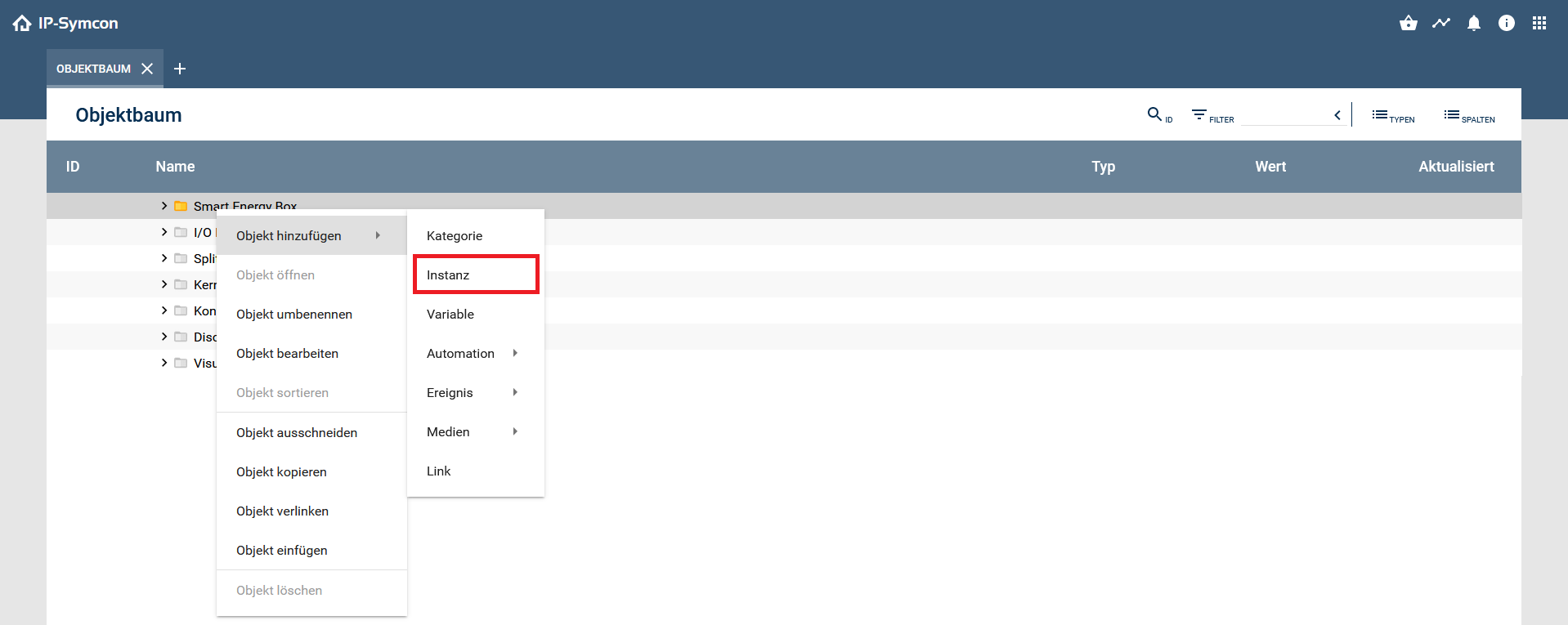
1. Im Objektbaum der Kategorie Smart Energy Box eine neue Instanz hinzufügen
2. Bei der Instanzkonfiguration ein Modbus-Gerät über die Suchfunktion suchen und auswählen.
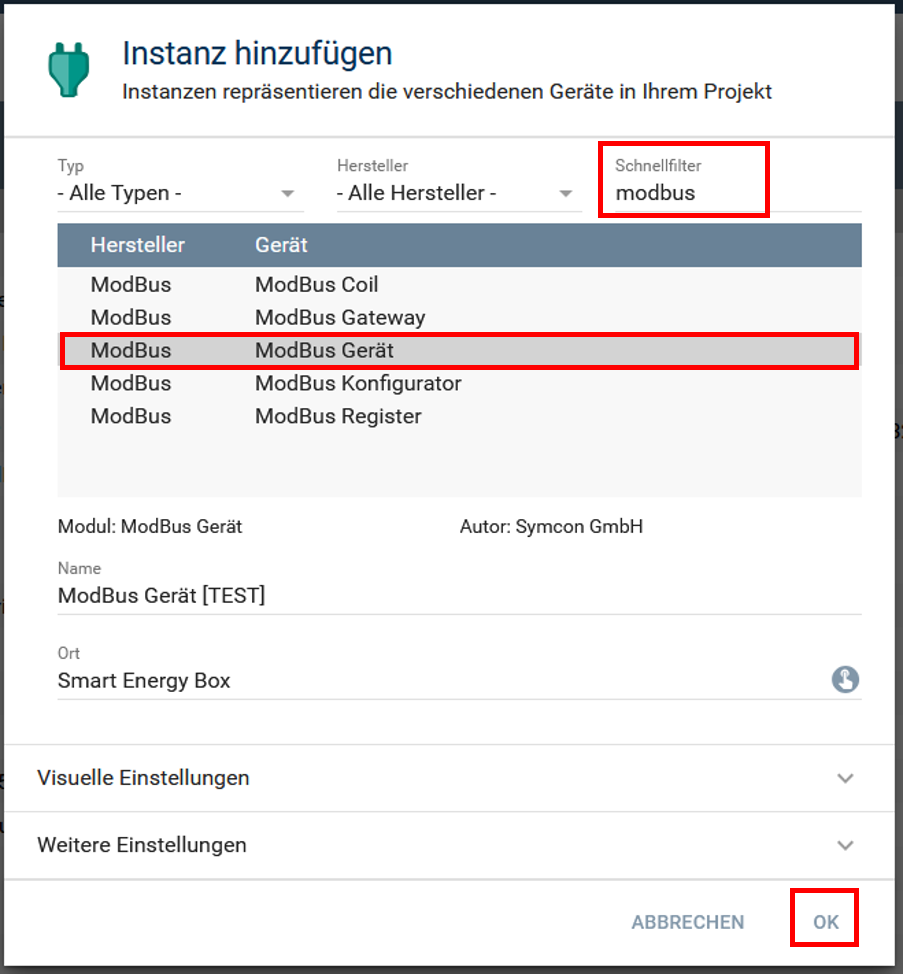
3. Name vergeben und die Instanzkonfiguration mit „OK“ bestätigen.
B2) Übergeordnete Instanzen erstellen
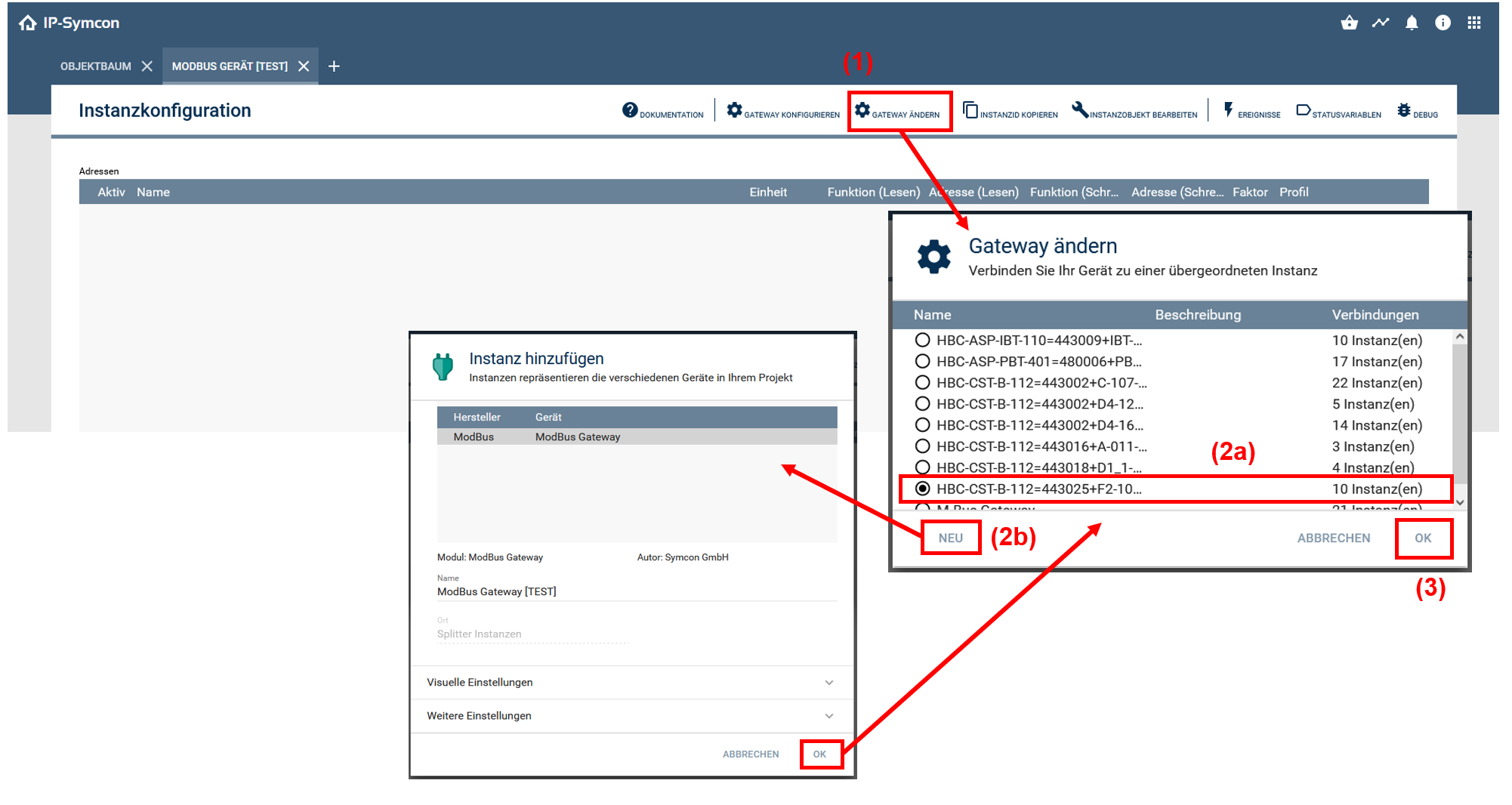
4. Als nächstes muss die Verbindung zwischen Zähler und der Smart Energy Box konfiguriert werden. Hierfür auf „Gateway ändern“ klicken.
Achtung! Wenn Sie hier auf „Gateway konfigurieren“ klicken wird das aktuell ausgewählte Gateway geändert! Das kann zu Verbindungsproblemen und Fehlern führen, die ggf. aufwändig behoben werden müssen!
- Falls das zugehörige Gateway inkl. Schnittstelle bereits erstellt wurde (Fall 2a), das jeweilige Gateway aus der Liste auswählen und mit „OK“ bestätigt werden.
- Falls die Kommunikation neu eingerichtet werden soll (Fall 2b), müssen die zugehörigen übergeordneten Instanzen neu erstellt werden. Hierfür auf „Neu“ klicken, eine Gateway-Instanz aus der Liste auswählen, ggf. Namen vergeben und mit „OK“ bestätigen. Die Gateway-Instanz wird jetzt in der Kategorie „Splitter Instanzen“ erstellt und in der Liste „Gateway ändern“ angezeigt.
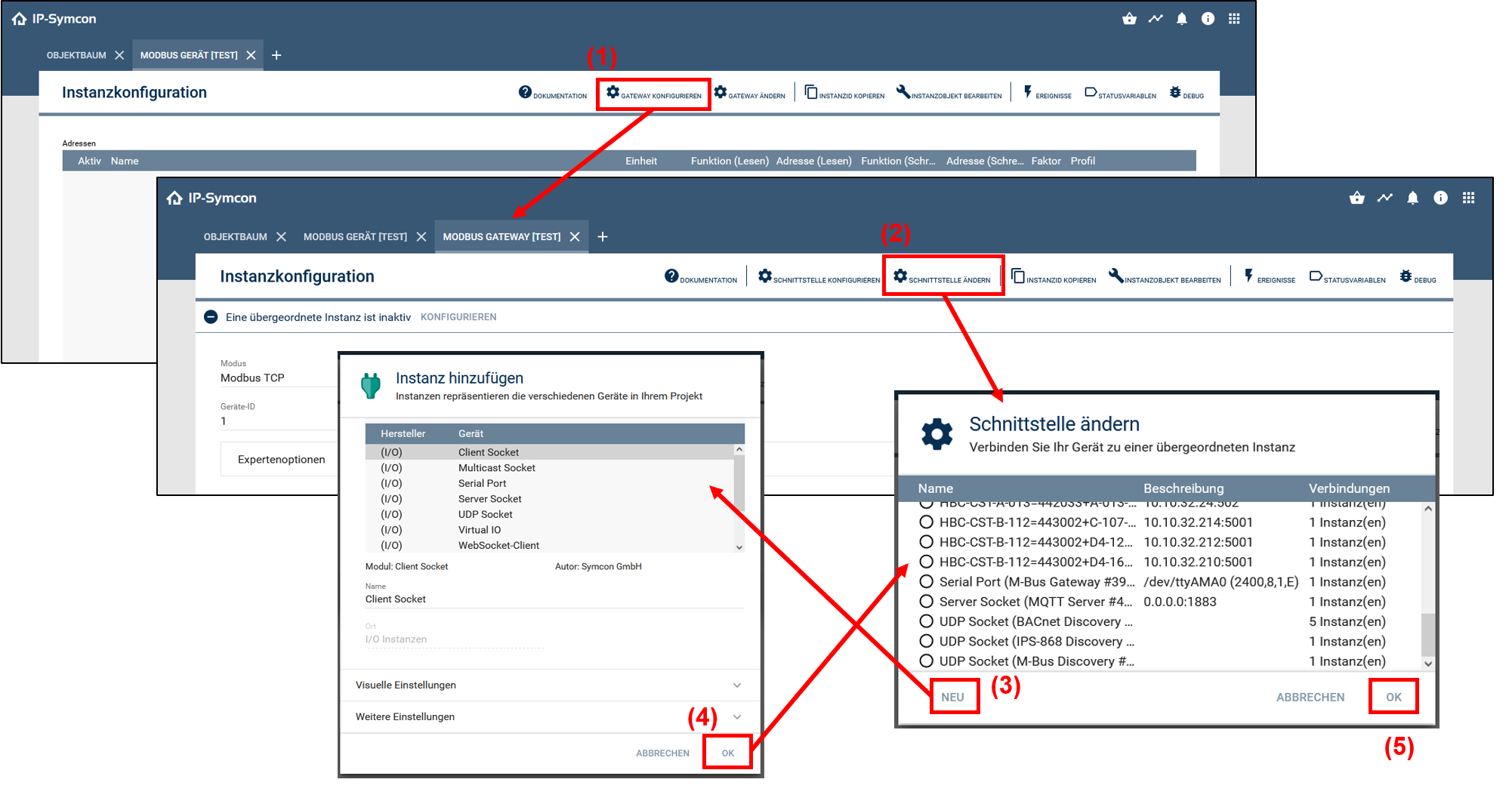
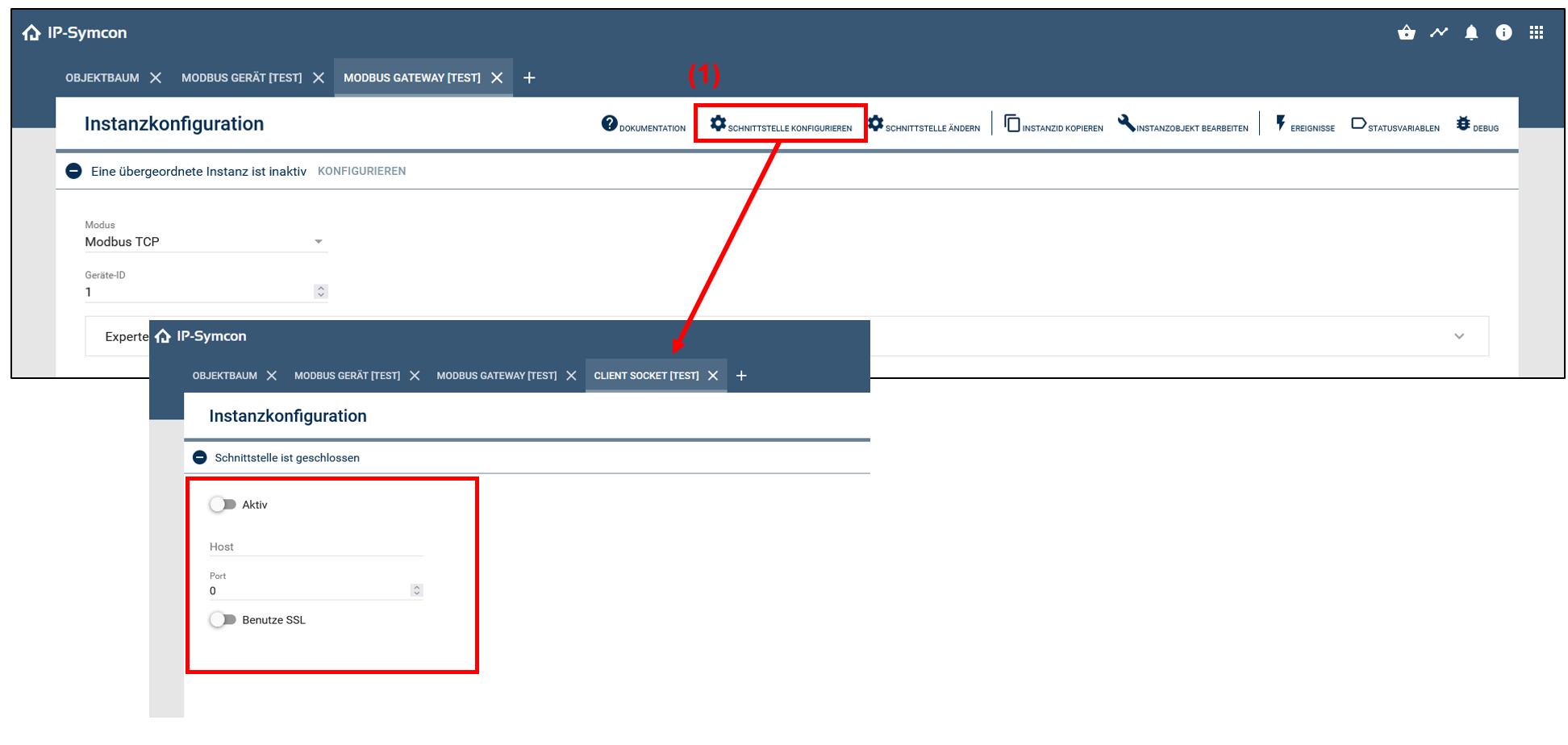
5. In einem nächsten Schritt müssen das Gateway und die Schnittstelle konfiguriert werden. Hierfür auf „Gateway konfigurieren“ klicken. Dann zunächst in der Instanzkonfiguration des Modbus-Gateways auswählen, über welches Protokoll und Geräte-ID das Gerät angesprochen wird. Die Geräte-ID ist vorallem bei RTU angeschlossenen Geräten wichtig. Bei TCP angeschlossenen Geräten ist die Geräte-ID oftmals 1.
Im Anschluss „Schnittstelle ändern“ auswählen → in der Regel muss die Schnittstelle neu erstellt werden. Hierfür auf „Neu“ klicken, eine Schnittstellen-Instanz aus der Liste auswählen, ggf. Namen vergeben und mit „OK“ bestätigen. Die Schnittstellen-Instanz wird jetzt in der Kategorie „I/O Instanzen“ erstellt und in der Liste „Schnittstelle ändern“ angezeigt.
Informationen zu den verschiedenen Arten von I/O-Instanzen erhalten Sie auf folgender Seite: I/O-Instanzen
6. Zur Konfiguration der Schnittstelle die benötigten Informationen (Host & Port) eingeben und die Schnittstelle auf „Aktiv“ stellen.
7. Die neu erstellte Geräte-Instanz in der Hauptkategorie, sowie die übergeordneten Instanzen in den Kategorien „Splitter Instanzen“ und „I/O Instanzen“ sollten sofort umbenannt werden. Vergeben Sie eine aussagekräftie, eindeutige Klartextbezeichnung und geben Sie die Gerätekennzeichnung sowie ggf. die Zählernummer, Sekundäradresse oder IP Adresse mit an.
B3) Modbus-Adressen auslesen
1. Zunächst wird das Gateway bei „Splitter Instanzen“ angelegt. Klicken Sie hierzu auf „Splitter Instanzen“ mit der rechten Maustaste, wählen Sie Instanz hinzufügen und schreiben Sie in den Schnellfilter „Modbus“. Anschließend wählen Sie das „ModBus Gateway aus“. (siehe Abbildung 24)

Anschließend ist die richtige IP-Adresse für das Gateway auszuwählen.
Bei den Einstellungen „Modbus TCP“ beim Modus belassen. Im Normalfall bleibt auch die Geräte-ID auf 1 stehen. (siehe Abbildung 25)
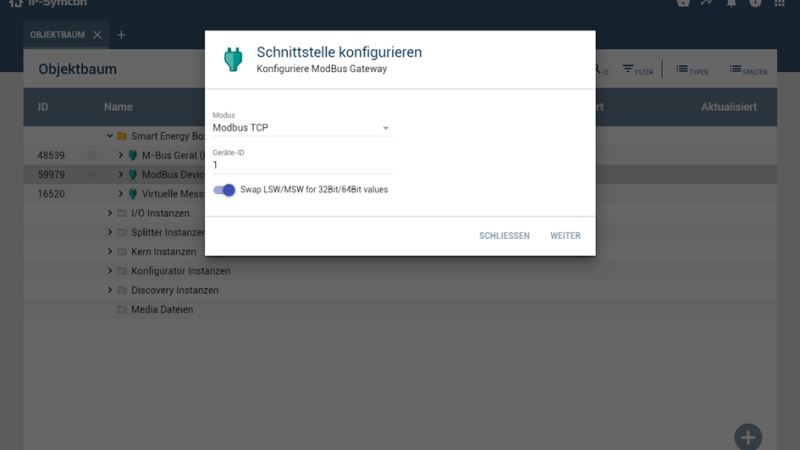
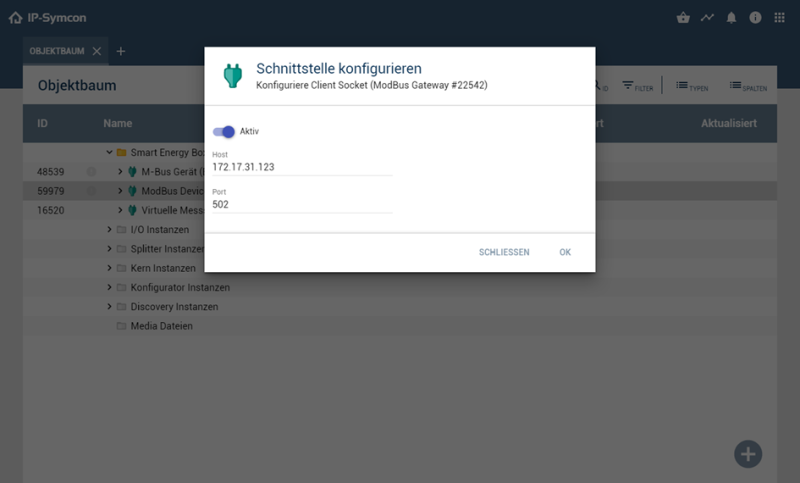
Mit „Weiter“ bestätigen und die IP-Adresse/Port vom Modbus TCP Gerät eingeben. Hierzu klicken Sie zunächst auf „Schnittstelle konfigurieren“. Zusätzlich den Aktiv-Schalter aktivieren. Mit „OK“ bestätigen um die Erstellung abzuschließen. (siehe Abbildung 26)
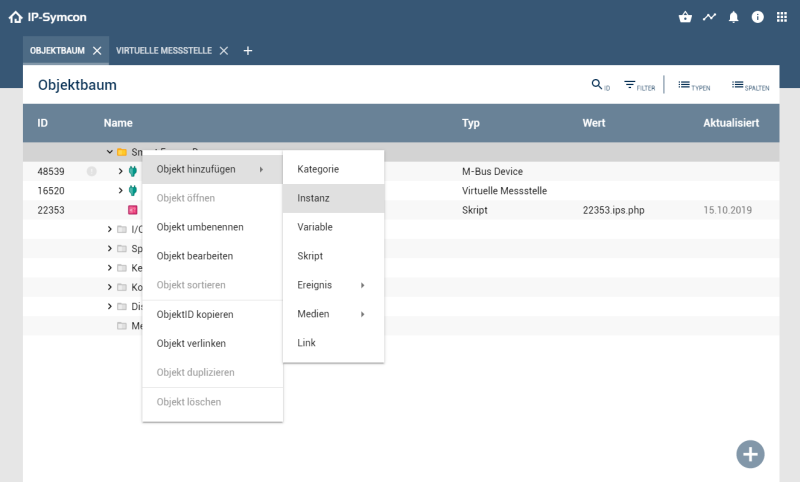
Dann muss das Modbus Gerät eingefügt werden. Klicken Sie hierzu mit der rechten Maustaste auf den obersten Ordner „Smart Energy Box“ und fügen eine Instanz ein. (siehe Abbildung 27)
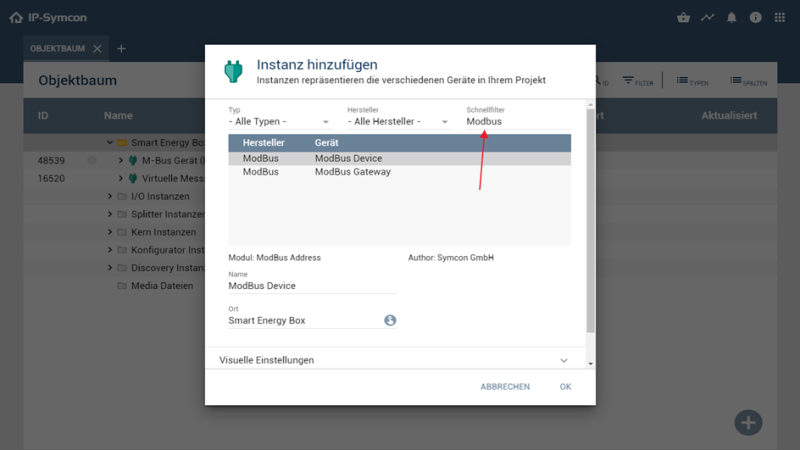
Im Schnellfilter „Modbus“ eintippen und ein Modbus Device erstellen. Optional direkt einen Namen vergeben. (siehe Abbildung 28)
Ab der Symcon Version 7.0 wird das Modbus Device über eine Oberfläche (siehe Abbildung 29) konfiguriert. Falls eine Vorlage vorhanden ist kann die Konfiguration sehr einfach importiert werden. Achten Sie darauf, dass das richtige Gateway bei „Gateway ändern“ in der oberen Leiste ausgewählt wurde. Seien Sie vorsichtig mit dem Button „Gateway konfigurieren“. Falls hier ein Gateway eines anderen Gerätes ausgewählt ist würden Sie bei der Konfiguration dessen Gateway mit ändern.

Falls keine Vorlage vorhanden ist muss mit den Herstellerunterlagen gearbeitet werden. Anhand der Hersteller Tabelle ist die erste gewünschte Adresse (Register) eintragen. Sofern der Wert nur gelesen werden kann, kann die Adresse (Schreiben) auf 0 bleiben, was bei Zählern der Regelfall ist. Zusätzlich die Einheit und die Funktion auswählen. Zum Schluss mit „Änderungen übernehmen“ bestätigen. (siehe Abbildung 30)

Das Intervall ist standardmäßig auf 5s eingestellt. Dies ist im Regelfall zu hoch aufgelöst und sollte z.B. auf Minutenwerte (z.B. 60000 ms) gestellt werden.
Bei einer nachträglichen Veränderung muss die entsprechende Variable im Archiv reaggrigiert werden.
Über das Drop Down Menü „Faktor“ kann beim Einlesen eine Korrektur vorgenommen werden, falls z.B. von dem Zähler Wh anstatt kWh versendet werden („Division durch 1000“). Auch hier müssen die Änderungen übernommen werden.
Zurück im Objektbaum kann der gelesene Wert überprüft werden. Die Variable ist nun bereit in die MySQL Synchronisation aufgenommen zu werden. (siehe Abbildung 30)

In einem nächsten Schritt kann die Synchronisierung in die lokale SQL-Datenbank umgesetzt werden. Siehe hierzu Kapitel 2.4.2.3 Datenpunkte zur Sychronisierungs-Liste hinzufügen.
Anmerkung: Für ein allgemeines ModBus Gerät muss dieser Vorgang für jeden Datenpunkt wiederholt werden. Hier kann aber mit „Duplizieren“ gearbeitet werden. Dieses Vorgehen ist nachfolgend für den Socumec Zähler beschrieben. ACHTUNG: Duplizieren Sie für ein komplett neues Gerät nicht einfach das ModBus Gateway, sondern erstellen Sie über „Objekt hinzufügen→Instanz“ ein neues Gateway. Dies kann sonst zu Problemen mit den IP-Adressen führen.
Ab IP-Symcon Version 7 ist das einzelne Anlegen der Datenpunkte nicht erforderlich, weil alle benötigten Adressen in einer Maske eingegeben werden können. Einen Ausschnitt finden Sie HIER.
Bei einem vordefinierten Gerät (z.B für einen W&T Temperatur-/Feuchtesensor, Solarlog o.ä.) ist dies nicht erforderlich, weil hier die Datenpunkte schon hinterlegt sind. Auch dies wird nachfolgend erläutert).
Info
Weiterführende Infos zur Integration von Modbus-Geräten in IP Symcon finden Sie auf der folgenden Seite: Modbus