
Dies ist eine alte Version des Dokuments!
Inhaltsverzeichnis
3.2.2.2 WuT-Sensor (Modbus TCP)
Im Folgenden wird die Einbindung eines Modbus TCP-Gerätes am Beispiel eines Temperatur- und Feuchtesensors des Herstellers WuT (Wiesemann & Theis Gmb) erläutert.
A) Parametrierung des WuT-Geräts
Mit Hilfe der Software WuTility, welche auf der Homepage von WuT heruntergeladen werden kann, lässt sich die Parametrierung des WuT-Geräts besonders komfortabel vornehmen. Mit Hilfe einer Fritzbox kann der Laptop, auf dem die Software läuft, mit dem WuT-Gerät verbunden werden.
1. Zunächst muss die IP-Adresse geändert werden. Hierfür in der Software WuTility auf den Button „IP-Adresse“ (siehe Markierung 1) klicken. Es muss die IP-Adresse eingegeben werden, die vom Rechenzentrum für das Modbus-Gerät im EnMa-Netzwerk vergeben wurde.
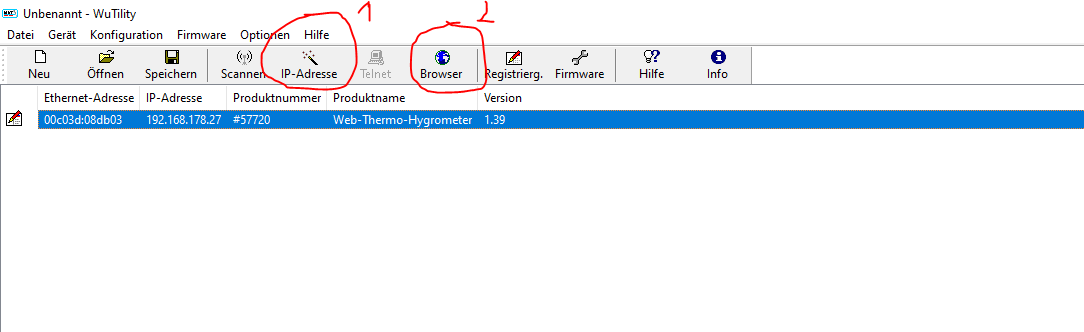
2. Über den Button „Browser“ (siehe Markierung 2) die Browserparametrierung aufrufen. Beim Anmelden als Administrator gelangt man ohne Passwort direkt in die Oberfläche zur Browserparametrierung (siehe folgende Abbildung) gelangen.
3. Unter dem Menüpunkt „Kommunikationswege“ → „WebAPI“ einen Haken HTTP-Request erlauben setzen, um diese Funktion zu aktivieren.
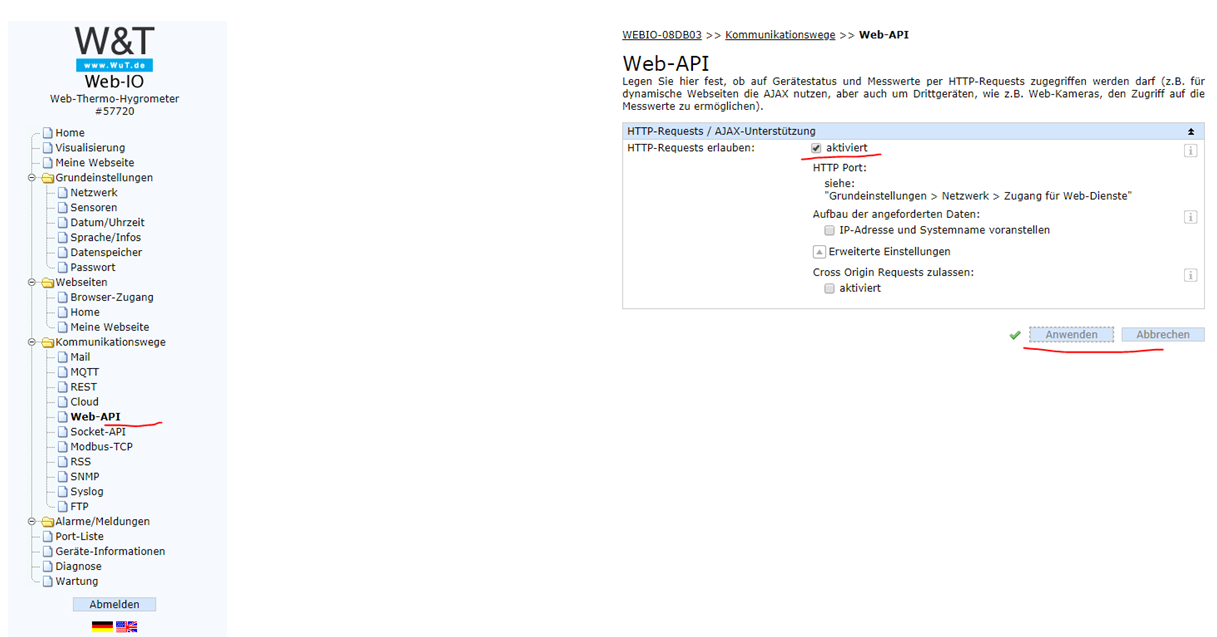
Die Parametrierung des WuT-Geräts ist jetzt vorgenommen und es kann mit der Einbindung des Geräts in IP-Symcon fortgefahren werden.
B) Einbindung in die Smart Energy Box
Zunächst muss im Objektbaum wie in Abbildung 39 aufgezeigt eine Instanz hinzugefügt werden.

Anschließend muss in dem Schnellfilter „wut“ eingetragen und der „ThermoHygrometer“ ausgewählt werden. (siehe Abbildung 40)
Beim Namen macht es Sinn „WuTThermoHygro“ z.B. gegen „G2.05 ModBus TCP Gerät“ zu ersetzen. So hat man in der Gesamtliste einen besseren Überblick.

Bei der Definition der Schnittstelle des neu erstellen Gerätes muss dieses „aktiv“ sein, aber die Authentifizierung deaktiviert werden. (siehe Abbildung 41)

Schließlich muss in der Instanzkonfiguration noch die entsprechende IP-Adresse des Gerätes, wie in Abbildung 42 aufgezeigt, eingegeben werden.
Im Profilmanager (siehe Abbildung 42) muss ggf. für die Feuchtigkeit das richtige Profil bei der Variable ausgewählt werden. In die Maske gelangt man durch einen Doppelklick auf die entsprechend Variable.
