
Dies ist eine alte Version des Dokuments!
Inhaltsverzeichnis
3.2.2.2 WuT-Sensor (Modbus TCP)
Im Folgenden wird die Einbindung eines Modbus TCP-Gerätes am Beispiel eines Temperatur- und Feuchtesensors des Herstellers WuT (Wiesemann & Theis Gmb) erläutert.
Für dieses spezifische Gerät steht in IP Symcon eine Geräte-Instanz zur Verfügung, was die Integration des Sensors erheblich erleichtert.
A) Parametrierung des WuT-Geräts
Mit Hilfe der Software WuTility, welche auf der Homepage von WuT heruntergeladen werden kann, lässt sich die Parametrierung des WuT-Geräts besonders komfortabel vornehmen. Mit Hilfe einer Fritzbox kann der Laptop, auf dem die Software läuft, mit dem WuT-Gerät verbunden werden.
1. Zunächst muss die IP-Adresse geändert werden. Hierfür in der Software WuTility auf den Button „IP-Adresse“ (siehe Markierung 1) klicken. Es muss die IP-Adresse eingegeben werden, die vom Rechenzentrum für das Modbus-Gerät im EnMa-Netzwerk vergeben wurde.
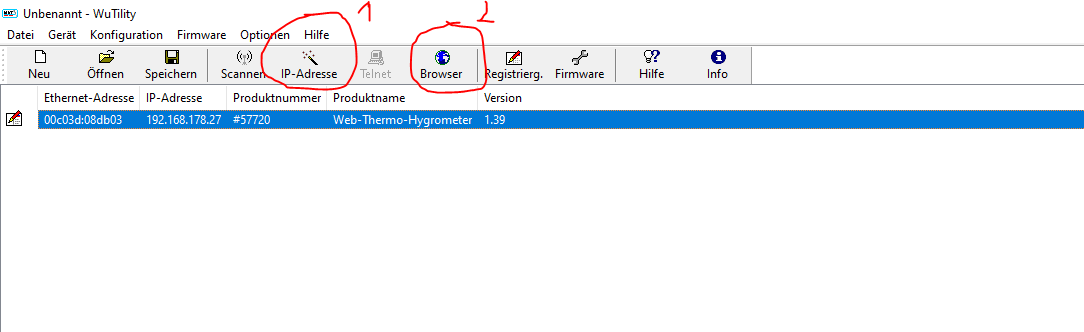
2. Über den Button „Browser“ (siehe Markierung 2) die Browserparametrierung aufrufen. Beim Anmelden als Administrator gelangt man ohne Passwort direkt in die Oberfläche zur Browserparametrierung (siehe folgende Abbildung) gelangen.
3. Unter dem Menüpunkt „Kommunikationswege“ → „WebAPI“ einen Haken HTTP-Request erlauben setzen, um diese Funktion zu aktivieren.
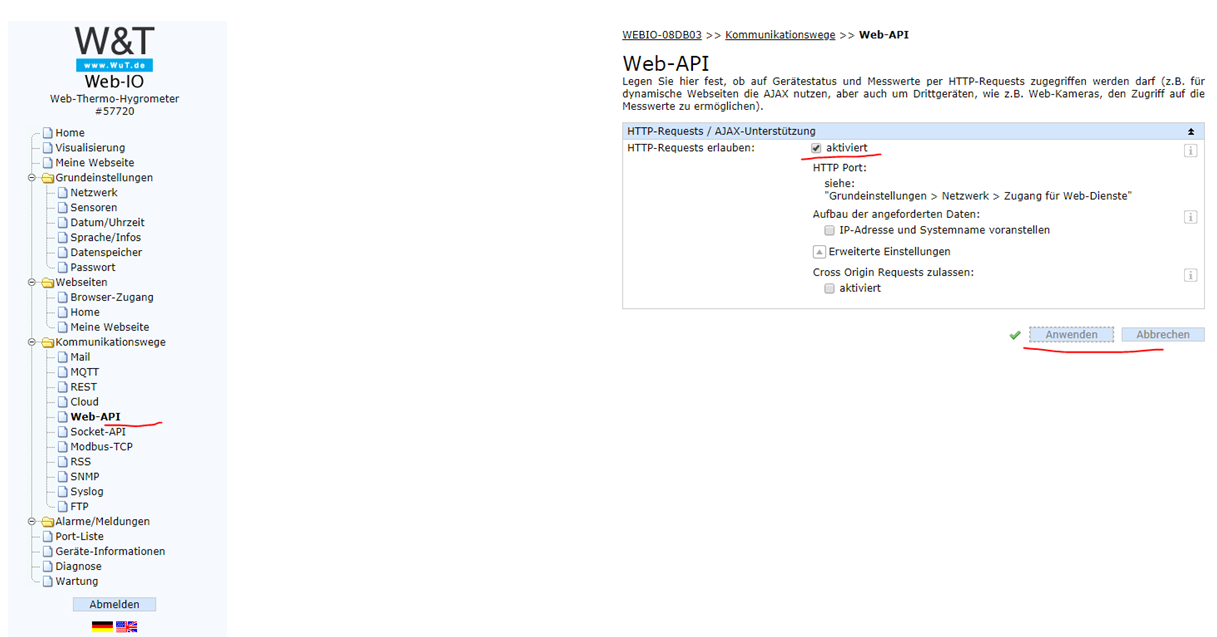
Die Parametrierung des WuT-Geräts ist jetzt vorgenommen und es kann mit der Einbindung des Geräts in IP-Symcon fortgefahren werden.
B) Integration in die Smart Energy Box
1. Im Objektbaum der Kategorie Smart Energy Box eine neue Instanz hinzufügen
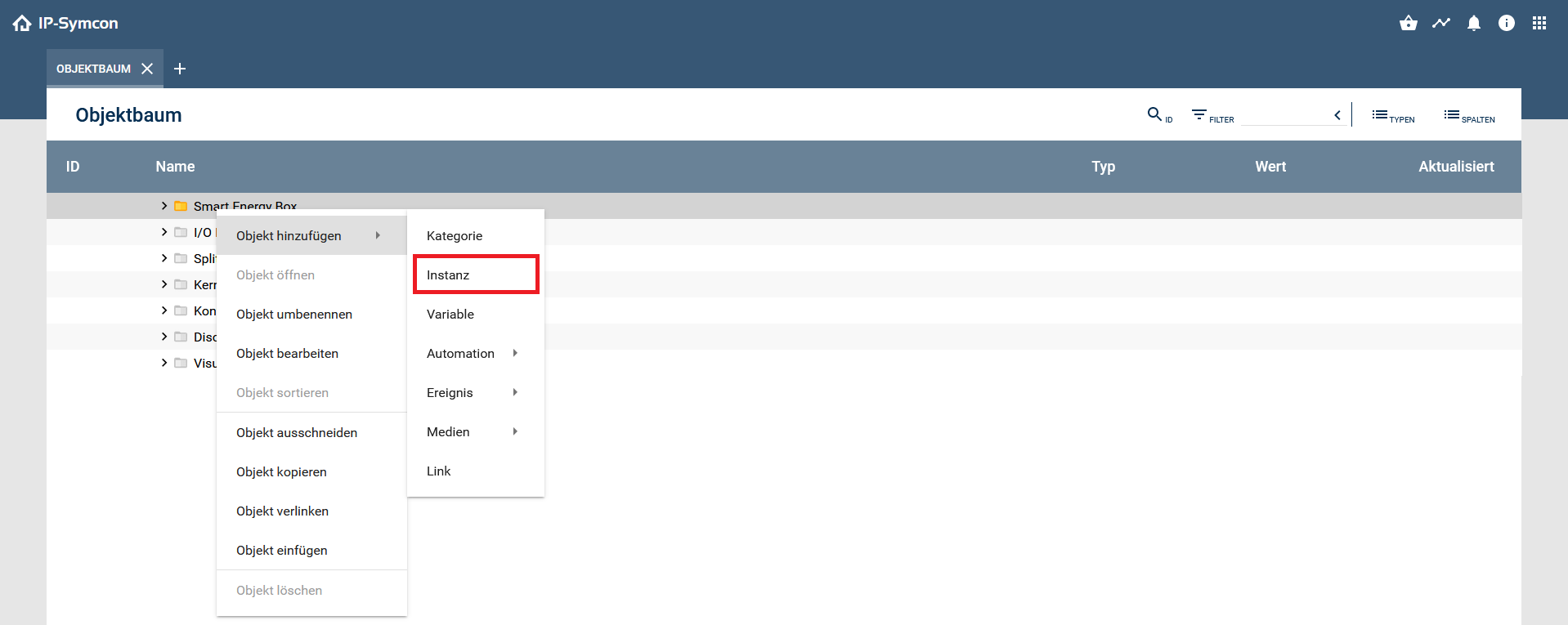
2. Bei der Instanzkonfiguration die WuT-Geräte-Instanz „ThermoHygro“ über die Suchfunktion (Suchwort: „wut“) suchen und auswählen.
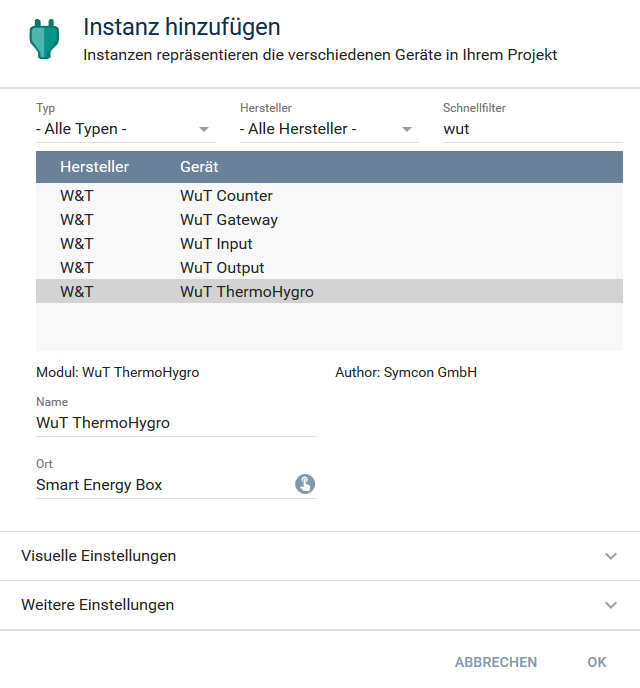
4. Name vergeben und die Instanzkonfiguration mit „OK“ bestätigen.
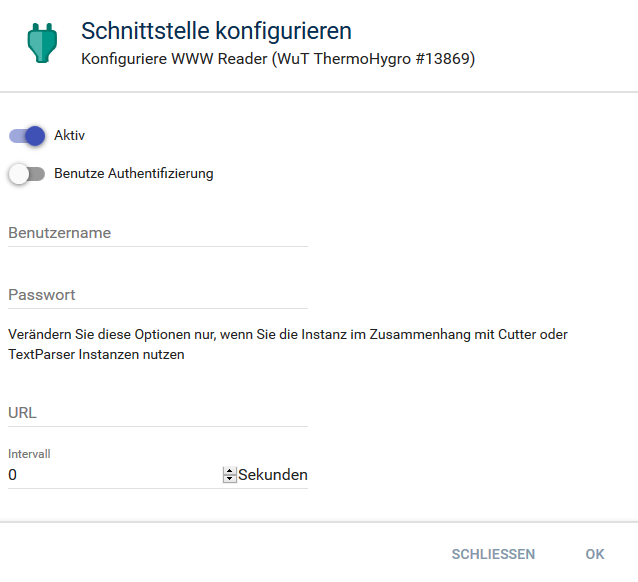
5. Es öffnet sich die Schnittstellen-Konfiguration. Schnittstelle „aktiv“ schalten. Die Authentifizierung deaktiviert lassen. Mit „OK“ bestätigen.
6. Es öffnet sich Instanzkonfiguration. Hier muss die zuvor eingestellte IP-Adresse des WuT-Gerätes eingegeben werden.
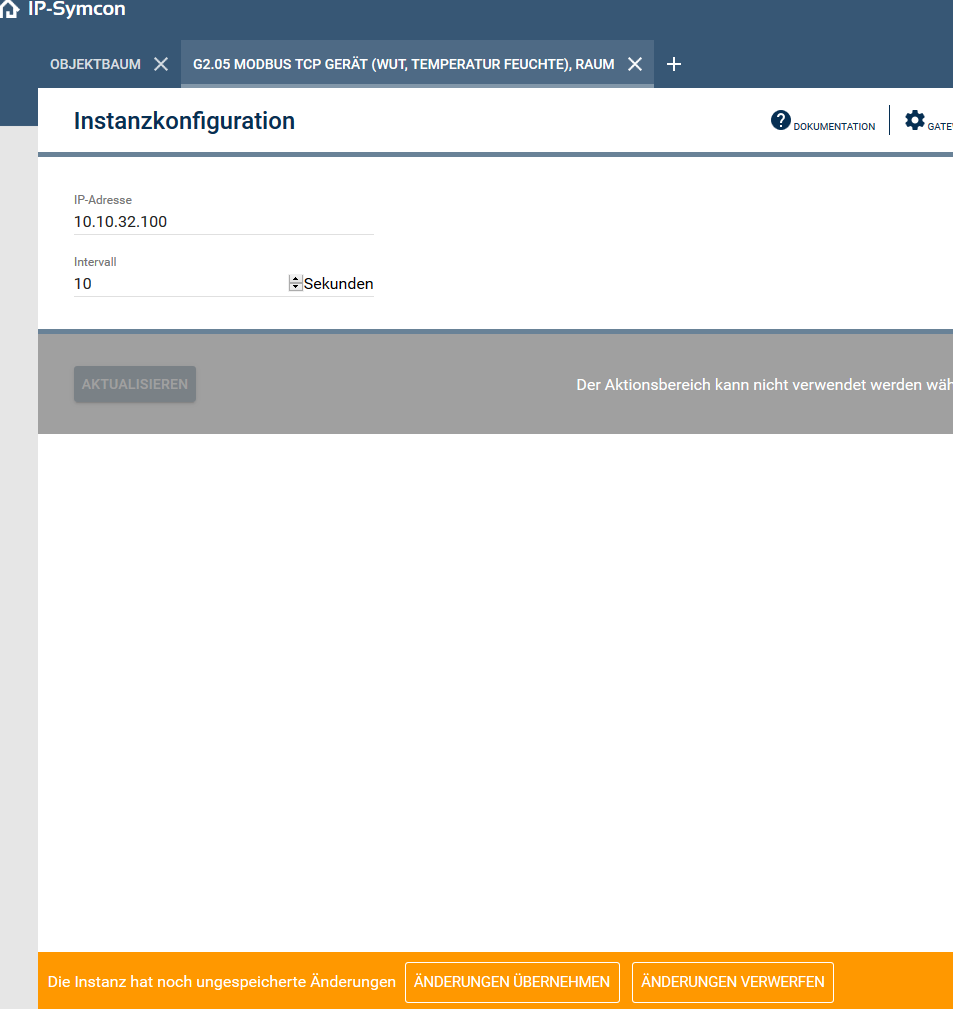
Der WuT-Sensor ist nun vollständig parametriert. Im Objektbaum wird die WuT ThermoHygro-Geräteinstanz mit den beiden zugehörigen Variablen angezeigt. Abschließend sind noch folgende Einstellungen vorzunehmen.

7. In den Objektbaum wechseln. Die WuT ThermoHygro-Geräteinstanz umbenennen. Vergeben Sie eine aussagekräftige Klartextbezeichnung inkl. Angabe der (zuvor erstellen) Gerätekennzeichnung.
8. Auch die beiden Variablen umbenennen. Vergeben Sie eine aussagekräftige Klartextbezeichnung inkl. Angabe der (zuvor erstellen) Datenpunktkennzeichnung.
9. Abschließend die beiden Variablen durch Doppelklick öffnen. In den „Profil- und Aktionseinstellungen“ ein geeignetes Profil zuweisen. In den „Archiveinstellungen“ das Logging aktivieren (Auswahl: Alle Variablenänderungen aufzeichnen)
Das Gerät ist nun in die Smart Energy Box integriert. In einem nächsten Schritt kann die Synchronisierung in die lokale SQL-Datenbank umgesetzt werden. Siehe hierzu Kapitel 2.4.2.3 Datenpunkte zur Sychronisierungs-Liste hinzufügen.