
Dies ist eine alte Version des Dokuments!
Inhaltsverzeichnis
3.3.2 Zähler mit händischer Ablesung
Falls es nach Umsetzung des Projekts EnMa noch Zähler gibt, die händisch abgelesen werden und in die Smart Energy Box integriert werden sollen, kann das über das Modul „Virtueller Zähler“ umgesetzt werden.1)
Hinweis
Auch die Energiemanagementsoftware EDL-Portal bietet die Möglichkeit, sogenannten manuelle Sensoren zu erstellen. Dort können die Zählersteände entweder händisch eingegeben werden oder über einen csv-Import hinzugefügt werden. Wenn die Zählerwerte nicht unbedingt in die lokale SQL-Datenbank übernommen werden sollen, ist es empfehlenswert, den manuellen Zähler in der Energiemanagementsoftware umzusetzen.
Das Modul „Virtueller Zähler“ stellt eine Eingabemaske für manuell abgelesene Zählerstände bereit. Es übernimmt den manuellen Eintrag, prüft diesen auf Plausibilität und übergibt den Wert an eine Zählervariable. Um auf Plausibilität zu prüfen kann ein Grenzwert eingestellt werden.
Info
Weiterführende Infos zum Modul „Virtueller Zähler“ sind in der Online-Hilfe von Symcon zu finden.
A) Zähler erstellen
Um einen virtuellen Zähler (mit händischer Ablesung) zu erstellen, ist wie folgt vorzugehen:
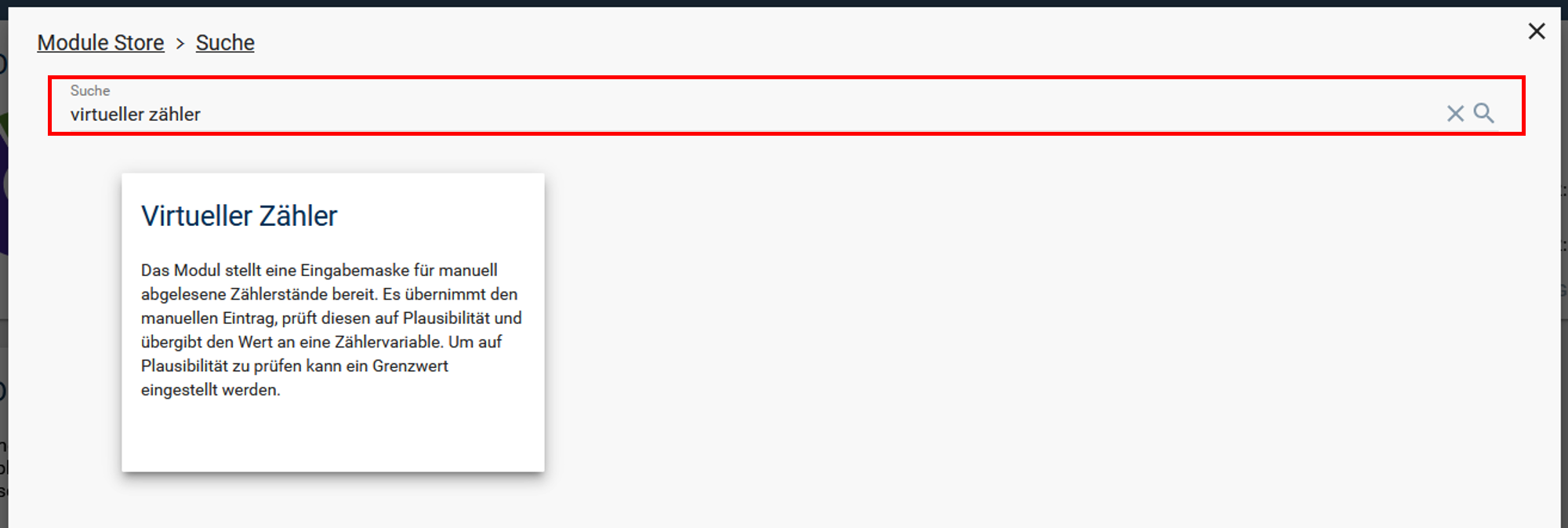
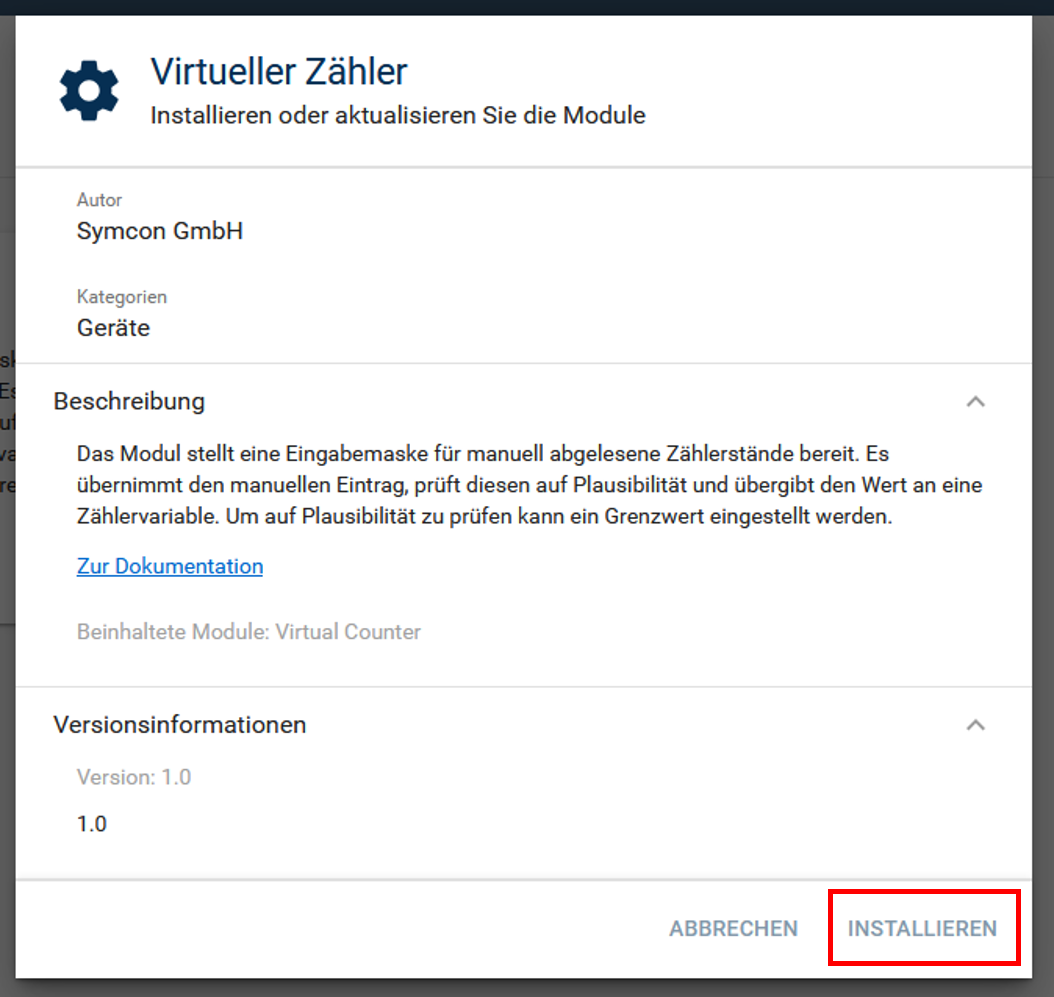
1. Sofern noch nicht geschehen, zuerst das Modul „Virtueller Zähler“ installieren. Hierfür Module Store öffnen → Modul „Virtueller Zähler“ über die Suchfunktion suchen und installieren.
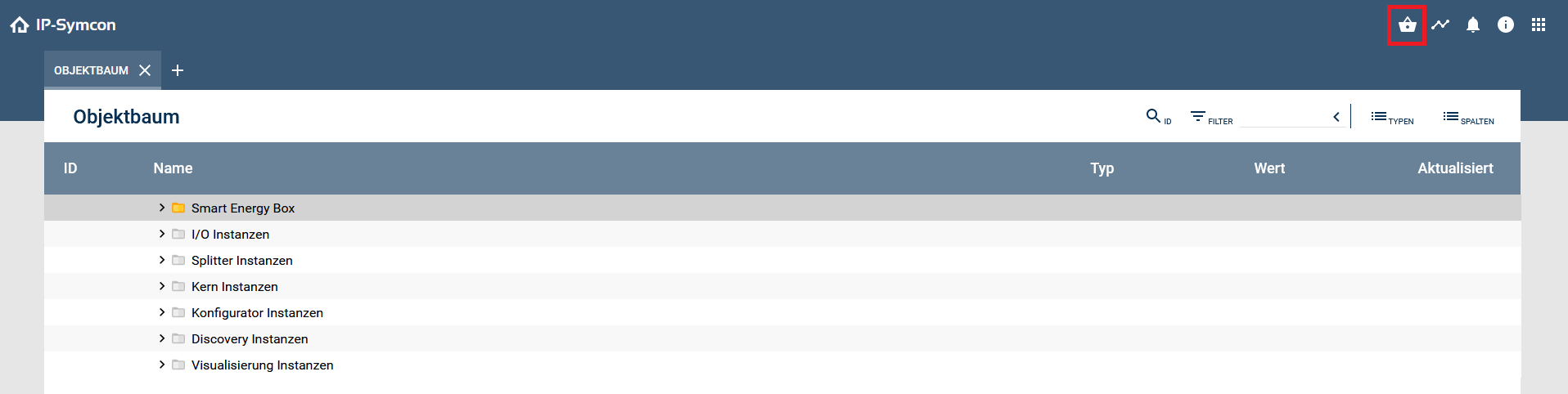
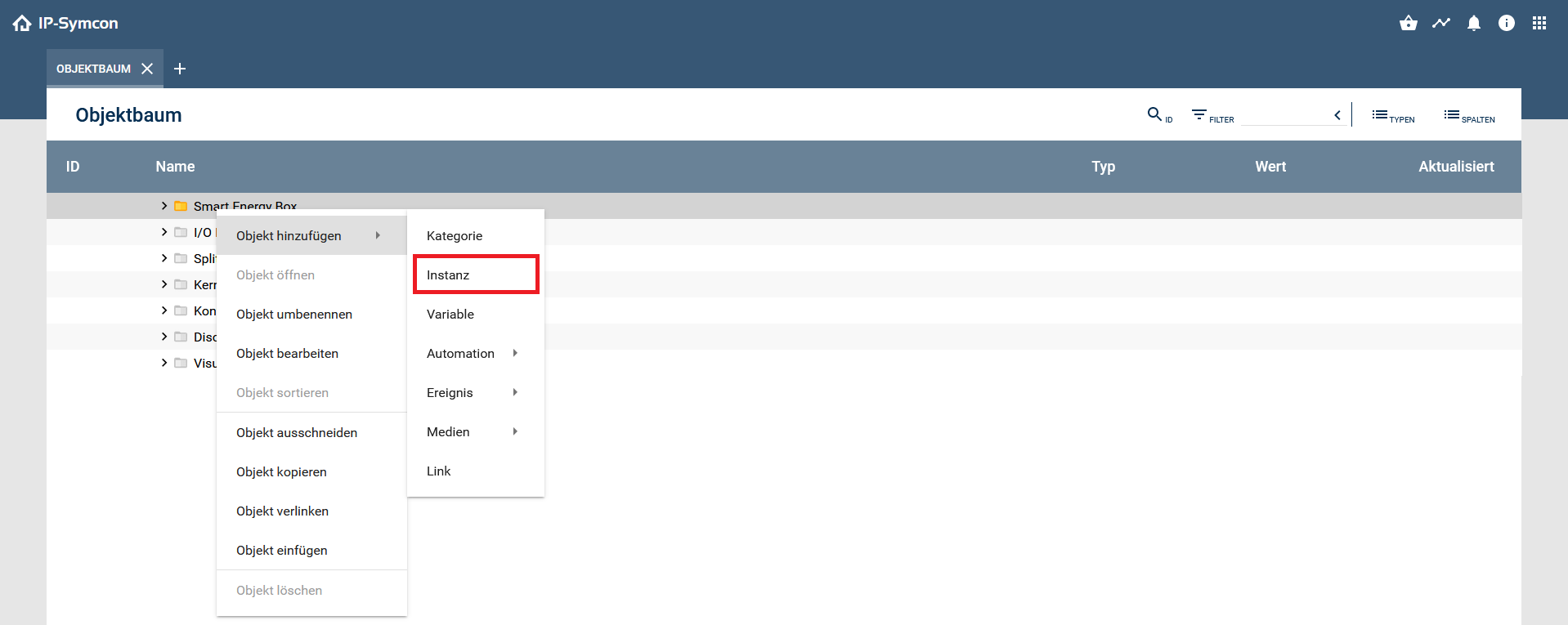
2. Im Objektbaum der Kategorie Smart Energy Box eine neue Instanz hinzufügen
3. Bei der Instanzkonfiguration das Gerät „Virtueller Zähler“ über die Suchfunktion suchen und auswählen. Aussagekräftigen Namen inkl. Angabe der Zählernummer sowie der (zuvor mit dem KS-Tool erstellten) Kennzeichnung für den virtuellen Datenpunkt vergeben und die Instanzkonfiguration mit „OK“ bestätigen.
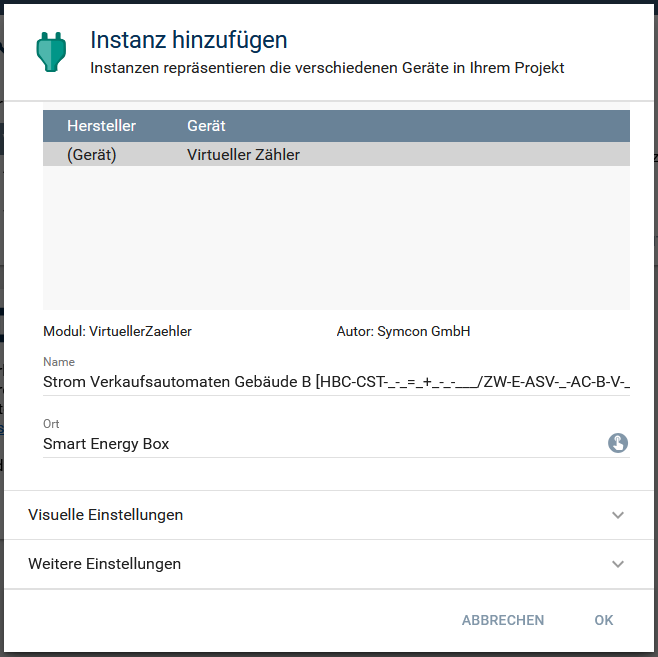
4. Es öffnet sich die Instanzkonfiguration. Hier können folgende Einstellungen vorgenommen werden:
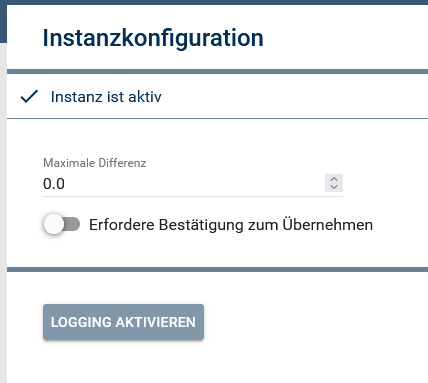
| Feld | Beschreibung |
|---|---|
| Maximale Differenz | Grenzwert, um die ein neuer Zählerwert maximal steigen darf, bevor bei der Plausibilitätsprüfung eine Warnmeldung erzeugt wird. Ist der Grenzwert 0 wird nicht auf diesen überprüft. |
| Erfordere Bestätigung zum Übernehmen | Wenn Aktiviert, muss ein Script manuell ausgeführt werden um die Plausibilitätsprüfung anzustoßen und den Wert eintragen zu lassen (Empfehlung: Deaktiviert lassen) |
| Logging aktivieren | Button, welcher das Logging der Zählervariable (Archivierung) aktiviert. Er wird ausgeblendet, wenn das Logging aktiviert ist. |
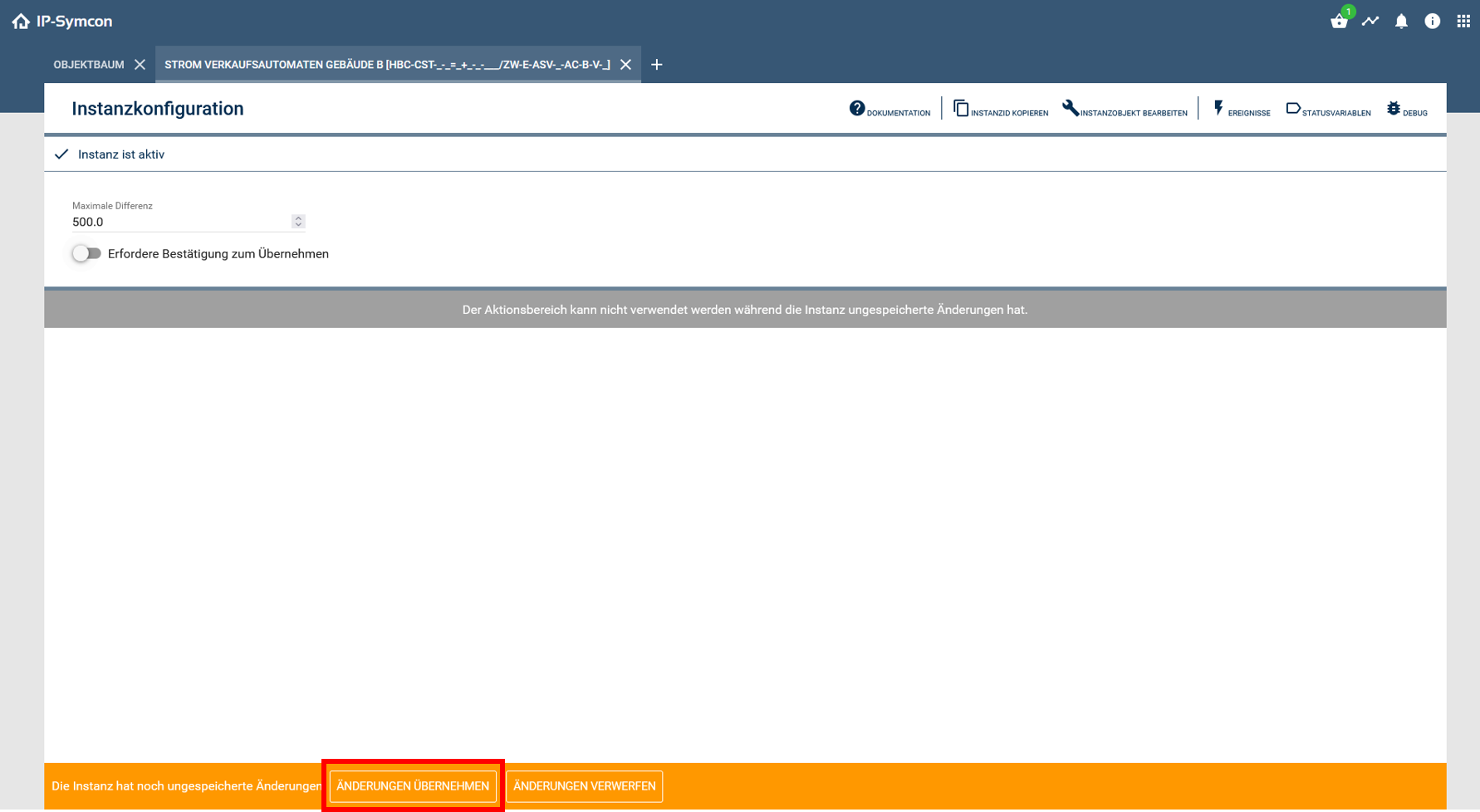
Die Änderungen an der Instanz müssen über den Button „Änderungen übernehmen“ gespeichert werden.
Die neu erstellte Instanz wird mit den beiden automatisch erzeugten Variablen Aktueller Zählerstand und Neuer Zählerstand im Objektbaum angezeigt.
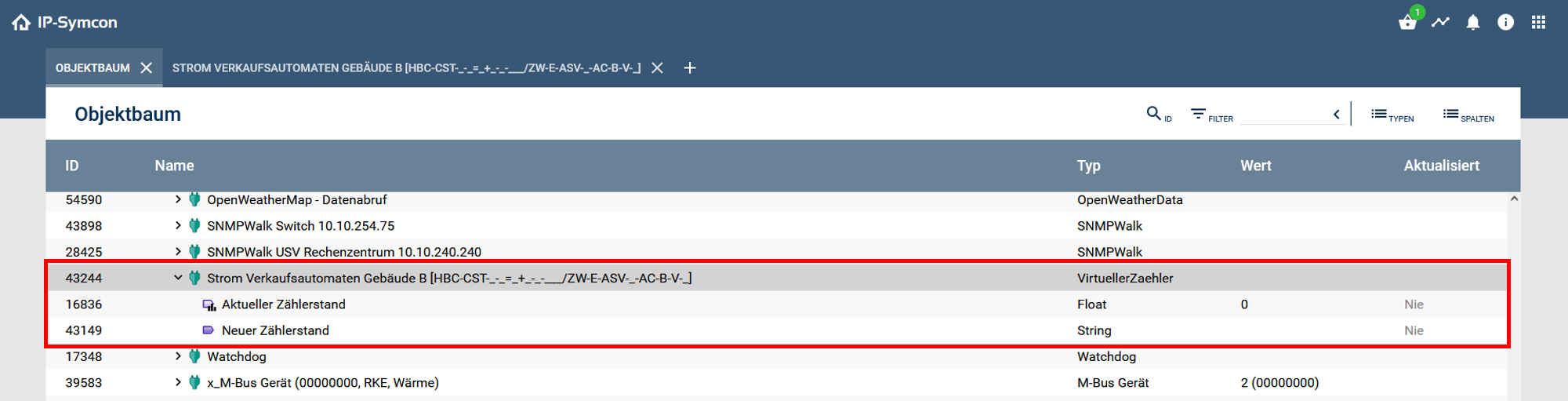
5. Variable Aktueller Zählerstand mit Doppelklick öffnen.
6. Variable umbenennen. Vergeben Sie einen aussagekräftigen Namen unter Einbezug der (zuvor erstellen) Kennzeichnung für den virtuellen Datenpunkt. In der Regel können Sie einfach den Namen der Instanz kopieren und einfügen.
In den Profil- und Aktionseinstellungen ein passendes Profil zuweisen.
Sofern noch nicht geschehen, im Bereich „Archiveinstellungen“ das Logging aktivieren. Für gemessene Werte (z.B. Leistung) sollte hier „Standard“, und bei Zählwerten, wie z. B. Energie die Option „Zähler“ ausgewählt werden. Durch die Auswahl der Option „Verdichte geloggte Werte“ werden die erfassten Variablenwerte nach einem bestimmten Zeitraum durch Verdichtung ausgedünnt, damit weniger Speicher belegt wird.
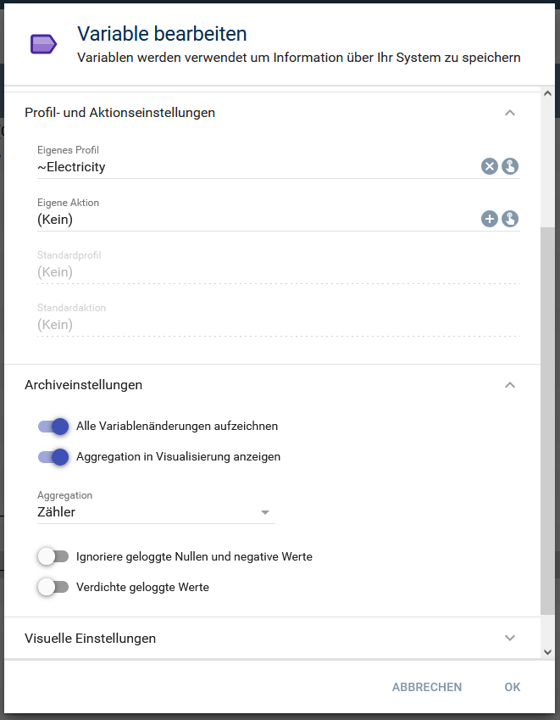
Dann mit „OK“ bestätigen. Die virtuelle Zähler-Instanz ist nun konfiguriert und kann verwendet werden.
B) Zählerstand eintragen
Die erstellte Instanz wird in der Kachel-Visualisierung dargestellt. Mit Hilfe der Suchfunktion lässt sich die spezifische Kachel leicht herausfiltern.
Um einen neuen Zählerstand einzutragen, den aktuellen Zählerstand in das Feld „Neuer Zählerstand“ eingeben und mit „Enter“ bestätigen.
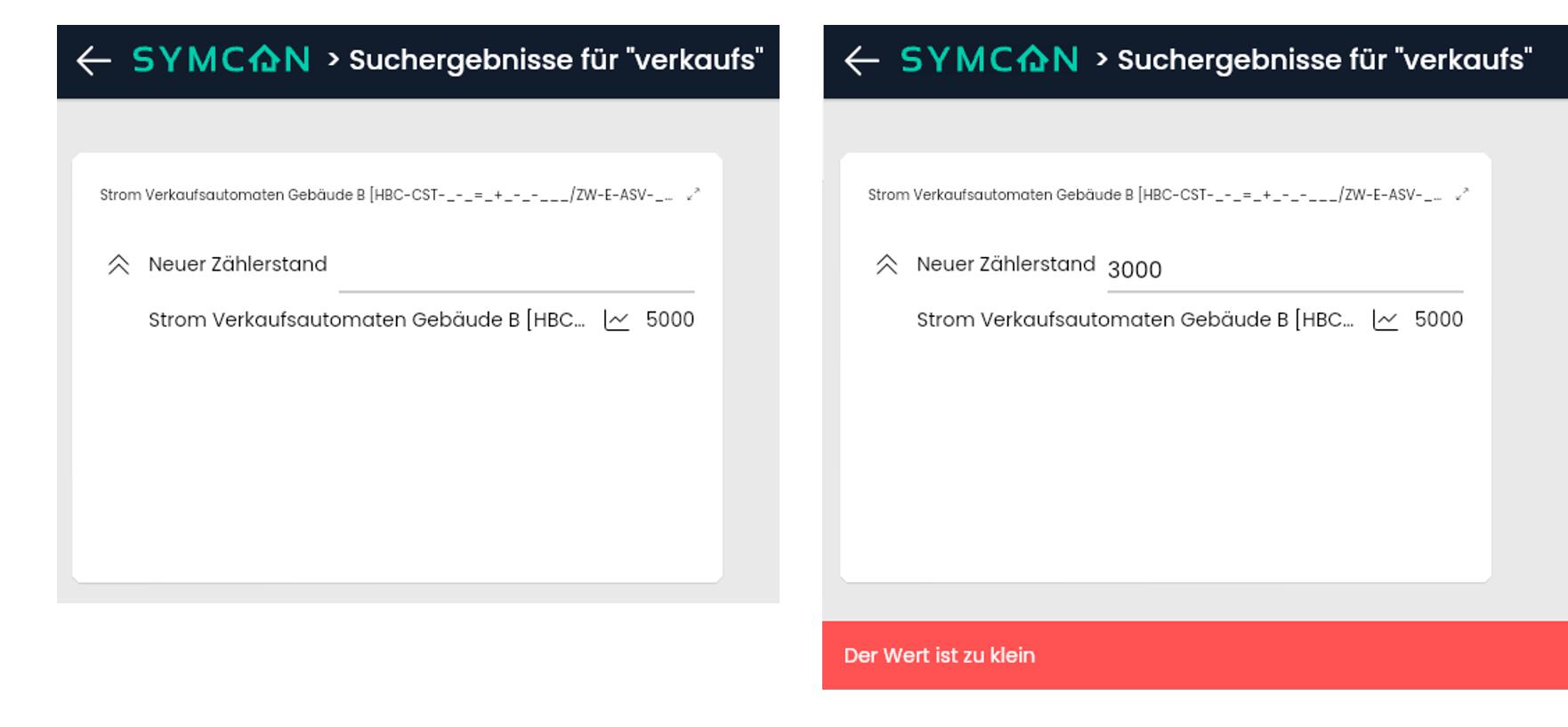
Der neue Zählerstand muss immer größer sein, als der aktuelle Zählerstand. Andernfalls ist die Eingabe nicht möglich und es erscheint eine Fehlermeldung (siehe Abbildung rechts).
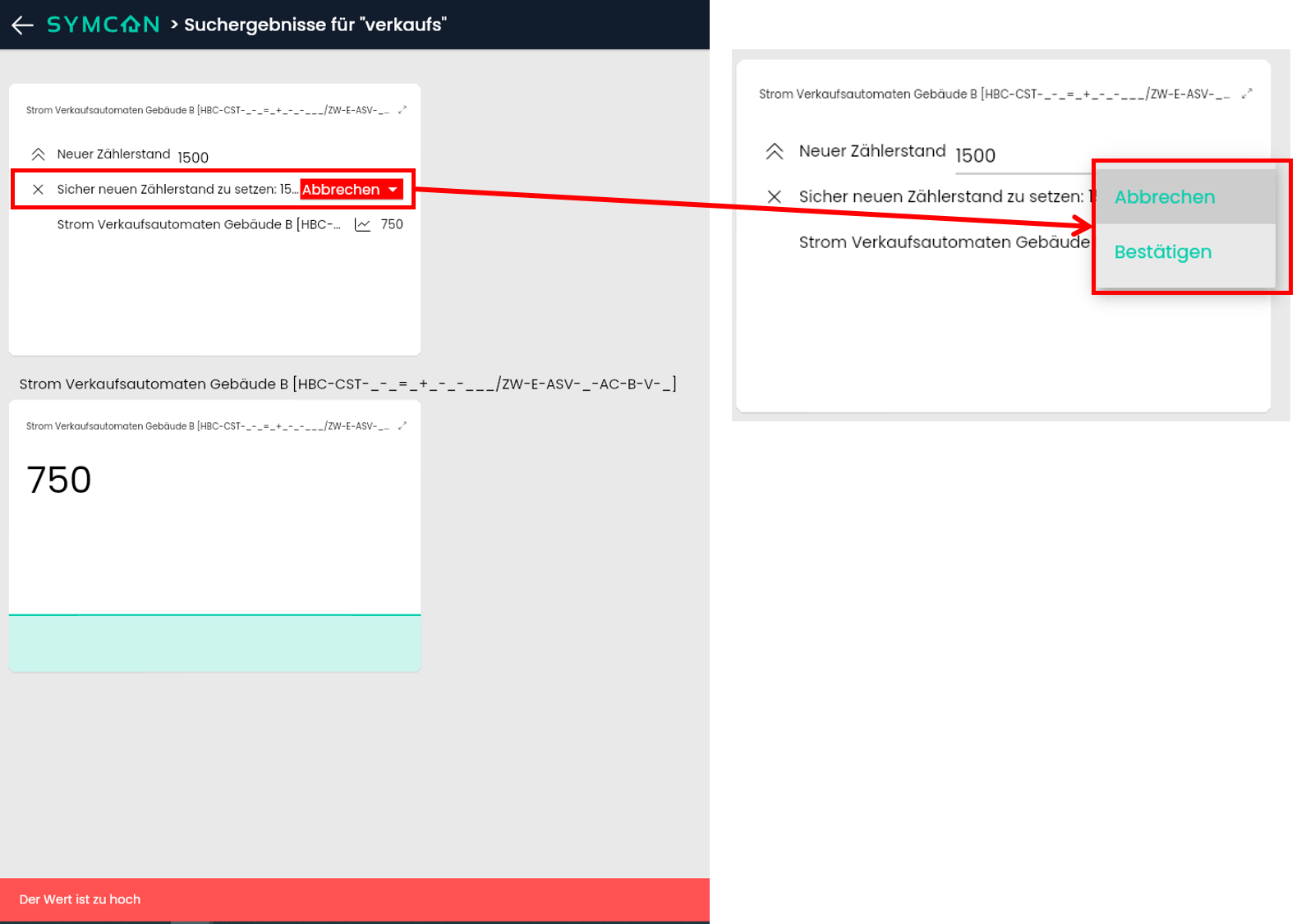
Wurde in der Instanzkonfiguration ein Grenzwert gesetzt, wird bei Eingabe des neuen Zählerstands eine Plausibilitätsprüfung durchgeführt. Ist die Differenz zwischen aktuellem und neuen Zählerstand größer als der definierte Grenzwert, wird eine Warnmeldung erzeugt und eine Sicherheitsabfrage eingeblendet, bei der nochmals händisch bestätigt werden muss, ob der Zählerstand wirklich gesetzt werden soll.
C) Zählerwechsel
Bei einem Zählerwechsel wird ein neuer Zähler mit neuer Zählernummer und neuem Zählerstand eingebaut. In diesem Fall sind folgende Schritte durchzuführen:
1. Instanzname des betreffenden virtuellen Zählers aktualisieren. Dabei ist die alte durch die neue Zählernummer zu ersetzen. Die Datenpunktkennzeichnung bleibt hingegen unverändert.
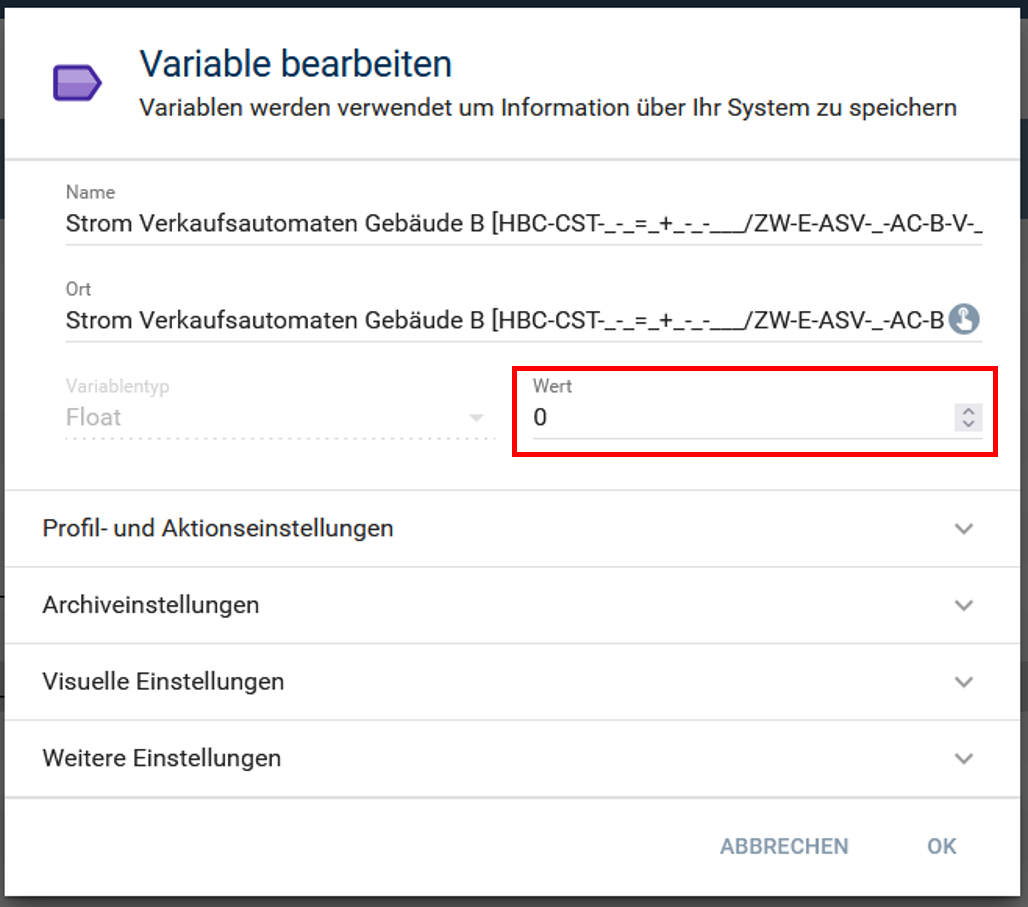
2. Um den aktuellen Zählerstand auf den Wert des neu eingebauten Zählers zu setzen, im Objektbaum die (individuell benannte) Variable „Aktueller Zählerstand“ mit einem Doppelklick öffnen → im Feld „Wert“ den Zählerstand des neuen Zählers (z. B. „0“) eintragen → mit „OK“ bestätigen.
D) Korrektur falscher Eingaben
Falls Zählerstände falsch eingegeben wurden, können diese Werte über das Archiv korrigiert werden.
ALT
Wenn ein Zählerwechsel erfolgt ist, wird die Option „Ignoriere geloggte Nullen und negative Werte“ wichtig. Dann wird nämlich noch der letzte Zählerstand vor dem Ausbau erfasst und anschließend der Zählerstand des neuen Zählers. Dadurch werden dann nur die konkreten Verbräuche geloggt.
Bei Bestandsdaten können diese auch in die jeweilige Variable importiert werden. Hierzu muss allerdings das entsprechende Format berücksichtigt werden. Eine ausführliche Anleitung zu diesem Vorgang und zu weiteren Aktionen mit Bezug zur Archivbearbeitung kann direkt in der Hilfe von Symcon nachgelesen werden. Bei einer Fehleingabe wird dieser falsche Wert auch in direkt so übernommen. Für eine Korrektur müssen zwei Schritte durchgeführt werden. Zunächst muss mit einem Doppelklick auf den Wert der Variablen im Objektbau der falsche Wert manuell aus dem Archiv gelöscht werden. (siehe Abbildung 76)

<font 9pt/inherit;;#44546a;;inherit>Abbildung 76: Korrektur manueller Werte in der Variablen </font>
Anschließend muss die Variable reaggregiert werden. Hierzu muss im Objektbaum bei „Kern Instanzen“ der Punkt „Archive“ doppelt angeklickt werden. Anschließend können entweder alle Variablen Reaggregiert werden, oder durch Doppelklick auf die entsprechende Variable nur die gewünschte. (siehe Abbildung 77)

<font 9pt/inherit;;#44546a;;inherit>Abbildung 77: Reaggregierung Variable</font>
Hinweis: Die Reaggregierung muss auch bei anderen Veränderungen bei der Datenaufzeichnung durchgeführt werden. (z.B. bei Veränderung des Intervalls)
Modul virtueller Zähler https://www.symcon.de/de/service/dokumentation/modulreferenz/virtueller-zaehler/