
Dies ist eine alte Version des Dokuments!
Inhaltsverzeichnis
3.3.6 Sensor-Ausfallüberwachung
Wenn eine Variable bezüglich Ausfall überwacht werden soll, kann die Watchdog-Funktion der Smart Energy Box benutzt werden.
Hinweis
Auch die Energiemanagementsoftware EDL-Portal bietet die Möglichkeit, eine Ausfallüberwachung für Sensoren einzurichten. Zu beachten ist: Da die Übertragung der Daten von der lokalen SQL-Datenbank in die Datenbank von MST nicht kontinuierlich, sondern nur zu bestimmten Zeitpunkten erfolgt, wird der Alarm wegen Sensorausfall unter Umständen erst nach einer gewissen Latenzzeit ausgelöst.
A) Watchdog installieren
Sofern noch nicht geschehen, zuerst das Modul „Watchdog“ aus dem Module Store installieren. Hierfür Module Store öffnen → Modul „Watchdog“ über die Suchfunktion suchen und installieren.

B) Variablen zur Überwachung hinzufügen
Welche Zähler bzw. Datenpunkte in dem Modul aufgeschaltet werden, liegt im Ermessen des zuständigen, technischen Mitarbeiters, welcher einen guten Überblick über die technischen Anlagen hat. Um eine möglichst breite Ausfallüberwachung über die gesamte technische Infrastruktur hinweg zu erreichen, ist es empfehlenswert, Datenpunkte von Zählern unterschiedlicher Gewerke (Gas, Wasser, Elektrizität, Wärme) zu überwachen. Darüber hinaus ist es sinnvoll, Datenpunkte von Zählern mit unterschiedlichen Kommunikationsprotokollen (M-Bus, Modbus TCP) in die Watchdog-Funktion einzubinden.
Um Variablen zum Watchdog hinzuzufügen ist wie folgt vorzugehen:
1. Instanz „Watchdog“ im Objektbaum mit „Doppelklick“ öffnen.
2. Es öffnet sich eine Liste mit allen Variablen, die bereits zum Watchdog hinzugefügt wurden.
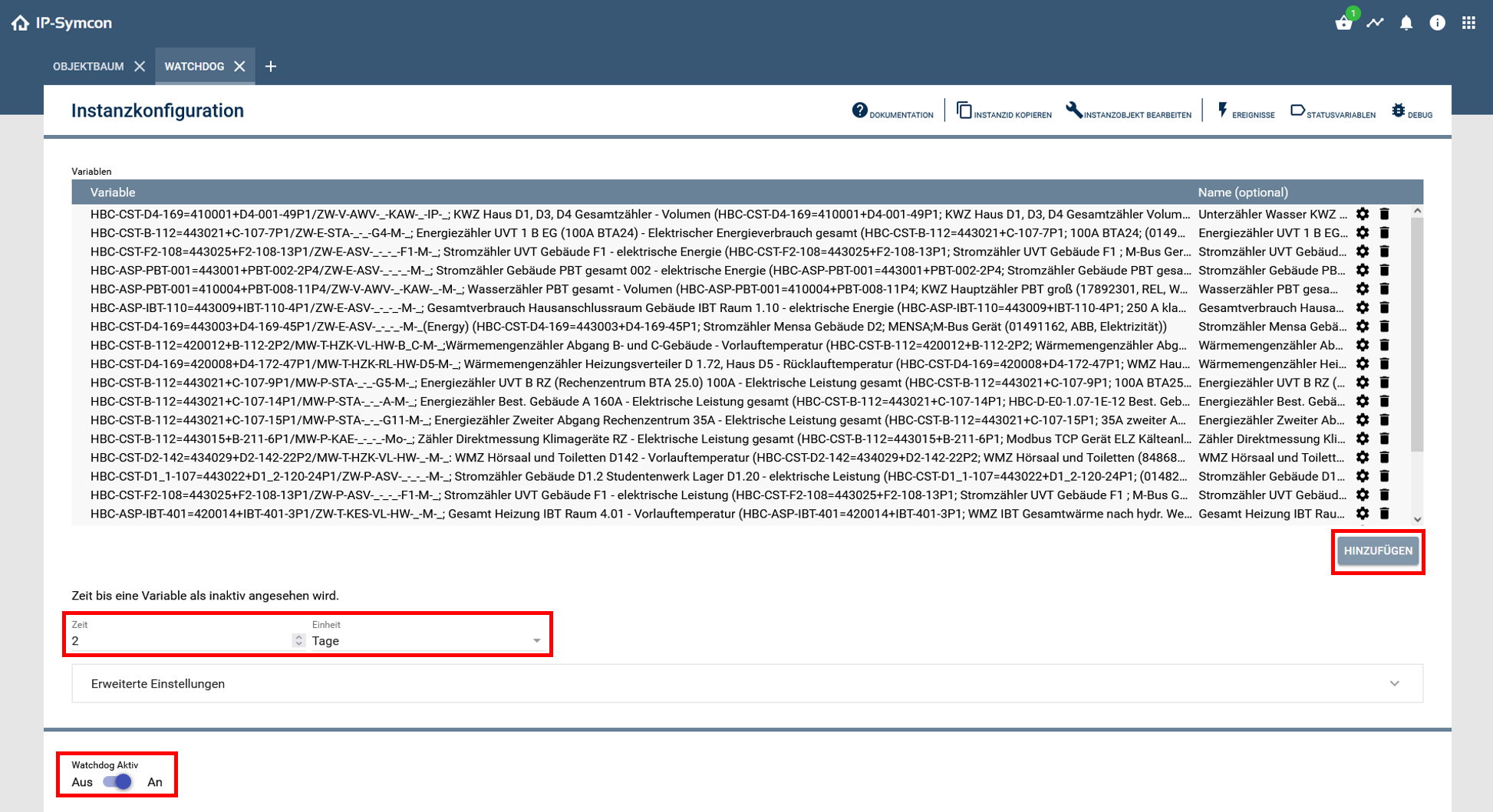
Über den Button „Hinzufügen“ können weitere Variablen zu der Liste hinzugefügt werden. Im Eingabefenster wird die Variable ausgewählt. Optional kann ein Name vergeben werden. Dabei empfiehlt es sich, eine kurze Klartextbeschreibung und den Kennzeichnungsschlüssel einzutragen.
Im Feld „Zeit, bis eine Variable als inaktiv angesehen wird“ wird die Zeit eingestellt werden, nach deren Ablauf der Watchdog auslöst. Ändert sich der Wert einer Variable innerhalb dieses Zeitraums nicht, wird eine Meldung ausgelöst.
Der Toggle-Schalter „Watchdog Aktiv“ muss aktiviert sein, damit die Ausfallüberwachung durchgeführt wird.
C) Benachrichtigung einrichten
Anschließend muss einmalig die Benachrichtigung bei Auslösen des Watchdogs eingerichtet werden (z.B. E-Mail-Versand, Push-Nachricht auf Mobilgerät). Im Folgenden wird die Benachrichtigung am Beispiel des Mail-Versands erläutert. Je nach Bedarf können aber auch andere Optionen zur Benachrichtigung gewählt werden.
Info
Weiterführende Infos zum Thema Benachrichtigungen finden Sie in der Online-Hilfe von Symcon, u.a. auf den Seiten:
Nutzen Sie am besten auch die Suchfunktion in der Online-Hilfe, um z.B. Infos zum Thema Push-Benachrichtigungen zu erhalten.
die Alarm-Variable der Watchdog-Instanz zu einer auslösenden Ereignis-Instanz dem E-Mail Versand, wie bei der Grenzwertüberwachung, hinzugefügt werden. (siehe Abbildung 86)
 <font 9pt/inherit;;#44546a;;inherit>Abbildung 86: E-Mail Versand Watchdog</font>
Hierbei muss bei dem Ereignis als Auslöser auf „Bei bestimmtem Wert“ gestellt werden, wobei der Wert „Alarm“ gilt. Eine einmalige Auslösung bietet sich an , weil sonst kontinuierlich E-Mails versendet werden. Abbildung 87 zeigt die Einstellungen für die E-Mail Benachrichtigung.
 <font 9pt/inherit;;#44546a;;inherit>Abbildung 87: Watchdog Auslösende Ereignis Instanz für E-Mail Versand</font>
Je nach parametrierter Zeit in der sich die Variable nicht geändert hat, erhält man nur auf die konfigurierte E-Mail-Adresse eine entsprechende Warnmeldung. Hierbei handelt es sich aber, wie schon erwähnt um eine Sammelstörung. Deshalb muss man in dem Webfront nach unten scrollen, um zu erfahren um welche Variable es sich handelt. (siehe Abbildung 88)
 <font 9pt/inherit;;#44546a;;inherit>Abbildung 88: Überprüfung Watchdog im Webfront</font>