
Dies ist eine alte Version des Dokuments!
Inhaltsverzeichnis
3.3.3 Virtuelle Größen berechnen
In der Praxis kann es erforderlich sein, virtuelle Größen aus mehreren gemessenen Größen zu berechnen. Hierfür bietet die Smart Energy Box einfache Berechnungsmöglichkeiten zur Addition bzw. Subtraktion mehrerer gemessener Größen sowie zur Multiplikation bzw. Division einer gemessenen Größe mit/durch einen Faktor.
Hinweis
Auch die Energiemanagementsoftware EDL-Portal bietet die Möglichkeit, sogenannte virtuelle Sensoren zu erstellen und bietet hierfür deutlich vielfältigere Berechnungsmöglichkeiten. Wenn die berechneten virtuellen Größen nicht unbedingt in der lokale SQL-Datenbank gespeichert werden sollen, ist es empfehlenswert, die virtuellen Größen in der Energiemanagementsoftware zu ermitteln.
A) Virtuelle Größen aus gemessenen Größen durch Addition/Subtraktion berechnen
Mit dem Modul „Virtuelle Messstelle“ können virtuelle Variablen in der Smart Energy Box erzeugt werden. Virtuelle Messstellen ermöglichen es, aus zwei oder mehreren gemessenen Größen durch Addition und/oder Subtraktion eine neue, virtuelle Größe zu berechnen. Hierdurch kann z. B. der Gesamtverbrauch einer Hochschule gebildet werden, indem alle gemessenen Teilverbräuche aufsummiert werden. Oder es kann der Eigenverbrauch einer PV-Anlage berechnet werden, indem die eingespeiste Energie vom Ertrag der Anlage abgezogen wird.
Um eine virtuelle Messstelle zu erstellen, ist wie folgt vorzugehen:
1. Sofern noch nicht geschehen, zuerst das Modul „Virtuelle Messstelle“ installieren. Hierfür Module Store öffnen → Modul „Virtuelle Messstelle“ über die Suchfunktion suchen und installieren.
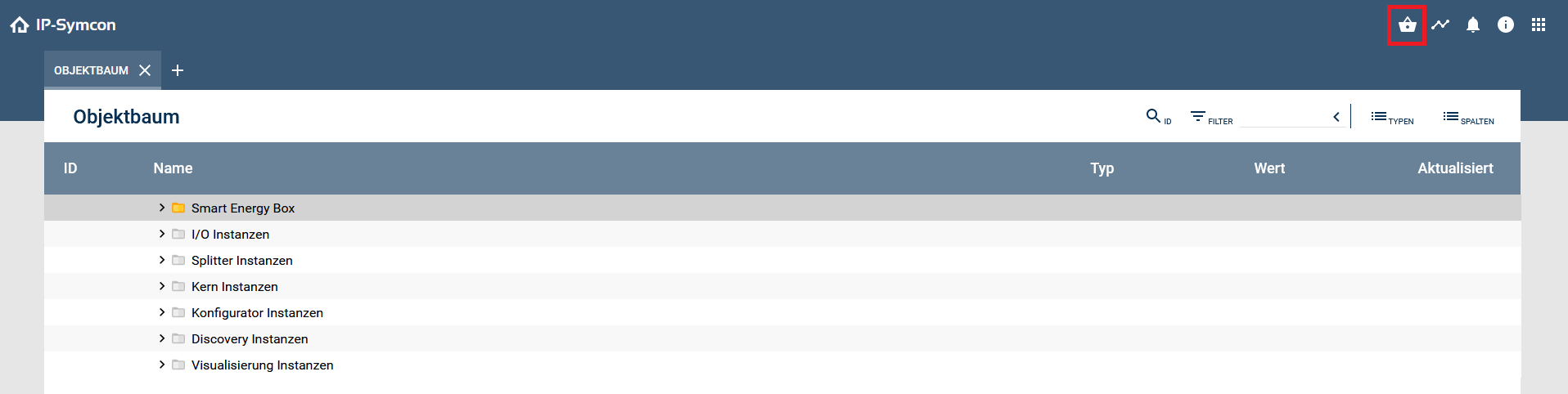
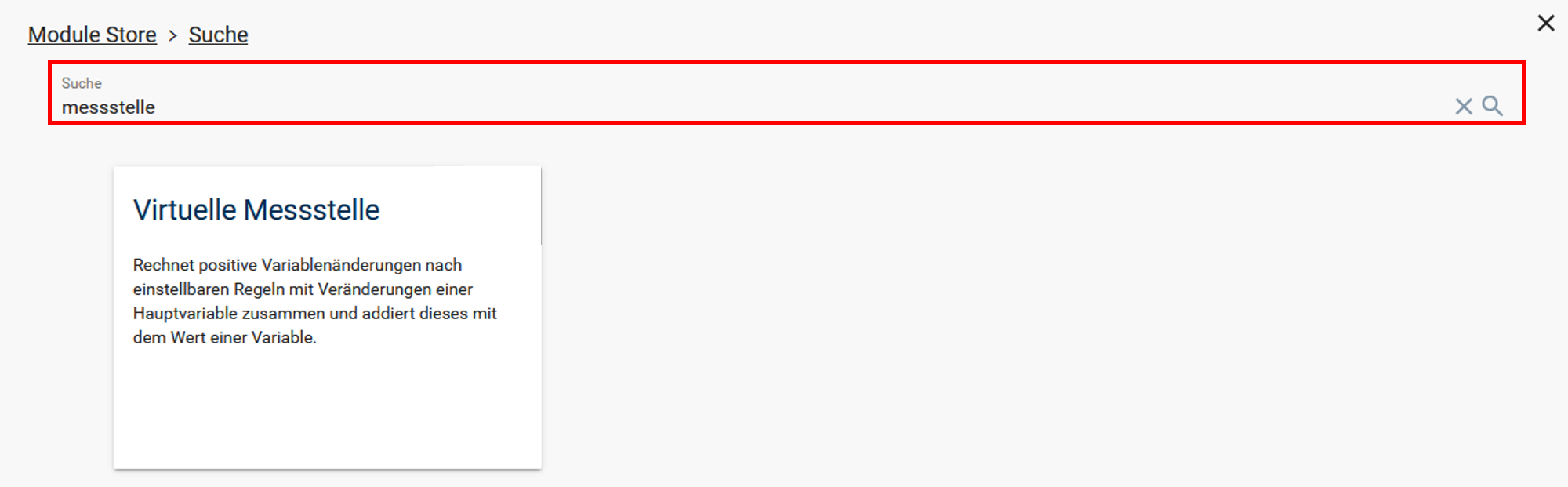
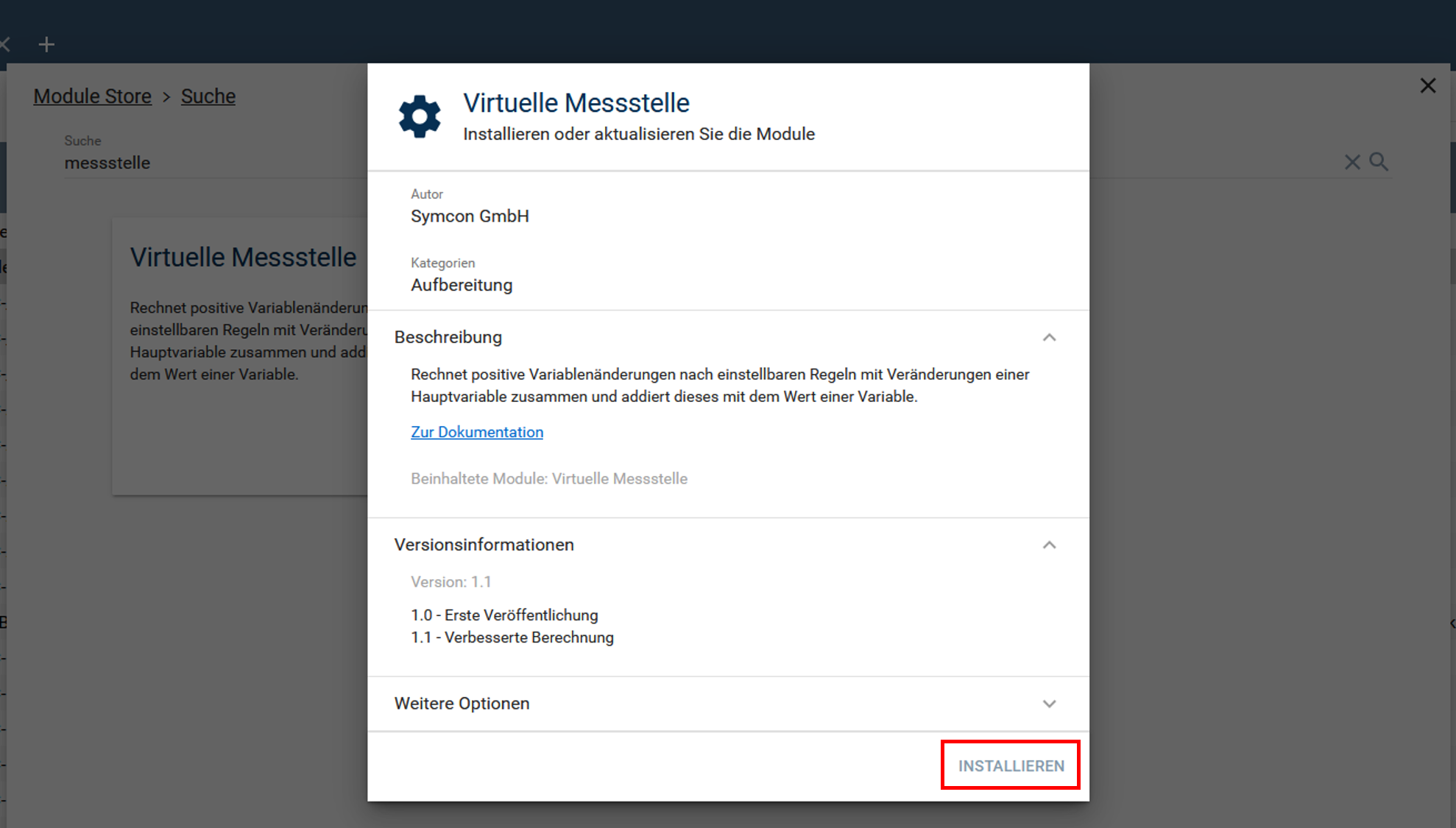
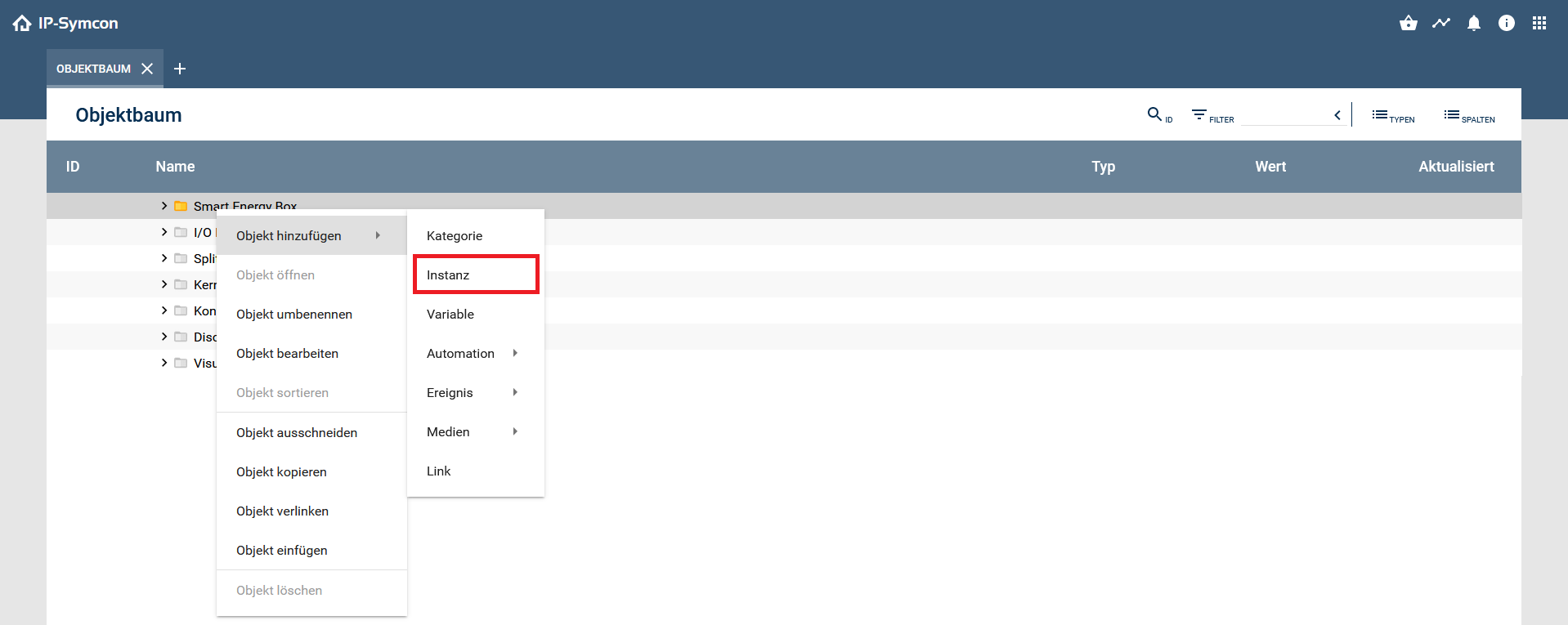
2. Im Objektbaum der Kategorie Smart Energy Box eine neue Instanz hinzufügen
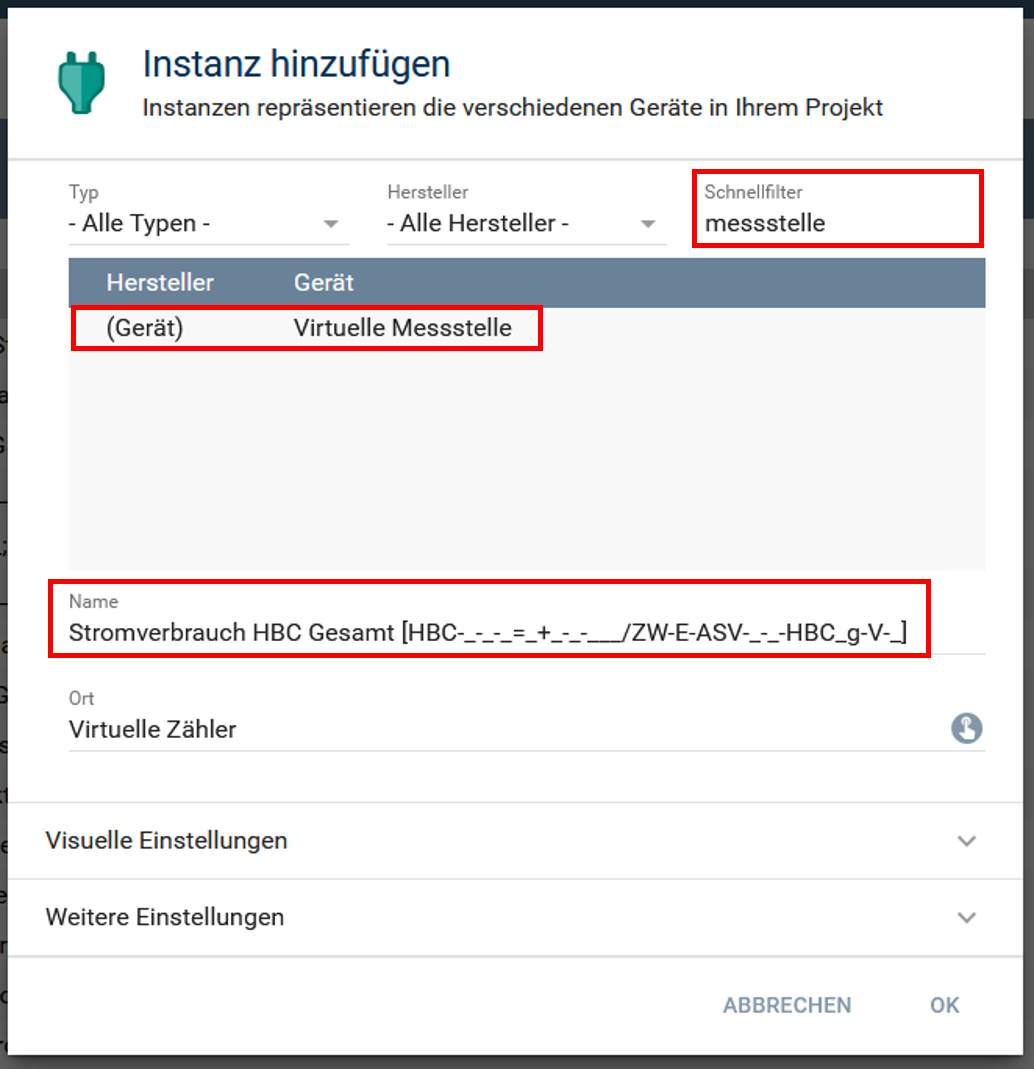
3. Bei der Instanzkonfiguration das Gerät „Virtuelle Messstelle“ über die Suchfunktion suchen und auswählen. Aussagekräftigen Namen inkl. Angabe der (zuvor erstellten) Kennzeichnung für den virtuellen Datenpunkt vergeben und die Instanzkonfiguration mit „OK“ bestätigen.
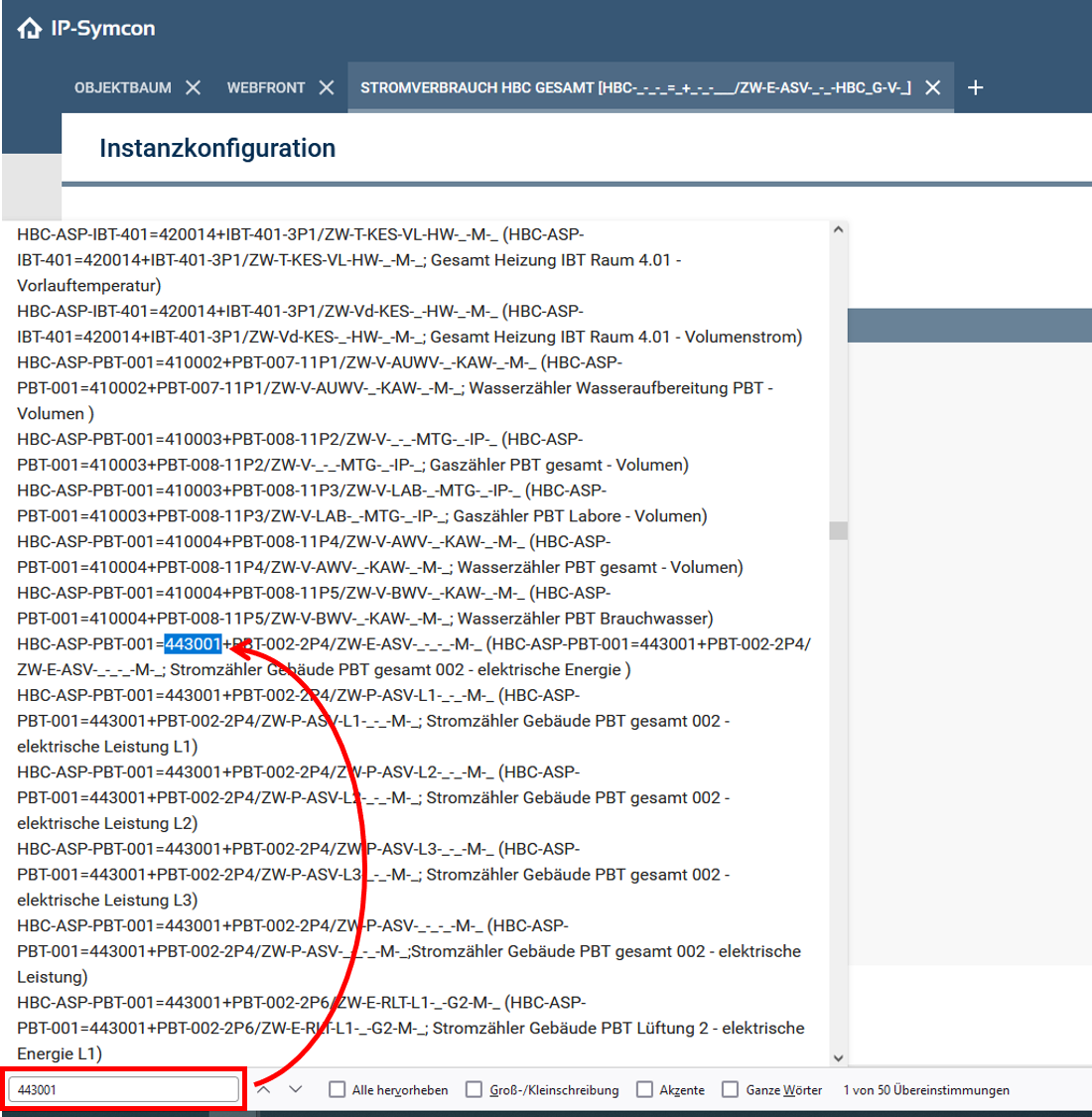
4. Es öffnet sich die Instanzkonfiguration. Über ein Dropdown-Menü kann man die primäre Messstelle auswählen. Ausgehend von dieser Größe erfolgt die Berechnung der neuen virtuellen Größe.
Nutzen Sie die Suchfunktion des Browsers (Strg + F), um mit Hilfe der Datenpunktkennzeichnung (oder Teilen davon) schnell die gewünschte Messstelle in der Liste zu finden.
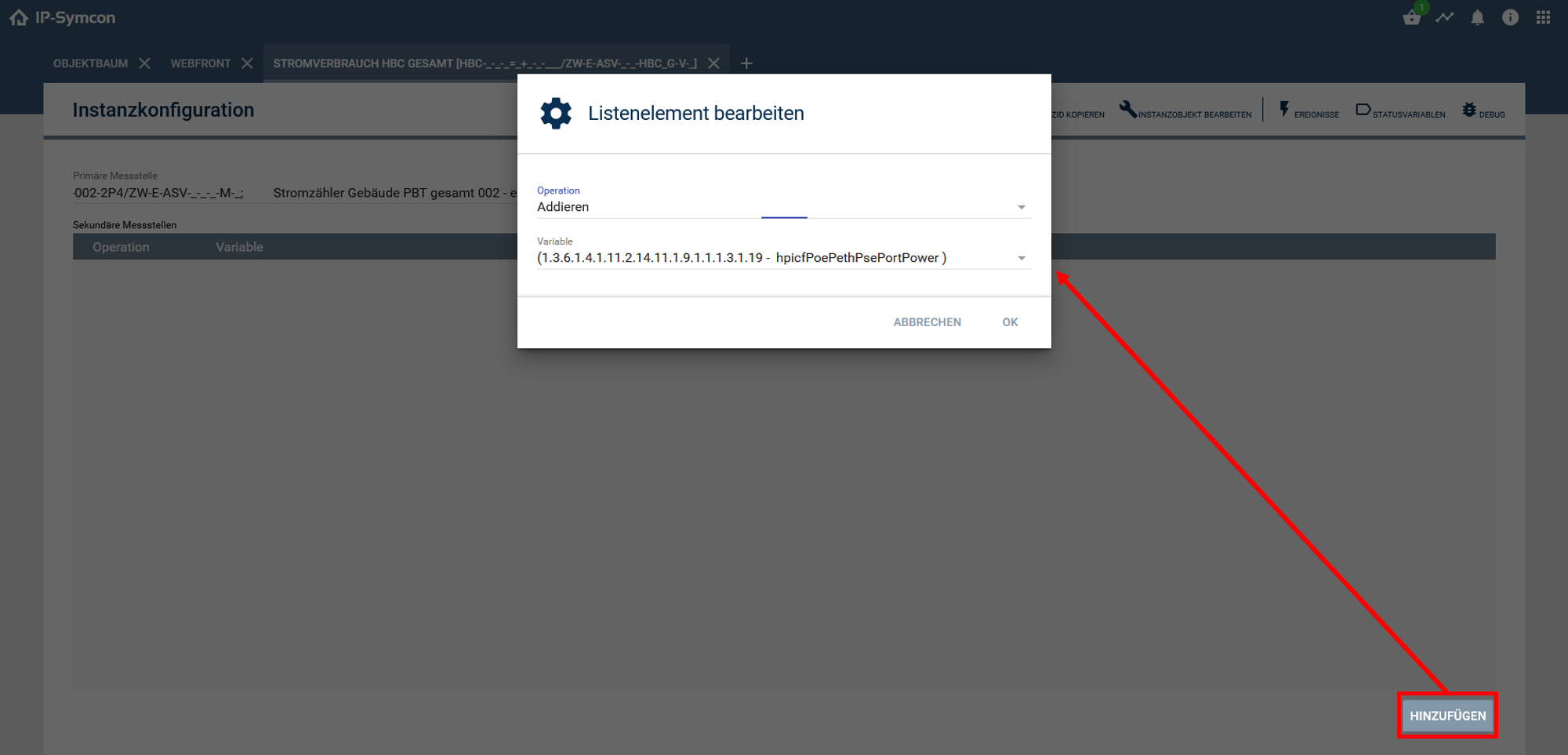
5. Mit „Hinzufügen“ können weitere gemessene Größen zur Rechenoperation hinzugefügt werden. Es können die Operationen „Addition“ oder „Subtraktion“ ausgewählt werden. Die Auswahl der Variable, auf die diese Operation angewendet werden soll erfolgt durch Auswahl aus der Drop-Down-Liste (analog Schritt 3).
6. Die Änderungen an der Instanz müssen über den Button „Änderungen übernehmen“ gespeichert werden.
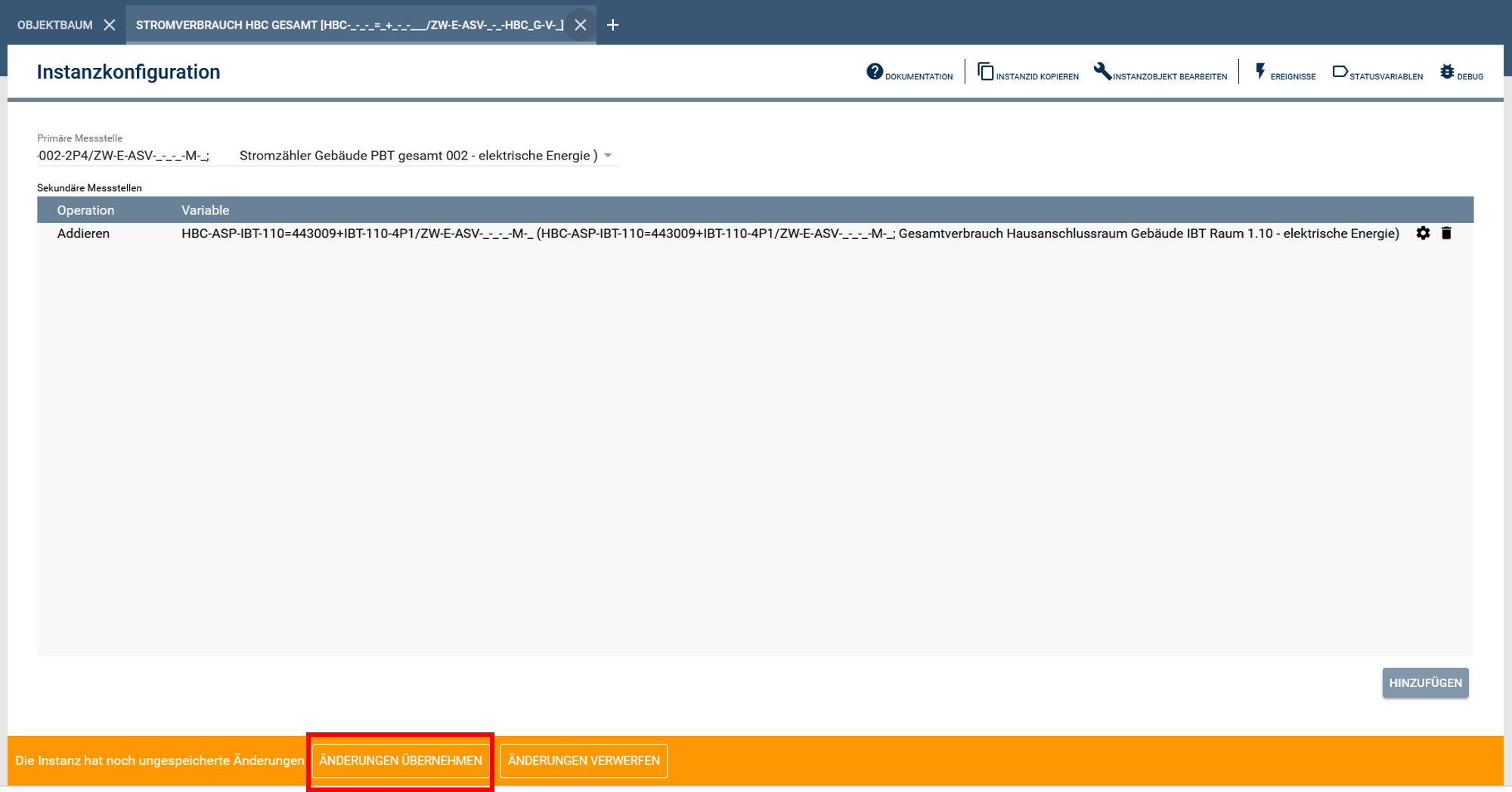
Die neu berechnete, virtuelle Größe wird als Variable mit dem Namen „Ergebnis“ im Objektbaum angezeigt. Die Einheit wird von der primären Variable übernommen.
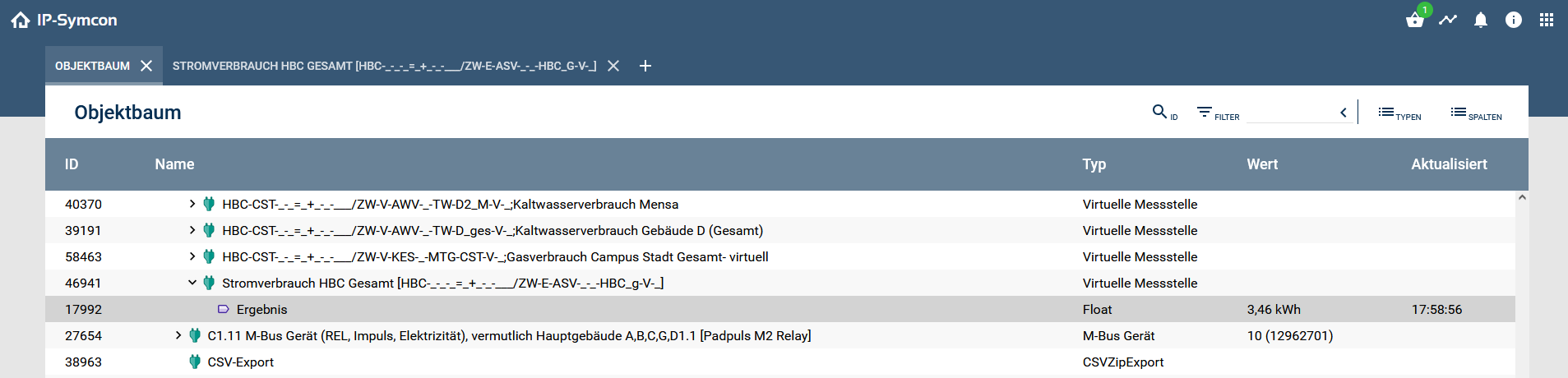
7. Variable mit Doppelklick öffnen.
8. Variable umbenennen. Vergeben Sie einen aussagekräftigen Namen unter Einbezug der (zuvor erstellen) Kennzeichnung für den virtuellen Datenpunkt. In der Regel können Sie einfach den Namen der Instanz kopieren und einfügen.
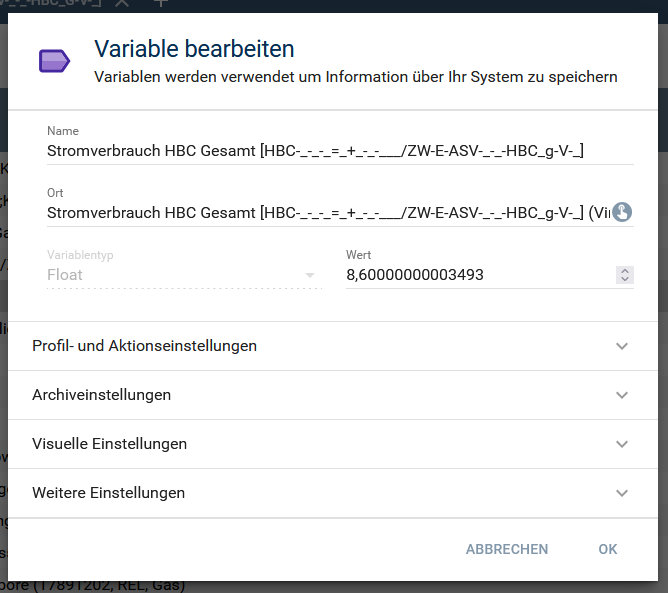
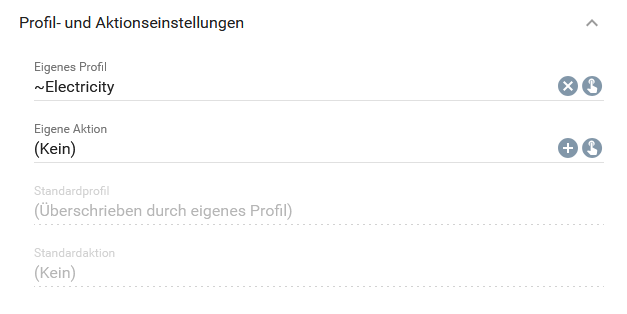
9. In den Profil- und Aktionseinstellungen ein passendes Profil zuweisen.
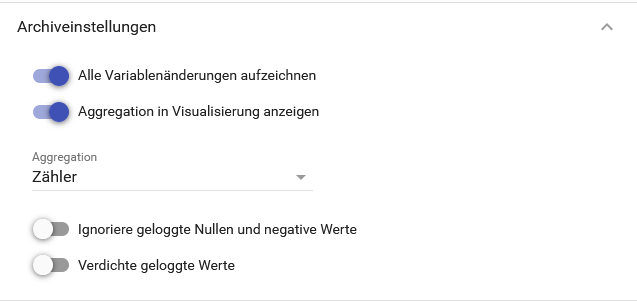
10. Sofern noch nicht geschehen, im Bereich „Archiveinstellungen“ das Logging aktivieren. Für gemessene Werte (z. B. Leistung) sollte hier „Standard“, und bei Zählwerten, wie z. B. Energie, die Option „Zähler“ ausgewählt werden. Durch die Auswahl der Option „Verdichte geloggte Werte“ werden die erfassten Variablenwerte nach einem bestimmten Zeitraum durch Verdichtung ausgedünnt, damit weniger Speicher belegt wird.
11. Mit „OK“ bestätigen.
Die virtuelle Variable ist nun erstellt. Der Variablenwert startet bei „0“. Die berechneten Werte werden auf diese Variable aufaddiert. Falls nicht ausgehend von „0“, sondern von einem bestimmten Wert aus gestartet werden soll, muss dieser Wert durch einen Doppelklick auf den Zahlenwert manuell eingegeben werden. Anschließend sollte am Besten die „0“ wieder aus dem Archiv gelöscht werden (siehe Archive Control), da sonst an diesem Tag ein sehr hoher Verbrauch geloggt wird.
Anmerkung: Bei der Berechnung werden nicht die direkten Differenzen der Zählerstände von den realen Zählern, sondern nur die Veränderung dazu benutzt. Dadurch werden fehlerhafte Berechnungen nach einem Zählerwechsel (sprunghafte Änderungen eines Zählerstands) umgangen.
B) Virtuelle Größen durch Multiplikation/Division einer gemessenen Größe mit/durch einen Faktor berechnen
Um eine neue Größe durch Multiplikation bzw. Division zu berechnen, wird am Ende dieser Seite eine Möglichkeit aufgezeigt.
Eine weitere Möglichkeit für die Erstellung von virtuellen Sensoren bei denen z.B. ein Faktor multipliziert, oder dividiert werden soll ist das „Ausgelöste Ereignis“. Hierzu wird zunächst mit dem Pluszeichen eine Variable erstellt. Im Regelfall muss hier „Float“ als Variablentyp ausgewählt werden. Anschließend wird auf die Variable mit der rechten Maustaste geklickt und bei „Objekt hinzufügen“ „Ereignis“ und anschließend „Ausgelöst“ gewählt. Nun kann als auslösende Variable die ausgewählt werden, die z.B. mit einem Faktor multipliziert werden soll. Anschließend kann bei „Aktion“ die neue Variable als Ziel ausgewählt werden und dann bei mathematischen Operationen beispielseweise „Auf multiplizierten auslösenden Wert setzen“ ausgewählt werden und mit darunter mit einer Konstanten bei den Parametern multipliziert werden. Dadurch wird die auslösende Variante mit dem Faktor in die neue Variable (Ziel) geschrieben.