
Dies ist eine alte Version des Dokuments!
Inhaltsverzeichnis
2.3.3.1 Visualisierung
Standardmäßig ist vorgesehen, die erfassten Verbrauchsdaten in der Energiemanagementsoftware graphisch aufzubereiten und darzustellen. Die Smart Energy Box bietet jedoch selbst ein paar Möglichkeiten zur Visualisierung von Messdaten. Dies kann z. B. im Rahmen der Inbetriebnahme nützlich sein, wenn man Datenpunkte zur Plausibilisierung direkt betrachtet möchte, bevor diese auf die SQL-Datenbank aufgeschaltet werden.
A) Kachel-Visualisierung
Die Kachel-Visualisierung stellt Objekte aus IP-Symcon als Kacheln dar und orientiert sich dabei am Objektbaum. Die Visualisierung kann in einem Browser über die Adresse [ServerIP]:3777/1) aufgerufen werden oder über eine App genutzt werden. Sie steht ab Version IP Symcon 7.0 oder höher zu Verfügung und ist als Standard-Visualisierung in IP Symcon hinterlegt.
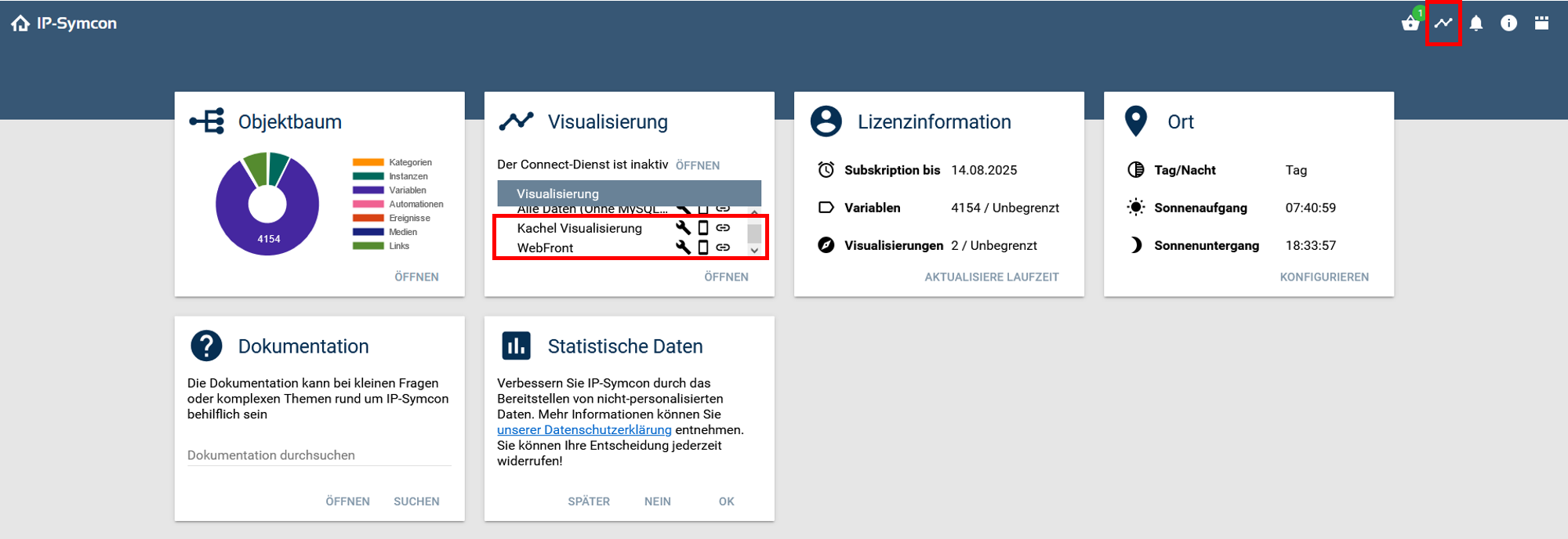
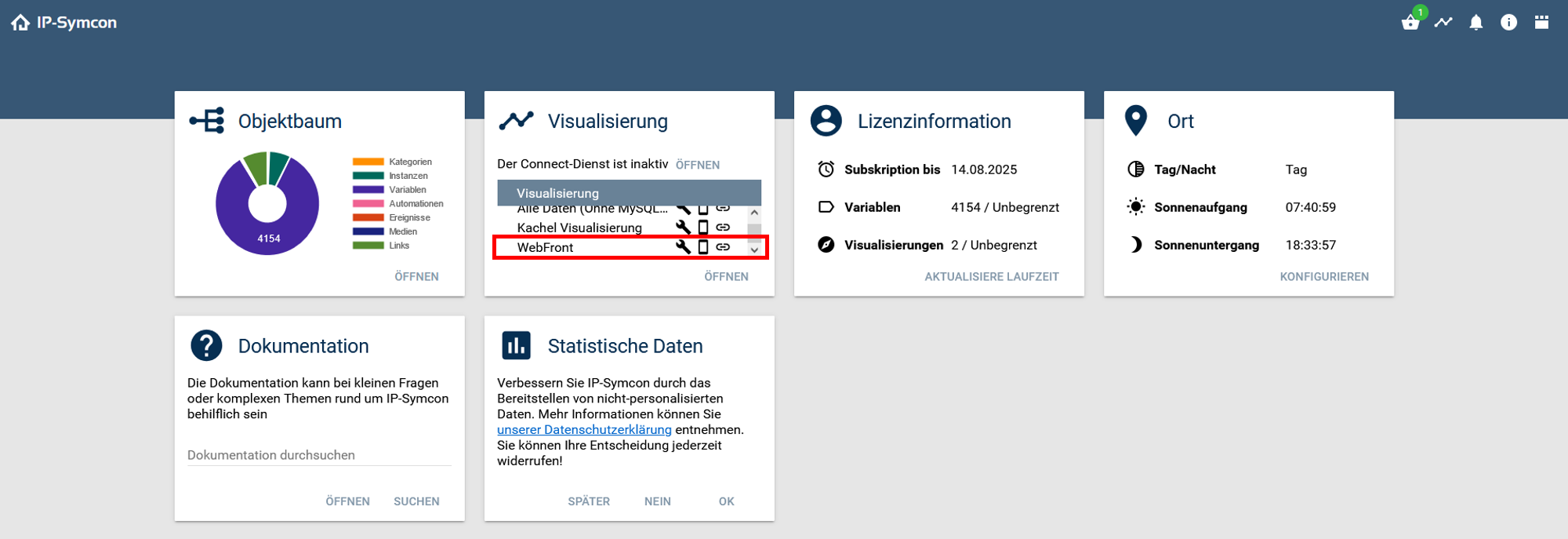
Die Kachel-Visualisierung kann entweder über den Button „Visualisierung“ (im Menüband oben rechts)2) oder durch Klicken auf das Link-Symbol im Reiter „Visualisierung“ in der Verwaltungskonsole.
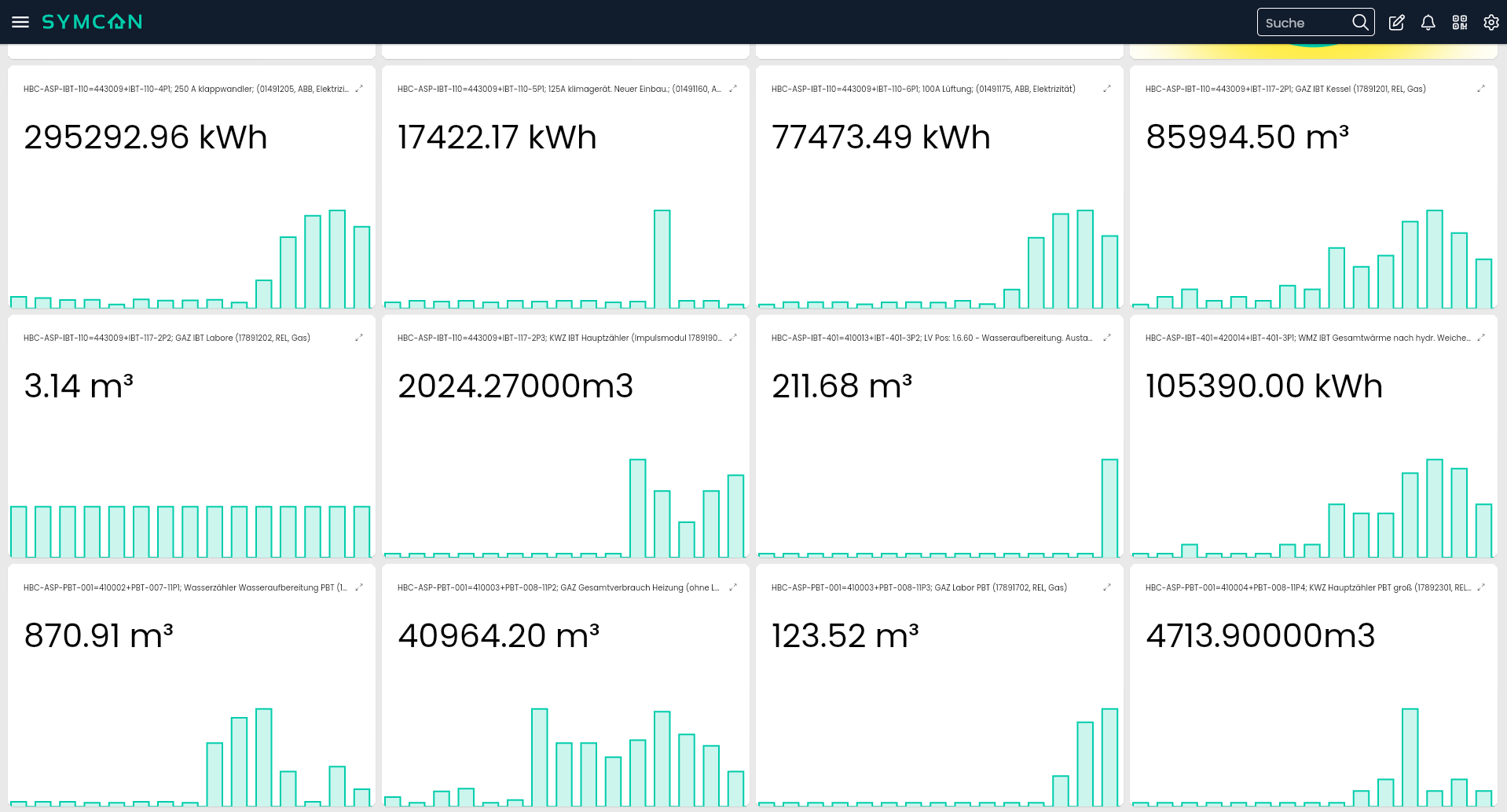
Die (ausgewählten) Objekte aus dem Objektbaum werden in der Visualisierung als Kacheln dargestellt, deren Darstellung individuell konfiguriert werden können.
Online-Hilfe IP Symcon
Weitere Informationen zur Kachel-Visualisierung, u. a. zur individuellen Gestaltung der Kachel-Elementein, finden Sie in der Online-Dokumentation von Symcon
B) Diagramme
In einem Diagramm können eine oder mehrere Variablen als Graphen dargestellt werden. Voraussetzung hierfür ist, dass zuvor bei den betreffenden Variablen das Logging (siehe Archive Control) aktiviert wurde.
Diagramme in der Kachel-Visualisierung
Über die Kachel-Visualisierung ist für jede Variable standardmäßig ein Diagramm verfügbar.
Um ein individuelles Diagramm auf der Smart Energy Box zu erstellen, ist wie folgt vorzugehen:
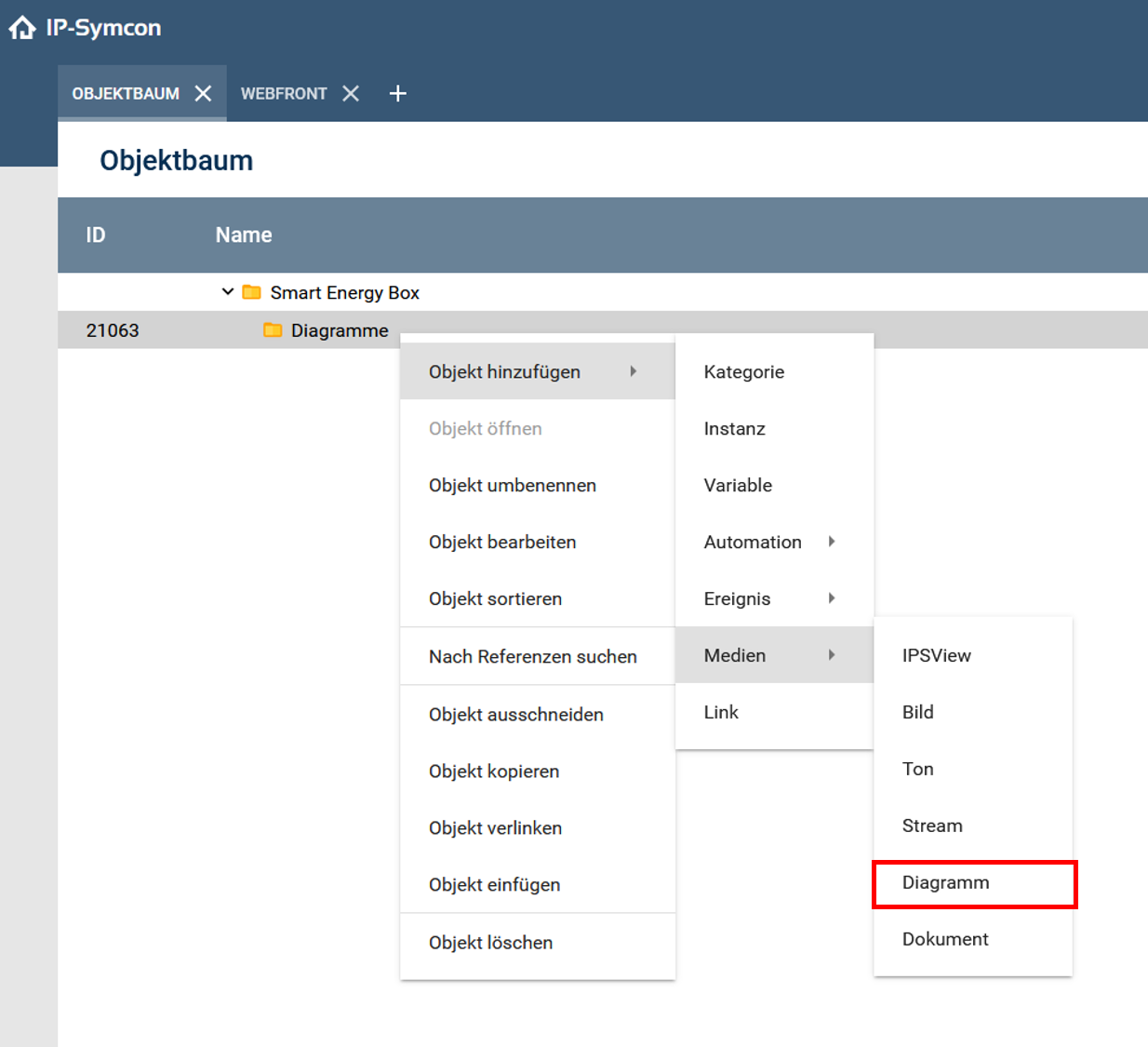
1. Über „Rechtsklick“ → „Objekt hinzufügen“ → „Medien“ → „Diagramm“ kann ein neues Diagramm an gewünschter Position im Objektbaum angelegt werden.
Praxis-Tipp
Es kann hilfreich sein, vorab eine Kategorie „Diagramme“ zu erstellen, in der alle erstellten Diagramm gesammelt werden.
2. Diagrammnamen vergeben
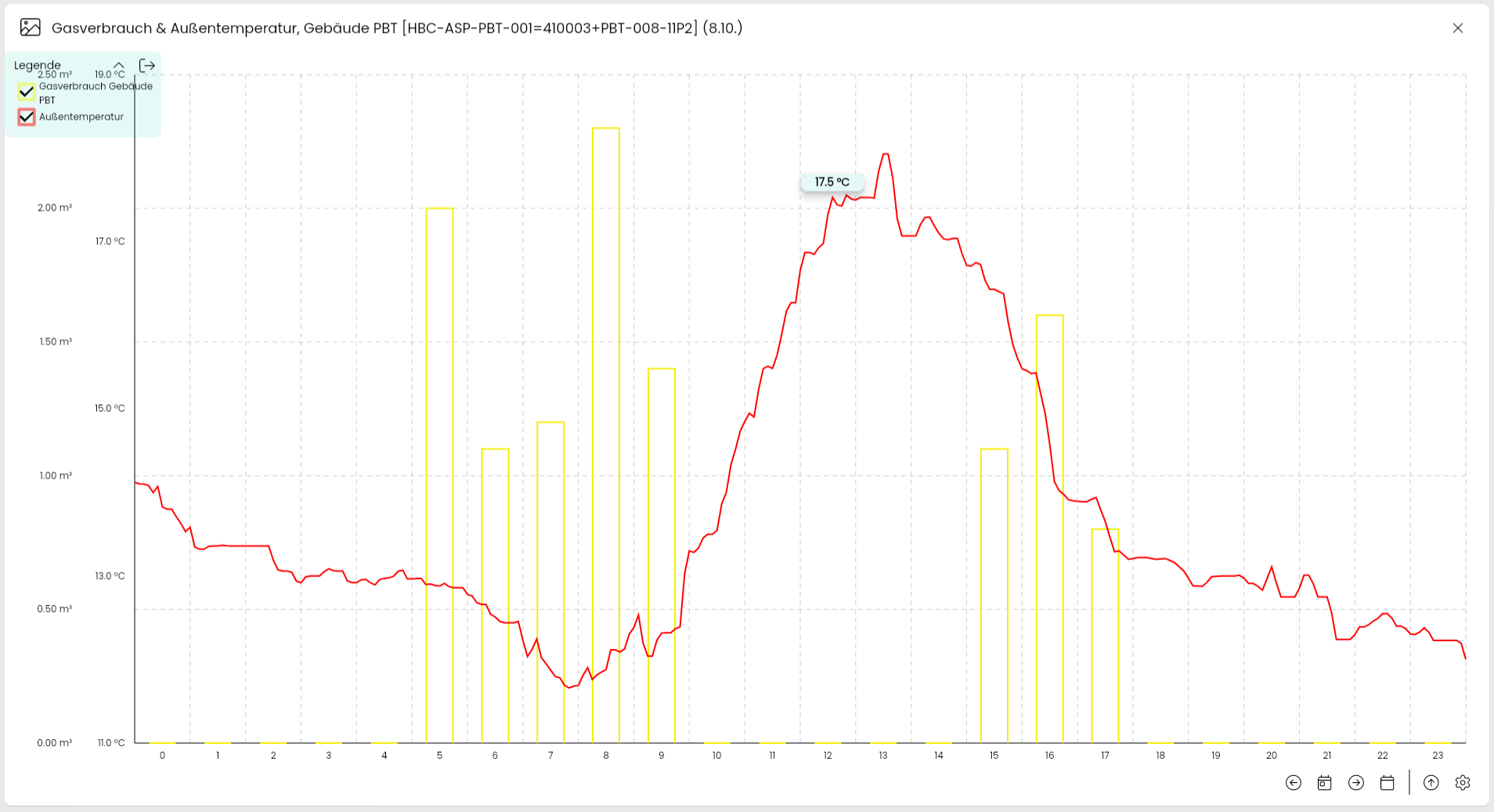
Achten Sie hierbei auf den eindeutigen Diagrammtitel und beziehen Sie die zugehörige Datenpunkt- oder Zählerkennzeichnung mit in den Namen ein, z. B. „Gasverbrauch & Außentemperatur, Gebäude PBT [HBC-ASP-PBT-001=410003+PBT-008-11P2]“
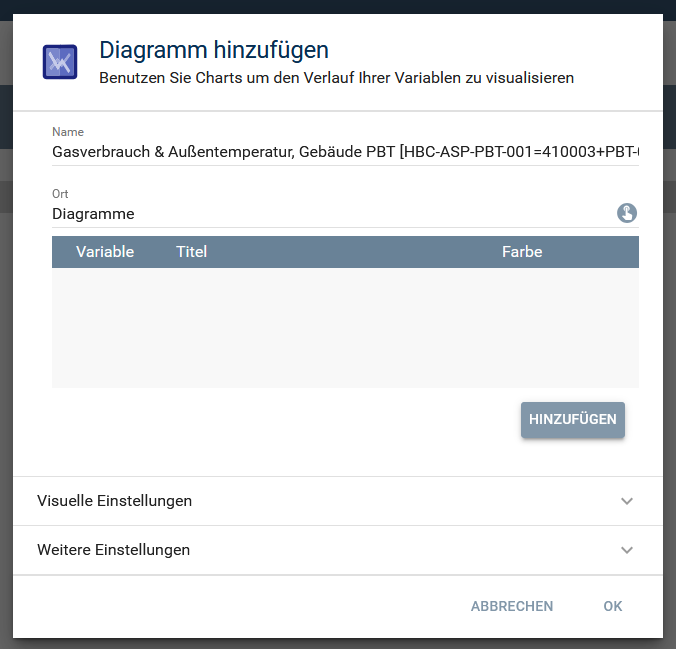
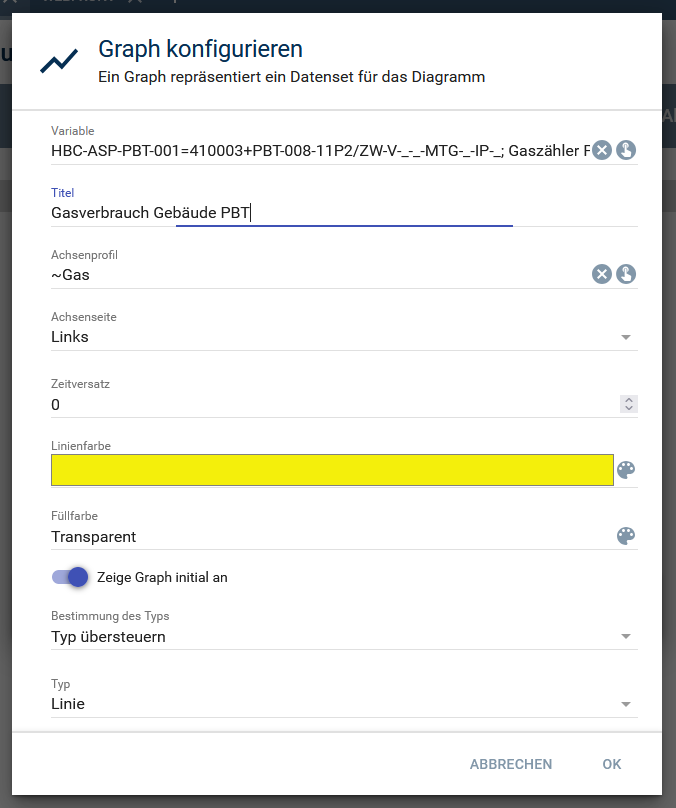
3. Über den Button „Hinzufügen“ können Variablen zum Graph hinzugefügt werden. Es sind folgende Eingaben vorzunehmen:
| Feld | Beispiel | Beschreibung |
|---|---|---|
| Variable | HBC-ASP-PBT-001=410003+PBT-008-11P2/ZW-V-_-_-MTG-_-IP-_; Gaszähler PBT gesamt - Volumen | Auswahl der darzustellenden Variablen3) |
| Titel | Gasverbrauch Gebäude PBT | Aussagekräftiger Titel der Größe, welcher in der Legende dargestellt wird. Bei einem leeren Titel wird der Name der Variable genutzt. |
| Achsenprofil | ~Gas | Auswahl des Variablenprofils oder Hinzufügen eines individuellen Profils. Die darin angegeben Min- und Max-Werte dienen der Skalierung der Y-Achse. |
| Achsenseite | Links | Auswahl ob die Beschriftung links oder rechts sein soll. |
| Zeitversatz | 0 | Verschiebung der jeweiligen Zeitachse um die eingestellte Zeiteinheit. |
| Linienfarbe | Gelb | Auswahl der gewünschten Linienfarbe |
| Füllfarbe | Transparent | Auswahl der gewünschten Füllfarbe (Transparenz möglich) |
| Bestimmung des Typs | Typ übersteuern | Auswahl, ob der Diagrammtyp automatisch festgelegt oder manuell bestimmt werden soll. |
| Typ | Linie | Manuelle Auswahl des Diagrammtyps. Nur ausfüllbar, wenn „Typ übersteuern“im Feld „Bestimmung des Typs“ ausgewählt ist. |
4. Diagramm anzeigen
Erstellte Diagramme können über die Kachel-Visualisierung angezeigt und betrachtet werden.
Online-Hilfe IP Symcon
Weiterführende Informationen zu Diagrammen finden Sie in der Online-Dokumentation von Symcon
C) Webfront-Visualisierung
Die Webfront-Visualisierung wurde mit Version IP Symcon 7.0 durch die Kachel-Visualisierung abgelöst, welche mehr Gestaltungsmöglichkeiten und Übersichtlichkeit bietet. In der Praxis ist davon auszugehen, dass die Webfront-Visualisierung keine hohe Relevanz haben wird.
Der Vollständigkeit halber soll soll die Webfront-Visualisierung an dieser Stelle dennoch kompakt vorgestellt werden. Die WebFront-Visualisierung muss nicht konfiguriert werden und ist ohne jegliche erweiterte Einstellungen vollständig benutzbar. Die Webfront-Visualisierung kann durch Klicken auf das Link-Symbol im Reiter „Visualisierung“ in der Verwaltungskonsole geöffnet werden.
Bei der Webfront-Visualisierung handelt sich um eine listenförige Darstellung der Variablen.
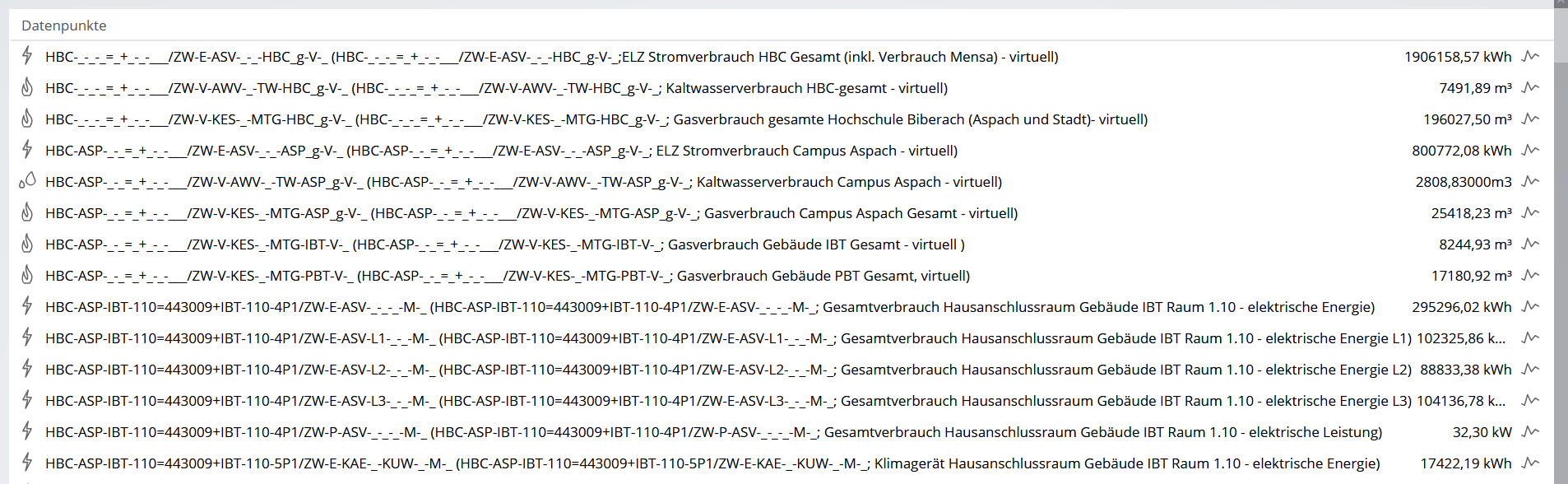
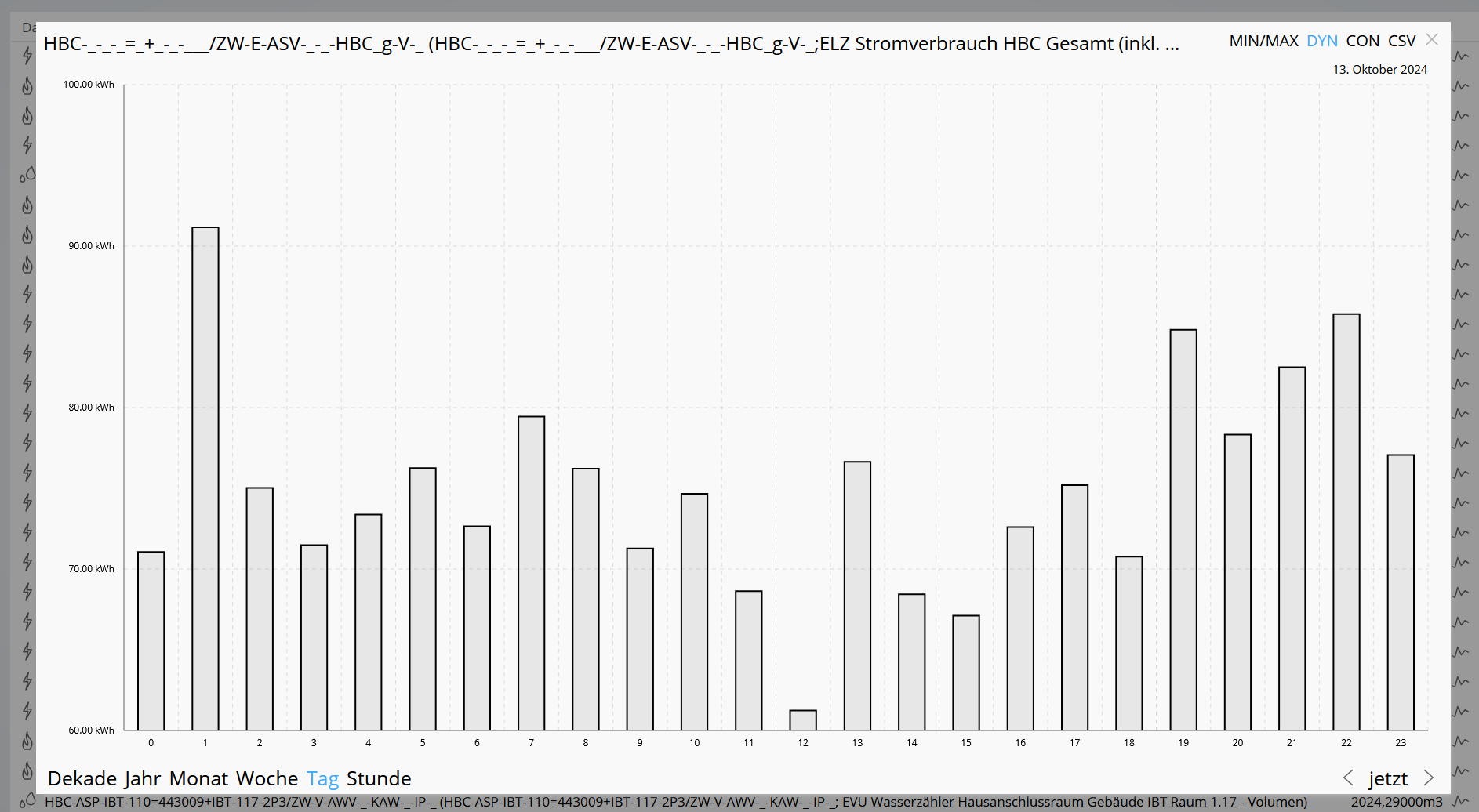
Über das Graphen-Symbol (am rechten Ende jeder Zeile) kann das Diagramm des Datenpunkts aufgerufen werden.
Online-Hilfe IP Symcon
Weiterführende Informationen zur Webfront-Visualisierung finden Sie in der Online-Dokumentation von Symcon