
Dies ist eine alte Version des Dokuments!
Inhaltsverzeichnis
3.2.1.4 Smart Energy Log Gateway (M-Bus)
Falls der Funktionsumfang eines M-Bus LAN Gateways nicht ausreichend ist, kann auf ein sogenanntes Smart Energy Log Gateway zurückgegriffen werden. Es handelt sich dabei um ein Gateway mit erweiterter Funktionalität.
Info
Das Smart Energy Log Gateway kann - analog zur Smart Energy Box - über die Fa. Stark Elektronik GmbH bezogen werden. Derzeit stehen folgende Produkte zur Verfügung:
Im Folgenden wird erläutert, wie das Smart Energy Log Gateway sowie die daran angeschlossenen Zähler in IP Symcon integriert werden können.
A) Gateway parametrieren
Bei der Installation und Inbetriebnahme des Smart Energy Log Gateway ist darauf zu achten, dass der Transparent/TCP Mode aktiviert wird und der korrekte M-Bus Port (z. B. 5001) eingestellt wird.
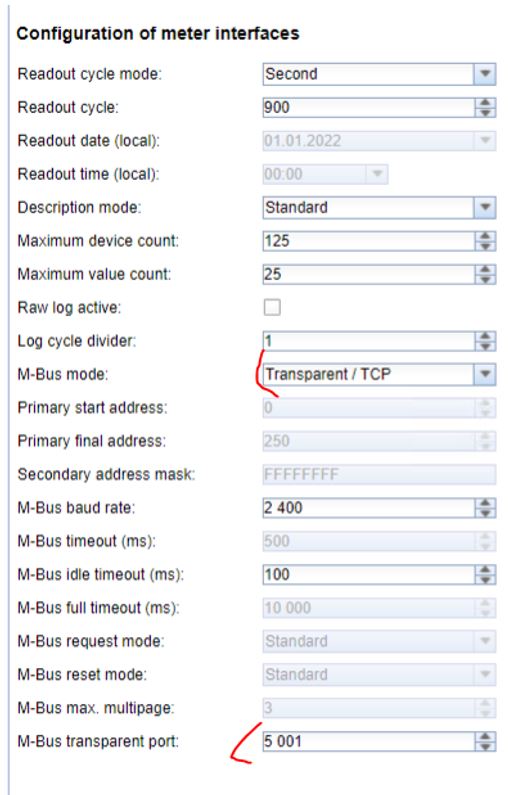
Hinweis
Nachdem der Transparent/TCP Mode eingestellt und abgespeichert wurde, wird in der Konfigurationsoberfläche des Smart Energy Log bei allen Zählern ein rotes Ausrufezeichen angezeigt. Das liegt daran, dass es gemäß der M-Bus-Spezifikation nur einen Master geben kann. Der M-Bus wird sozusagen durch den Smart Energy Log „durchgereicht“. Der M-Bus-Master im EnMa-Netzwerk ist die Smart Energy Box.
B) Gateway integrieren
Zum aktuellen Zeitpunkt (Stand: 03.07.2023) kann das Smart Energy Log Gateway (noch) nicht über die Gerätesuche (→ Glockensymbol) automatisch erkannt und hinzugefügt werden. Daher ist eine manuelle Einrichtung durchzuführen, die im Folgenden erläutert wird:
1. Im Objektbaum der Smart Energy Box dem Ordner „Splitter Instanzen“ eine neue Instanz „M-Bus Gateway“ hinzufügen.

2. In der sich öffnenden Konfiguration der Schnittstelle die IP-Adresse des Gateways bei „Host“ und den parametrierten Port eintragen → Schnittstelle auf „Aktiv“ schalten → Mit „OK“ bestätigen.

3. Es öffnet sich die Instanzkonfiguration. Als Modus „M-Bus LAN Gateway (TCP/IP)„ auswählen. Die Integration des Gateways in IP Symcon ist damit abgeschlossen.
4. Im Anschluss das Gateway sofort umbenennen und eine aussagekräftige Klartext-Bezeichnung inkl. Angabe der (zuvor erstellen) standardisierten Gerätekennzeichnung vergeben.

C) Zähler des Gateways integrieren
Um die an das Smart Energy Log Gateway angeschlossenen Zähler in die Smart Energy Box zu integrieren, ist wie folgt vorzugehen:
1. Im Objektbaum der Smart Energy Box dem Ordner „Konfigurator Instanzen“ eine neue Instanz „M-Bus Konfigurator“ hinzufügen. Die neu erstellte Konfigurator-Instanz sollte im Objektbaum umbenannt werden, wobei idealerweise die zuvor vergebene Bezeichnung für das Gateway aus Abschnitt A, Schritt 4 eingefügt und um den Begriff „M-Bus Konfigurator“ ergänzt wird.
Beispielsweise kann der Name „HBC-CST-B-112=443002+D4-169-44B1, M-Bus Konfigurator Smart Energy Log Gateway (IP 10.10.30.194; MAC 6895d0704482)“ vergeben werden.
Es ist empfehlenswert, die Gerätekennzeichnung, sowie ggf. die IP-Adresse und MAC Adresse des Geräts im Instanznamen mit anzugeben.
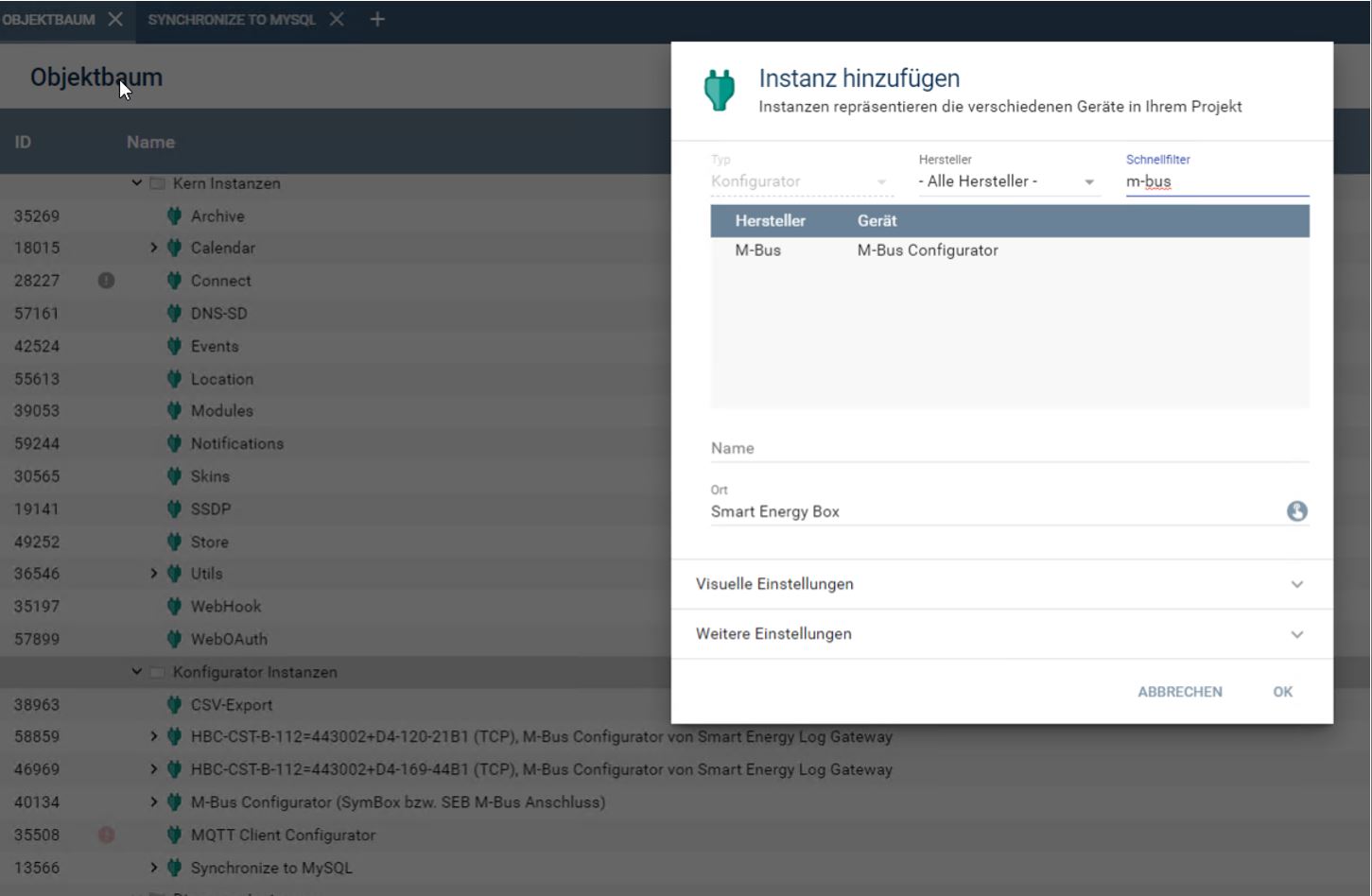
2. Es öffnet sich die Instanzkonfiguration → unter „Gateway konfigurieren“ überprüfen, ob der Modus „M-Bus LAN Gateway (TCP/IP)„ eingestellt ist.
3. Unter „Gateway ändern“ nun das Smart Energy Log Gateway auswählen, dessen Zähler integriert werden sollen.
Falls nach dem Ändern des Gateways noch Zähler des alten Gateways in der Instanz aufgelistet sind, können diese durch Klicken des Buttons „Aktualisieren“ oberhalb der Geräteliste entfernt werden.
4. In der Übersicht werden nun die an das Gateway angeschlossenen Geräte bzw. Zähler angezeigt. Die Zähler können in der Liste ausgewählt und über den Button „Erstellen“ hinzugefügt werden. Dabei wird im Objektbaum in der Hauptkategorie eine neue Instanz für jedes ausgewählte Gerät erstellt.
5. Die neu erstellte Instanz für den Zähler sowie die relevanten Datenpunkte sollten im Anschluss sofort umbenannt werden. Dabei ist eine aussagekräftige Klartext-Bezeichnung inkl. Angabe der (zuvor erstellen) standardisierten Geräte- bzw. Datenpunktkennzeichnung anzugeben.Bei Bedarf können die neu erstellten Instanzen per Drag-and-Drop an anderer Stelle einsortiert werden oder z. B. in Unterkategorien gruppiert werden.
6. Bei den relevanten Variablen der Zähler ist zu überprüfen, ob das Logging aktiviert ist. Nur dann werden die erfassten Werte im internen Speicher der Smart Energy Box gespeichert und eine Visualisierung in der Kachelvisualisierung ist möglich.
In einem nächsten Schritt kann die Synchronisierung in die lokale SQL-Datenbank umgesetzt werden. Siehe hierzu Kapitel 2.4.2.3 Datenpunkte zur Sychronisierungs-Liste hinzufügen.
Info
Weiterführende Infos zur Einbindung von M-Bus-Geräten finden Sie auf folgender Seite:
M-Bus IP Symcon