
Inhaltsverzeichnis
2.3.2.4 MQTT
Im Zuge der fortschreitenden Digitalisierung und der Nutzung von Cloud-Diensten gewinnt das sichere Kommunikationsprotokoll MQTT („Message Queuing Telemetry Transport“, weitere Infos siehe: Was ist MQTT? zunehmend an Bedeutung.
Nachfolgend wird die Einbindung von MQTT-Geräten in IP Symcon am Beispiels eines IoT-Sensors („Internet of Things“) für Temperatur und Feuchte veranschaulicht.
A) Smart Energy Box als MQTT-Server
Wenn die Smart Energy Box die Rolle des MQTT-Brokers (Server) übernehmen soll, ist wie folgt vorzugehen:
1. Über das „Plus“ im Objektbaum oder durch Rechtsklick auf den Ordner „Konfigurator Instanzen“1) → Objekt hinzufügen → Instanz eine neue Instanz hinzufügen. Bei der Instanzkonfiguration das Gerät „MQTT Server Configurator“ auswählen. Am Einfachsten gibt man hierzu in den Schnellfilter „MQTT“ ein. Name vergeben und mit „OK“ bestätigen.

2. Neu erstellte Instanz mit Doppelklick öffnen → auf „Gateway konfigurieren“ klicken → Einstellungen des MQTT-Servers vornehmen: Benutzername und Passwort vergeben, damit später eine sichere Verbindung aufgebaut werden kann. Im Regelfall öffnet sich auch direkt schon das Schnittstellenfenster in dem man auswählen kann ob man eine neue, oder bereits existierende Instanz benutzen möchte.
3. Anschließend ist die Schnittstelle zu konfigurieren. Hierfür auf „Schnittstelle konfigurieren“ klicken → Schnittstelle „Aktiv“ schalten → den richtigen Port (Empfehlung: Standard-Port 1883), der mit dem Port auf dem entsprechenden IoT Gerät übereinstimmen muss, eintragen.

Der MQTT-Server ist jetzt konfiguriert.
4. Als nächstes muss die Client-Server-Kommunikation hergestellt werden. Hierfür müssen die IP-Adresse der Smart Energy Box und der richtige Port auf dem IoT-Sensor über die Konfigurationsschnittstelle eingetragen werden.
Vergessen Sie nicht, die neuen Einstellungen auf dem Gerät zu speichern.

5. Nachdem diese Einstellungen vorgenommen wurden, auf der Smart Energy Box in der „MQTT Server Configurator“-Instanz auf „Aktualisieren“ klicken. Im Beispiel des IoT-Sensors werden die beiden Werte für Temperatur und Feuchtigkeit in der Liste angezeigt.

6. Die beiden Variablen können dem Objektbaum mit dem Button „Alle Erstellen“ hinzugefügt werden. Sollen nur einzelne Variablen angelegt werden, ist der Button „Hinzufügen“ zu nutzen.

7. Die Variablen / Datenpunkte umbenennen: Aussagekräftige Klartext-Bezeichnung inkl. Angabe der (zuvor mit Hilfe des KS-Tools erstellten) Datenpunktkennzeichnung.
8. Variablen mit Doppelklick öffnen. Passenden Variablentyp (z. B. Float) auswählen. In den Profil- und Aktionseinstellungen ein passendes Profil zuweisen.
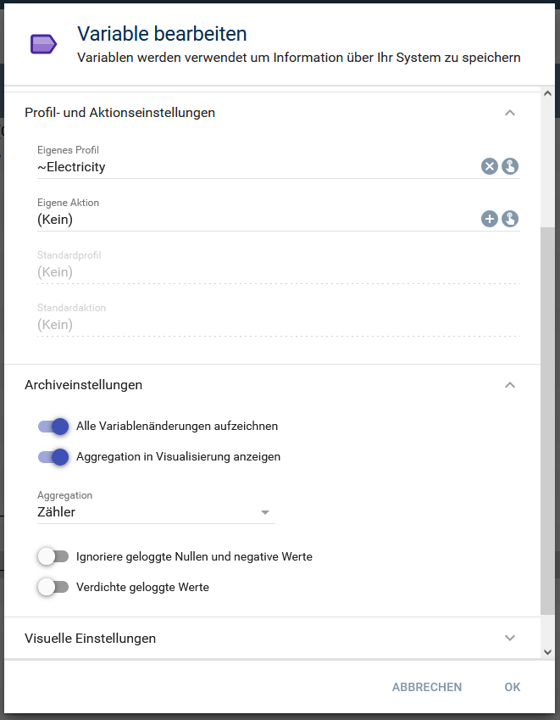
Sofern noch nicht geschehen, im Bereich „Archiveinstellungen“ das Logging aktivieren. Für gemessene Werte (z.B. Leistung) sollte hier „Standard“, und bei Zählwerten, wie z. B. Energie die Option „Zähler“ ausgewählt werden. Durch die Auswahl der Option „Verdichte geloggte Werte“ werden die erfassten Variablenwerte nach einem bestimmten Zeitraum durch Verdichtung ausgedünnt, damit weniger Speicher belegt wird.
Dann mit „OK“ bestätigen. Die MQTT-Variablen sind nun in die Smart Energy Box integriert. In einem nächsten Schritt kann die Synchronisierung in die lokale SQL-Datenbank umgesetzt werden. Siehe hierzu Kapitel 2.4.2.3 Datenpunkte zur Sychronisierungs-Liste hinzufügen.
B) Smart Energy Box als MQTT-Client
Falls bereits ein anderer Broker als MQTT-Server im Netzwerk verwendet wird, kann die Smart Energy Box auch die Rolle des MQTT-Client übernehmen. In diesem Fall ist folgendermaßen vorzugehen:
1. Über das „Plus“ im Objektbaum oder durch Rechtsklick auf den Ordner „Konfigurator Instanzen“ → Objekt hinzufügen → Instanz eine neue Instanz hinzufügen. Bei der Instanzkonfiguration das Gerät „MQTT Client Configurator“ auswählen. Am Einfachsten gibt man hierzu in den Schnellfilter „MQTT“ ein. Name vergeben und mit „OK“ bestätigen.
2. Die neu erstellte Instanz mit Doppelklick öffnen → auf „Gateway konfigurieren“ klicken → Benutzername und Passwort setzen, sofern diese vom Server benötigt werden. Die Client-ID wird automatisch erzeugt. Unter „Subskriptionen“ können Themen vom MQTT-Server abonniert werden. Im Regelfall öffnet sich auch direkt schon das Schnittstellenfenster in dem man auswählen kann ob man eine neue, oder bereits existierende Instanz benutzen möchte.
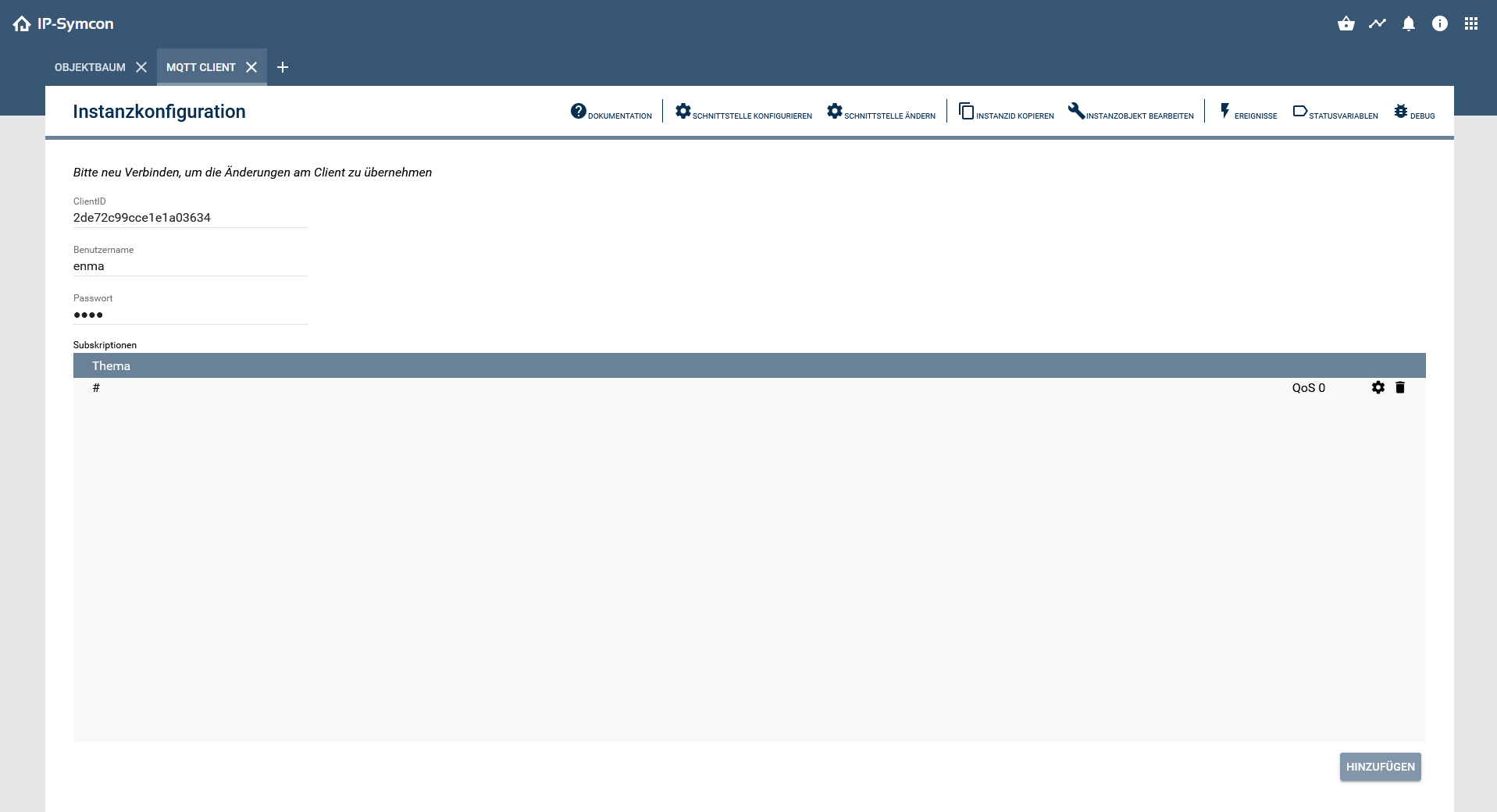
3. Auf „Schnittstelle konfigurieren“ klicken. Bei der Schnittstellenkonfiguration muss die IP-Adresse des MQTT-Brokers sowie der entsprechende Port eingetragen werden. Schnittstelle auf „Aktiv“ setzen.

4. Nachdem diese Einstellungen vorgenommen wurden, auf der Smart Energy Box in der „MQTT Client Configurator“-Instanz auf „Aktualisieren“ klicken, damit die abonnierten Themen vom Server empfangen werden.
5. Das Anlegen der Variablen erfolgt analog zur Vorgehensweise in Abschnitt A ab Schritt 6.
Info
Weiterführende Infos zur Einbindung von MQTT-Geräten in IP Symcon finden Sie auf folgenden Seiten: